


 Видео конвертер Ultimate
 Устройство записи экрана
 Видео ремонт
5 новейших экстракторов метаданных для извлечения данных из файла [проверено]
Метаданные состоят из данных, которые вы не видите в меди‑файле; по сути, это скрытое содержимое. У каждого файла свой набор метаданных, и чаще всего их нужно извлекать, так как они содержат важную информацию. Для этого вам понадобится инструмент, который умеет извлекать метаданные из файла. Итак, давайте определим, какой экстрактор метаданных предлагает простой, но при этом эффективный способ удаления метаданных из вашего файла.

Часть 1. Первоклассный экстрактор/редактор метаданных в Windows и Mac в автономном режиме
FVC Video Converter Ultimate — это лучший пример экстрактора метаданных, который вы можете использовать на компьютере даже без подключения к интернету. Этот инструмент помогает извлечь все метаданные из файла без особых усилий. В отличие от других экстракторов, он позволяет удалять, редактировать и даже создавать новые метаданные в ваших файлах. Кроме того, после загрузки конвертера вы сможете делать с файлами многое; хотите посмотреть ключевые функции? Ознакомьтесь со списком ниже.

FVC Видеоконвертер Ultimate
5 689 200+ загрузок- Возможность быстро извлекать, редактировать и добавлять метаданные в любой видео- и аудиофайл, даже если вы не являетесь экспертом.
- Он поддерживает различные форматы, которые вы можете загружать с помощью инструмента, включая MP4, MOV, AVI, MKV, FLV и другие.
- Графический пользовательский интерфейс превосходен по сравнению с другими экстракторами данных, которые вы можете найти на рынке.
- После экспорта медиафайла сюда водяной знак не применяется.
- Он работает лучше всего, даже если у вас нет высокопроизводительного устройства Windows или Mac.
Бесплатная загрузкаДля Windows 7 или более поздних версийБезопасная загрузка
Бесплатная загрузкаДля MacOS 10.7 или более поздних версийБезопасная загрузка
Вы можете получить все это, если используете окончательный инструмент, и чтобы научить вас, как извлекать информацию из вашего файла с помощью этого инструмента, следуйте руководству, которое мы предоставляем ниже.
Шаг 1. Скачайте программу на свой компьютер, выбрав подходящую операционную систему — Windows или Mac. Затем щёлкните по загруженному файлу, чтобы быстро установить его на компьютер, и запустите программу, чтобы начать процесс извлечения метаданных.
Бесплатная загрузкаДля Windows 7 или более поздних версийБезопасная загрузка
Бесплатная загрузкаДля MacOS 10.7 или более поздних версийБезопасная загрузка
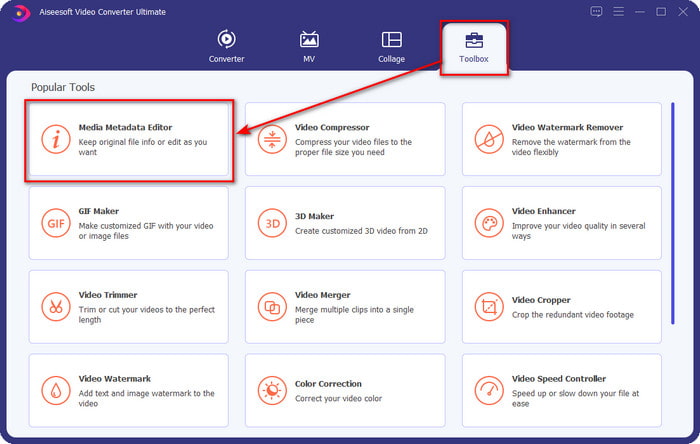
Шаг 2. После запуска программы перейдите в раздел Toolbox, найдите пункт Media Metadata Editor и нажмите на него.
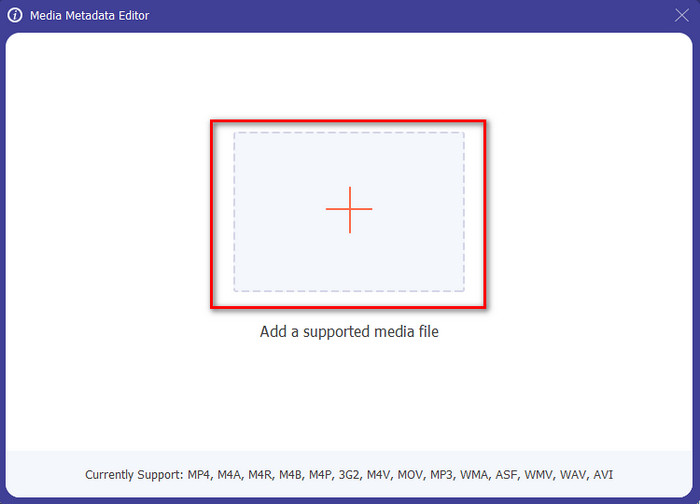
Шаг 3. После нажатия откроется новое окно; нажмите значок «+», чтобы загрузить нужный меди‑файл. Найдите файл в появившейся папке, выберите его и нажмите Open, чтобы добавить.
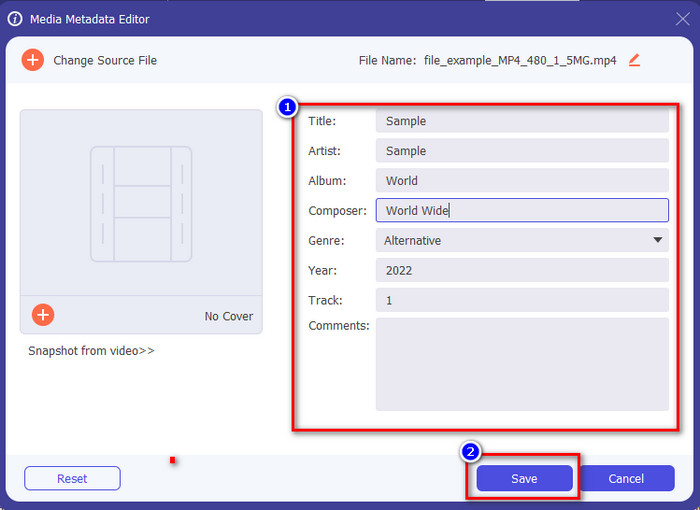
Шаг 4. Теперь вы можете извлечь или удалить метаданные, которые не хотите оставлять в файле, а также изменить их, заполнив соответствующие текстовые поля. Когда всё будет готово, нажмите Save, чтобы применить внесённые изменения в метаданные файла. Разве это не просто? Мы и так знали, что этим инструментом легко пользоваться, так что попробуйте сами!
Часть 2. Четыре лучших инструмента для извлечения метаданных, доступных в Интернете
Прежде чем мы представим альтернативу извлечению метаданных из вашего файла, вы должны знать, что всем последующим экстракторам требуется подключение к Интернету для использования или доступа. Так что, если у вас нестабильное соединение, этот инструмент может оказаться не лучшим выбором для извлечения метаданных. Но если вы хотите узнать о четырех лучших средствах удаления метаданных, вы можете прочитать следующие подробности ниже.
Вверх 1. Папка бренда — экстрактор метаданных
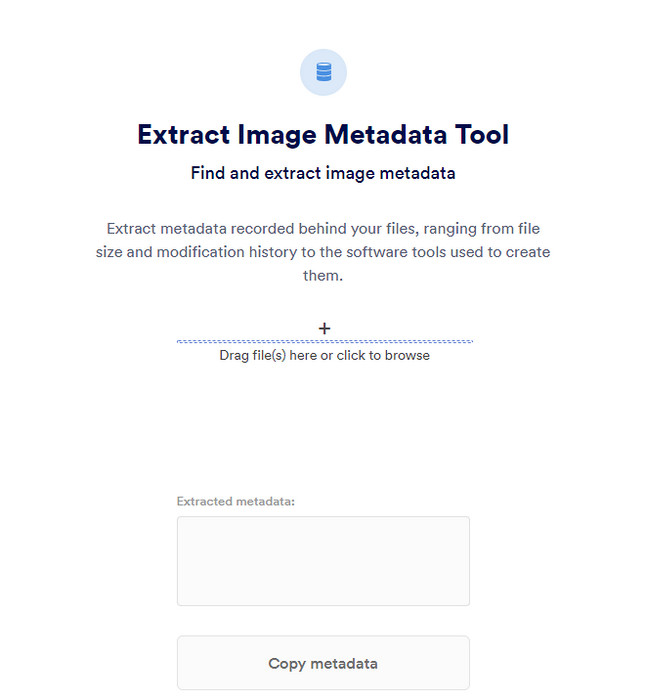
Если вы хотите пользоваться бесплатным онлайн‑экстрактором метаданных, то Brand Folder – Metadata Extractor отлично подойдёт. Этот онлайн‑инструмент — один из лучших бесплатных вариантов для удаления данных из изображений или PDF‑файлов; после извлечения вы можете скопировать их в буфер обмена. Кроме того, веб‑сервис предлагает несколько полезных функций, связанных с обработкой файлов. Хотя доступ к нему бесплатный, есть и недостаток: вы можете извлекать данные из фотографий или PDF только 5 раз в день, после чего инструмент перестанет быть доступен до следующего дня.
Плюсы
- Бесплатный веб-инструмент.
- Простота в использовании, даже если вы не являетесь профессионалом в извлечении данных.
- Он автоматически легко извлекает данные из изображения и файла.
Минусы
- Вы можете использовать его только пять раз в день.
- Он не может извлекать метаданные видео, потому что он не поддерживается.
- Иногда вы не можете использовать инструмент из-за плохого интернет-соединения.
Вверх 2. EXIF-просмотрщик
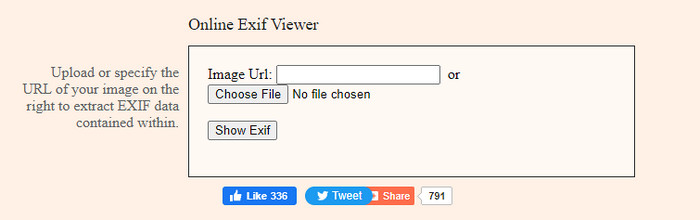
Ещё один мощный онлайн‑экстрактор метаданных — EXIF-Viewer. Этот инструмент позволяет бесплатно просматривать, удалять и редактировать метаданные в меди‑файлах. Хотя внешний вид интерфейса оставляет желать лучшего, по эффективности инструмент превосходит первый вариант в списке. Однако при работе с ним соединение не является защищённым, и существует риск кражи ваших данных, поэтому будьте осторожны с файлами, которые вы сюда загружаете.
Плюсы
- Он поддерживает различные форматы медиафайлов.
- Он имеет простой графический интерфейс.
- Получите бесплатный доступ к инструменту в Интернете.
Минусы
- Соединение не защищено после доступа к нему.
- Веб-инструменту требуется больше времени для загрузки метаданных.
- Объявления есть на сайте.
Топ 3. EXIFMeta
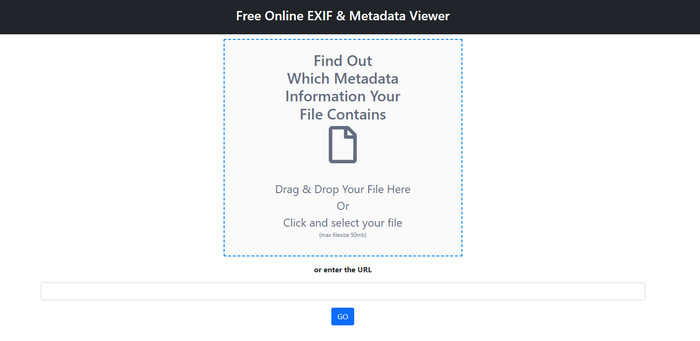
EXIFMeta — ещё один онлайн‑пример экстрактора метаданных, с помощью которого можно отобразить скрытую информацию в ваших файлах. Веб‑инструмент поддерживает загрузку различных типов медиа, таких как изображения, видео, аудио и документы. Используя этот сервис, вы можете просматривать основную информацию о меди‑файле. Хотя веб‑инструмент предлагает достаточно возможностей по работе с метаданными, его производительность уступает другим решениям. Кроме того, размер загружаемого файла должен быть менее 50 МБ, иначе вы не сможете его загрузить.
Плюсы
- Вы можете легко загружать сюда различные медиафайлы.
- У него гораздо лучший графический интерфейс, чем у других веб-инструментов.
- Просмотрите встроенные метаданные в вашем медиафайле с помощью этого инструмента.
Минусы
- Вы можете загружать видеофайлы размером менее 50 МБ.
- Иногда это не работает, если вы хотите извлечь метаданные.
Топ 4. Инструменты кодирования — метаданные EXIF
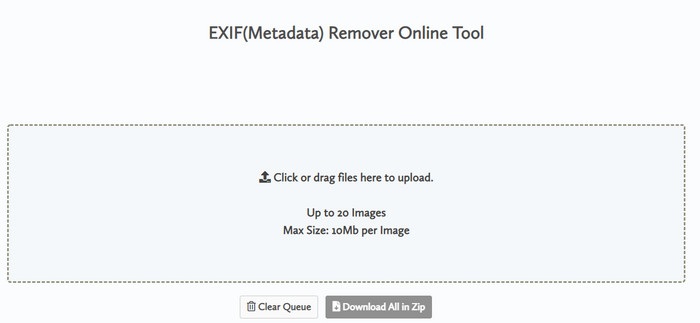
С помощью Coding tools – EXIF Metadata вы можете быстро удалить метаданные из изображений. Этот экстрактор метаданных является бесплатным онлайн‑решением, то есть вы можете пользоваться им, пока у вас есть доступ в интернет, как и в случае с другими инструментами выше. В отличие от некоторых веб‑сервисов, этот инструмент позволяет загружать несколько файлов и удалять метаданные сразу во всех. Хотя веб‑инструмент предлагает отличные возможности по извлечению и очистке метаданных, загрузка файлов может занимать много времени, если они большие, а соединение медленное.
Плюсы
- Безопасный доступ в вашем любимом браузере.
- Простой и понятный графический интерфейс.
- Отсутствие рекламы в веб-интерфейсе.
Минусы
- Он хранит ваш файл изображения в течение 1 часа, прежде чем удалить его.
- В большинстве случаев при загрузке происходит сбой.
- Существует ограничение на размер файла, который вы можете загрузить.
Часть 3. Часто задаваемые вопросы об экстракторе метаданных
Могу ли я добавить метаданные в свой файл?
Вы можете прочитать шаги, которые мы предоставляем в окончательном инструменте для успешного добавления метаданных в любой файл.
Может ли кто-нибудь увидеть мои метаданные?
К сожалению, да: если вы публикуете меди‑файл в интернете, кто‑то может увидеть метаданные этого файла. По метаданным можно узнать сведения об изображении и другую личную информацию: местоположение, время, дату, используемое устройство и многое другое.
Зачем мне извлекать метаданные?
Их может быть много, но мы извлекаем метаданные из файла, потому что не хотим, чтобы кто-то вторгался в нашу частную жизнь. Хотя метаданные имеют хорошие стороны, помните, что у них есть и недостатки. Итак, имейте в виду, что метаданные могут помочь вам узнать информацию о файле, но они также могут быть использованы кем-то для извлечения информации о файле.
Заключение
Экстракторы метаданных, представленные в этой статье, отлично справляются с задачей извлечения метаданных из ваших меди‑файлов. Даже после удаления или редактирования метаданных вы по‑прежнему можете просматривать сам файл, не повреждая его. Сравнив различные инструменты, мы пришли к выводу, что FVC Video Converter Ultimate — это действительно оптимальное решение для такой задачи. Независимо от того, профессионал вы или нет, вы сможете всего в несколько кликов удалить или изменить метаданные. Если у вас ещё нет подходящего инструмента, настоятельно рекомендуем воспользоваться именно этим комплексным решением, чтобы выполнить работу быстро и без ошибок.
-
 4 лучших просмотрщика метаданных онлайн и офлайн [Обновлено в 2025 г.]
 Могу ли я проверить метаданные моего файла? Да, вы можете, с помощью этого поста мы познакомим вас с различными средствами просмотра метаданных, которые вы можете использовать.
-
 5 лучших редакторов метаданных видео 2025 года [Непредвзятый обзор]
 Хотите просмотреть метаданные видео? Если да, прочитайте подробности ниже, чтобы полностью понять тему и узнать, какой инструмент подходит вам лучше всего.
-
 7 популярных редакторов музыкальных тегов для Windows, Mac и мобильных устройств
 Музыкальные теги популярны для упорядочения музыки в вашей библиотеке в соответствии с данными внутри. Что делать, если вы хотите изменить его? Прочтите подробности ниже, чтобы узнать больше.
