


 Видео конвертер Ultimate
 Устройство записи экрана
 Видео ремонт
Как редактировать теги MP3 с помощью лучшего редактора тегов MP3 [просто и эффективно]
Когда перед вами стоит задача редактирования тегов MP3, вы можете без труда изменить информацию о композиции с помощью встроенного редактора музыкальных тегов, но его возможности всё же ограничены. То же самое касается работы с несколькими MP3 или аудиофайлами: выбор встроенного средства может оказаться не лучшим решением. В таких случаях нам нужен специализированный редактор аудиотегов, который можно скачать или использовать в браузере, чтобы удобно справиться с задачей. Чтобы сэкономить вам время на поиски в интернете и сделать день продуктивнее, ниже представлены лучшие варианты, на которые вы действительно можете положиться: это доступные на рынке сегодня варианты редакторов тегов MP3.

Часть 1. Лучший редактор тегов MP3 для простого и легкого редактирования тегов MP3 [настоятельно рекомендуется]
Video Converter Ultimate — многофункциональный редактор метаданных MP3, который вы можете скачать для Windows или Mac. Этот инструмент позволяет решать задачу без особых усилий со стороны пользователя. Эффективно, не так ли? Именно это вы получите, используя один из лучших редакторов тегов на рынке. С его помощью вы можете загружать различные аудио- и видеоформаты и изменять их метаданные в соответствии со своими нуждами.
В отличие от других редакторов тегов, которые вы можете загрузить или использовать в Интернете, этот инструмент может решать различные проблемы с вашим видео и аудио. У вас есть проблемы, потому что звук звучит немного тише, синхронизация с видео, низкое качество звука и видео или невоспроизводимые форматы? Удивительно, но все проблемы решаются с помощью этого универсального инструмента. Хотите знать, как использовать лучший редактор тегов MP3? Если это так, выполните следующие действия, чтобы добиться успеха за считанные минуты.
- 1. Это самый надежный редактор метаданных, который вы можете использовать, который доказал свою ценность благодаря миллионам пользователей по всему миру.
- 2. Он имеет несколько расширенных функций, которые вы можете найти на панели инструментов, таких как ускорение видео, реверсирование, улучшение, коррекция цвета и многое другое.
- 3. Это идеальный выбор для начинающих и экспертов в отношении указанной задачи.
- 4. Он работает в обеих операционных системах, Windows и Mac, с одинаковыми функциями и расширенными возможностями.
Шаг 1. Скачайте программу, нажав кнопку загрузки и выбрав подходящую версию. Пройдите процесс установки и нажмите «Начать сейчас» (Start Now), чтобы приступить к редактированию тегов MP3.
Бесплатная загрузкаДля Windows 7 или более поздних версийБезопасная загрузка
Бесплатная загрузкаДля MacOS 10.7 или более поздних версийБезопасная загрузка
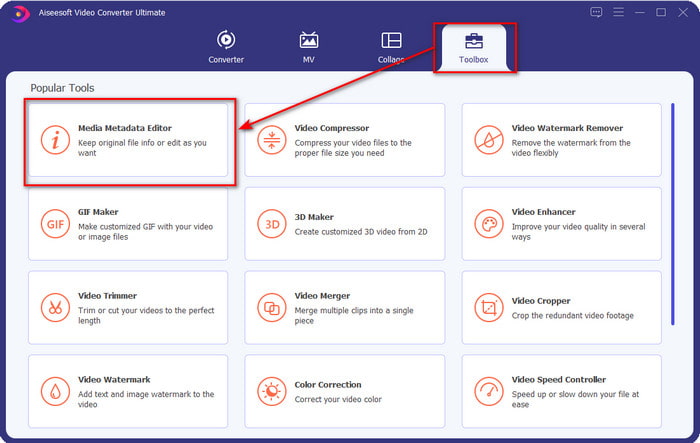
Шаг 2. Откройте раздел Toolbox и найдите функцию Media Metadata Editor в списке доступных инструментов редактирования. Можно не волноваться: эта функция уже встроена в программу, поэтому не требуется загружать дополнительные компоненты.
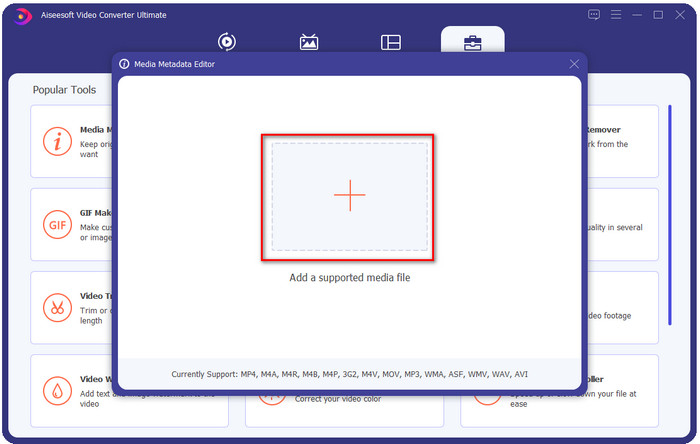
Шаг 3. Нажмите +, найдите MP3‑файл в открывшейся папке, выберите его и нажмите Open, чтобы продолжить.
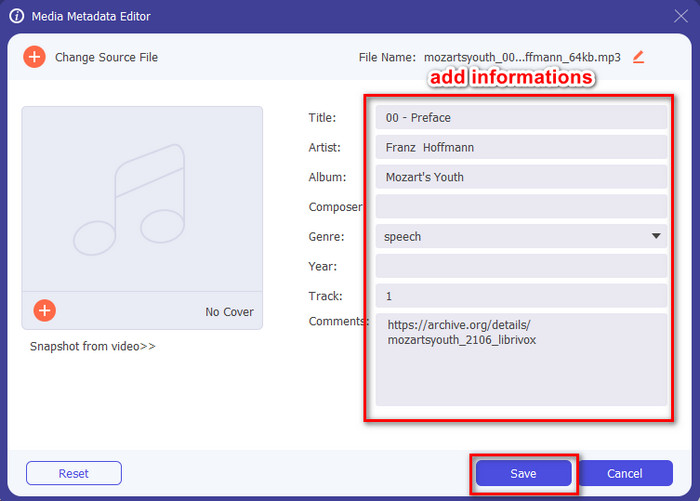
Шаг 4. После этого измените или удалите теги файла в текстовых полях. Если вы довольны результатом, нажмите Save. Программа не будет создавать копию вашего MP3‑файла с новыми метаданными — изменения будут применены непосредственно к оригиналу.
Связанный материал:
Часть 2. 4 дополнительных редактора тегов MP3, которые вы должны знать, доступны для Windows, Mac и в Интернете
ТегMP3
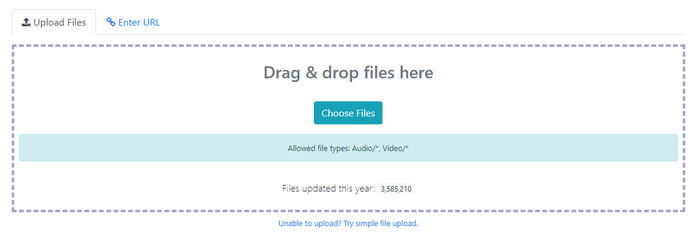
TagMP3 — известный онлайн‑редактор тегов MP3, к которому вы можете свободно обращаться в любое время через интернет. С этим веб‑сервисом нет необходимости скачивать дополнительные программы, так как он полностью работает в браузере. Кроме того, он способен распознавать id3v1 и id3v2 ваших MP3‑файлов и затем обновлять их до id3v2, даже если версия id3v1 устарела. Хотя у сервиса есть впечатляющие функции, некоторые пользователи считают его ненадёжным, поскольку он якобы добавляет информацию, не относящуюся к аудиофайлу; однако это остаётся на уровне слухов. В целом большинство пользователей довольны возможностями инструмента: он безопасен и прост в использовании.
Шаг 1. Введите TagMP3 в строке поиска вашего браузера и откройте сайт.
Шаг 2. Загрузите файл MP#, нажав кнопку Choose Now!
Шаг 3. Добавьте необходимую информацию и нажмите Done! Generate New Files.
МетаБлисс
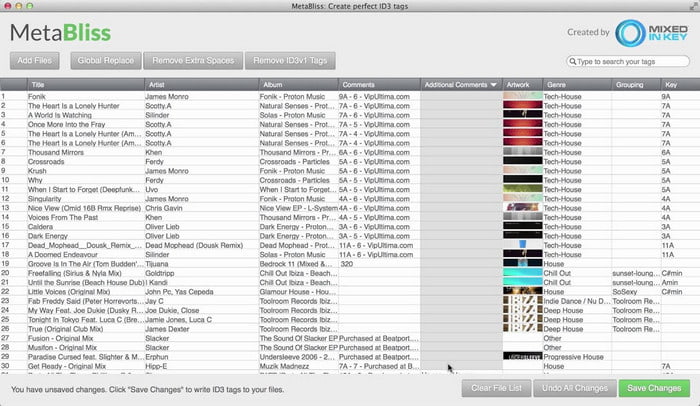
MetaBliss — это похожий на электронную таблицу редактор тегов MP3 для Mac. Этот инструмент справляется с задачей в любой день, независимо от количества добавленных файлов: он легко их обрабатывает. С его помощью вы можете удалять или редактировать теги у MP3‑файлов, выделив их все разом, что значительно экономит время. Хотя программа поддерживает пакетное редактирование, её интерфейс несколько устарел, то есть графическая оболочка выглядит не так современно, как хотелось бы. Но если закрыть на это глаза, ей вполне удобно пользоваться, особенно если вас не смущает интерфейс в стиле таблицы.
Шаг 1. Скачайте редактор тегов на Mac и откройте его.
Шаг 2. Нажмите Add Files и найдите MP3‑файл.
Шаг 3. Замените информацию в нужных столбцах и нажмите Save Changes, чтобы сохранить теги.
МетаТОГГер
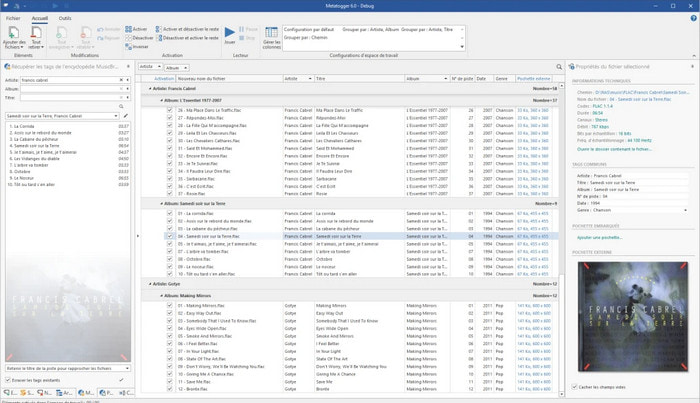
MetaTOGGer — редактор тегов для Speex, OGG, FLAC и MP3 под Windows 10. С его помощью вы можете автоматически добавлять метаданные на основе доступных онлайн‑баз данных, а при желании — заполнять их вручную. Если вы решите воспользоваться этим инструментом, ожидайте интерфейс, по стилю напоминающий продукты Microsoft Office. Несмотря на знакомый внешний вид, освоение программы потребует времени, а также придётся скачать дополнительные компоненты — в частности, Microsoft .Net Framework 3.5.
Шаг 1. После установки фреймворка скачайте программу.
Шаг 2. Перетащите файлы в окно программы и отредактируйте доступные теги в списке.
Шаг 3. Откройте меню File и нажмите Save.
Малыш3
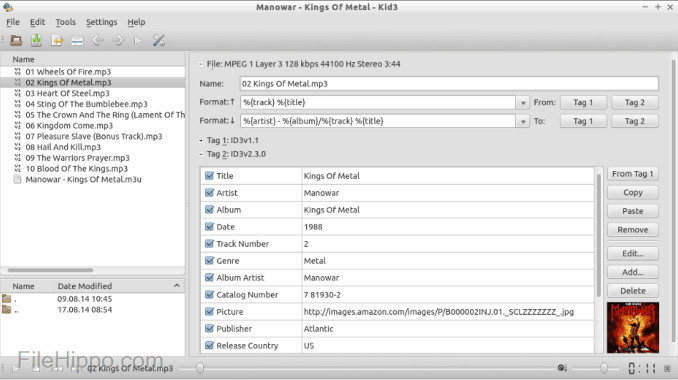
Последний в нашем списке инструмент для редактирования метаданных MP3 в Linux и на других устройствах — это Kid3. С его помощью вы можете легко изменять теги у различных медиафайлов. Как и MetaBliss, эта программа поддерживает массовое редактирование тегов, то есть вы можете добавить несколько файлов одновременно и отредактировать их разом. Хотя инструмент хорошо справляется с этой задачей, лучше всего он работает именно в Linux по сравнению с другими поддерживаемыми платформами. Кроме того, чтобы изменить или настроить метаданные файла, придётся пройти через множество функций и параметров.
Шаг 1. Скачайте программу на свой компьютер и нажмите Add Files.
Шаг 2. Выберите добавленный MP3‑файл и нажмите Edit, чтобы изменить метаданные аудиофайла.
Шаг 3. Нажмите Save, чтобы скачать файл с обновлёнными метаданными.
Часть 3. Часто задаваемые вопросы о редакторах метаданных MP3
Безопасно ли загружать редактор метаданных MP3?
Убедитесь, что доступ к веб-сайту, с которого было получено программное обеспечение, безопасен. Вы можете проверить информацию об этом веб-сайте, щелкнув значок замка в веб-браузере. Таким образом, вы можете проверить, безопасна ли ваша сеть и защищены ли данные от хакеров. Если вы не уверены в программном обеспечении, вы должны немедленно выйти и не нажимать ничего на этом веб-сайте, чтобы избежать невообразимого повреждения вашего устройства.
Какова цель редактирования тегов в MP3?
Положите это таким образом; если у вас есть правильный тег, вам не нужно беспокоиться об организации файла в библиотеке в соответствии с тегами, связанными с вашими MP3-файлами. Наличие организованной библиотеки — одна из причин, по которой вам нужно редактировать теги; другим может быть аудиоинформация, получившая обновление, поэтому вам нужно будет обновить ее и многое другое.
Почему в моем MP3 нет тегов?
Есть много причин, по которым ваш аудиофайл не имеет тегов. Если он загружен из Интернета, ожидайте, что автор удалит его из соображений конфиденциальности. С метаданными вы можете использовать информацию о себе, если вы являетесь автором, поэтому удаление ее — отличный вариант. Хотя есть еще много причин, нам нужны теги, чтобы упорядочить наш MP3.
Заключение
Действительно, с помощью этих лучших редакторов тегов MP3 вы можете легко и эффективно настраивать теги в своих файлах MP3, чего не могут предложить другие редакторы на рынке. Кроме того, шаги для каждого инструмента могут гарантировать вам успешное выполнение задачи как можно быстрее. Однако, если мы сравним каждый из них, мы увидим, что окончательный инструмент намного надежнее и лучше, чем инструменты в списке. Это не очень рекомендуется без причины. Итак, если вы хотите использовать инструмент, вы должны следовать инструкциям, внимательно прочитать его и выполнить задачу в мгновение ока.
-
 5 лучших экстракторов метаданных, доступных онлайн и офлайн [2022]
 Вы можете найти несколько экстракторов метаданных на рынке, но сегодня мы выбираем только пять наиболее популярных экстракторов тегов в зависимости от аудитории.
-
 5 лучших редакторов метаданных видео на 2022 год [беспристрастный обзор]
 Хотите просмотреть метаданные видео? Если да, прочитайте подробности ниже, чтобы полностью понять тему и узнать, какой инструмент подходит вам лучше всего.
-
 7 популярных редакторов музыкальных тегов для Windows, Mac и мобильных устройств
 Музыкальные теги популярны для упорядочения музыки в вашей библиотеке в соответствии с данными внутри. Что делать, если вы хотите изменить его? Прочтите подробности ниже, чтобы узнать больше.
