


 Видео конвертер Ultimate
 Устройство записи экрана
 Видео ремонт
 Безопасная загрузка
Всесторонний обзор лучшего программного обеспечения для записи игр
Благодаря быстрорастущему игровому сообществу мы теперь видим, что каждый имеет неограниченный доступ к играм 24 часа в сутки, 7 дней в неделю. Большинство геймеров полагаются на свой ПК, чтобы играть в игры, начиная со стратегий в реальном времени, ролевых игр, симуляторов, приключенческих боевиков, многопользовательских игр и т. д. Неважно, ребенок вы или взрослый, игры доступны всем, поэтому они стали популярными. Во время игры вы также можете транслировать, чтобы поделиться своим опытом с другими игроками в сообществе. Возможно, вы думали о том, чтобы попробовать стримить на Twitch или Facebook в прямом эфире, и это хороший выбор. Но вам нужно помнить, что при потоковой передаче во время игры пропускная способность, которую она несет, велика, что может привести к некоторым задержкам и прерыванию нашего соединения.
Кто‑нибудь из нас хочет играть и вести трансляцию с лагающим соединением? Всем знакомо, насколько это нервирует. Именно поэтому логичнее записать игру, выложить её на другую видеоплатформу, например YouTube, а уже потом проводить прямые эфиры даже при нестабильном интернете. Если вы согласны с таким подходом, ниже мы собрали пять профессиональных программ для записи игр, которые обязательно стоит иметь на Windows и Mac.

Часть 1. Зачем вам нужен игровой рекордер
Когда мы играем, иногда мы думаем об использовании игрового рекордера для записи. Мы используем его, потому что хотим запечатлеть удивительные трюки, блики, монтаж и т. д., которые мы делаем. А учитывая спрос на инструменты для записи экрана, вы заметите, что в некоторых играх есть встроенное программное обеспечение для записи, которое может помочь вам записывать происходящее во время игры, а в некоторых нет.
Несмотря на то, что некоторые игры могут помочь вам в записи, их качество не так уж и хорошо. Итак, если вы предварительно просмотрите снятое видео, вы заметите, что качество видео плохое. К счастью, вы можете записывать происходящее на экране в режиме реального времени, не влияя на его качество с помощью игрового рекордера. Вам нужно будет помнить о трех вещах, прежде чем выбрать игровой рекордер, и мы перечислим их в виде списка, чтобы легко выделить их по отдельности.
◆ Убедитесь, что устройство записи видеоигр поддерживает запись высокого качества, по крайней мере, 720 или 1080, если вы хотите разрешение HD.
◆ Используемое вами программное обеспечение должно поддерживать запись в течение длительного времени, поскольку игра может длиться более 30 минут или даже больше, в зависимости от игры, в которую вы играете.
◆ Рекордер должен поддерживать высокую частоту кадров, если вы хотите плавную запись. Чем выше FPS, тем плавнее будет запись.
Теперь, когда мы знаем три вещи, которые вы должны знать при записи игры на экране, мы должны перейти к программному обеспечению, которое вы можете использовать для записи. У нас все еще есть разные предпочтения, но мы включаем только три из них для большинства, которое должно быть у геймера. Это жемчужины, которые должен иметь геймер для выполнения такой задачи, как мы продолжаем. Продолжайте в том же духе, пока мы делимся нашим опытом тестирования устройства записи экрана во время игры.
Часть 2. 5 лучших профессиональных игровых рекордеров, которые должен знать геймер
Программа записи экрана Aiseeesoft
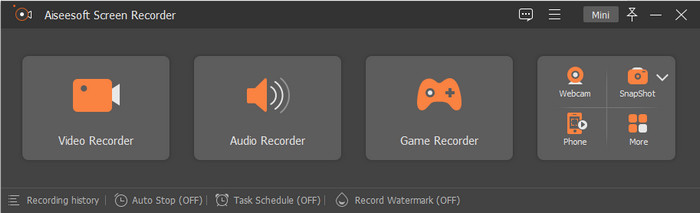
Aiseeesoft Screen Recorder — это мощный и профессиональный рекордер игрового экрана, который должен быть у каждого геймера. С его помощью вы можете записывать геймплей с частотой до 60 кадров в секунду — отлично, если хотите зафиксировать каждое действие в игре. По набору функций и возможностям эта программа заметно превосходит многие другие решения для записи. Это надёжный инструмент для геймеров. Если вы хотите записывать экран вместе с веб‑камерой и микрофоном, программа позволит сохранить видео в максимально возможном качестве.
Исходя из опыта, когда мы пытались сделать игровой рекордер на 10 минут с 60 FPS и максимальным качеством. Мы заметили, что при записи нет ошибок или сбоев. Также перед его началом идет 3-секундный обратный отсчет. И когда мы экспортируем запись, размер файла составляет 1,3 ГБ, что меньше, чем у другого рекордера, который мы пробовали, но качество остается прежним. Кроме того, мы пытались записывать до часа; тем не менее, нет никаких проблем, с которыми мы сталкиваемся при его использовании, и он нас впечатляет. Разве не удивительно, насколько превосходен диктофон? Если вы хотите узнать о других его функциях, вы должны прочитать следующее, и кнопка загрузки представлена ниже, если вы хотите ее получить.

Программа записи экрана Aiseesoft
4 988 518++ загрузок- Непрерывная запись во время игры с помощью Game Recorder.
- Он поддерживает запись со скоростью 60 кадров в секунду с видеовыходом высочайшего качества для вас.
- Он может записывать ваш экран с помощью веб-камеры и микрофона, как профессионал.
- Вы можете установить определенный формат для аудио и видео, если хотите.
- Загрузите его прямо сейчас на свой Windows и Mac.
Бесплатная загрузкаДля Windows 7 и новееБезопасная загрузка
Бесплатная загрузкаДля MacOS 10.7 и новееБезопасная загрузка
Bandicam
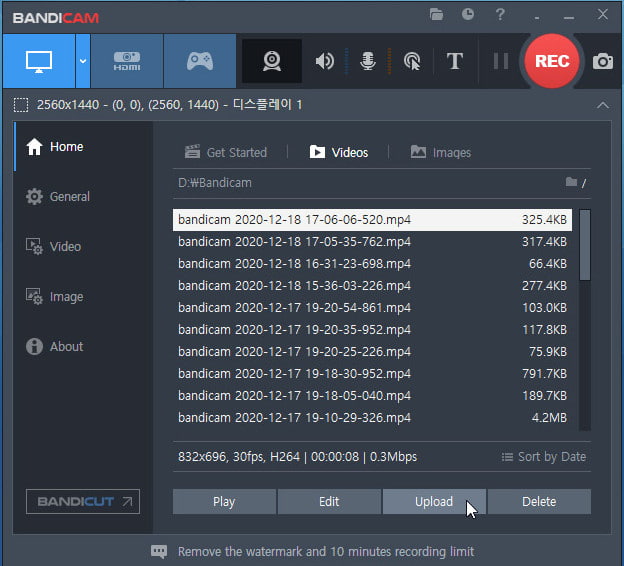
Многие из нас уже пользуются Bandicam, потому что это одна из лучших программ для записи игр на Windows. С помощью этого рекордера вы можете полноценно захватывать экран, в том числе во время игр. Программа поддерживает до 480 кадров в секунду, чтобы максимально точно фиксировать каждое ваше действие в игре. В её возможностях и функционале не приходится сомневаться, однако в бесплатной версии поддержка записи с такой высокой частотой кадров недоступна.
При использовании этого средства записи экрана у нас часто возникают сбои, даже если мы не начали запись. Неприятно, когда начинается запись, потому что это мешает нам во время записи и игры. Кроме того, нет индикации, когда запись начнется, как таймер. Несмотря на то, что мы установили его FPS на 30, все еще проблематично столкнуться с этой проблемой при использовании рекордера. Таким образом, с помощью этого инструмента вы не сможете записать более 10 минут, и будет водяной знак, в основном, если вы используете бесплатную версию. Но с другой стороны, размер файла 10-минутной записи игры составляет всего 1,10 ГБ; это самый маленький размер файла в этой статье.
Действие!
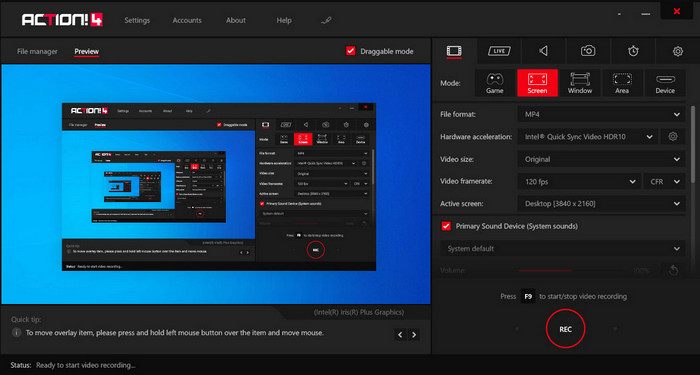
Action! — ещё одна надёжная программа для записи игр в Windows 10, которую можно установить на компьютер и использовать как игровой рекордер. С её помощью вы можете записывать до 120 кадров в секунду, что значительно выше, чем у многих других экранных рекордеров. В отличие от других решений из этого списка, здесь вы увидите профессионально выглядящий интерфейс и множество настраиваемых опций прямо на экране. Несмотря на «профессиональный» вид программы, при экспорте записи игры вы сможете выбрать только формат MP4 или AVI.
Поскольку мы тестируем программное обеспечение, нам трудно использовать этот инструмент, потому что он не начинает запись сразу, даже когда вы запускаете игру. Итак, если вы хотите записать, вам нужно открыть видеоигру, а затем нажать F9, чтобы начать запись. Когда до записи доходит 10-минутная отметка, мы ее останавливаем. При установке 60 кадров в секунду размер файла записи экрана составляет 2,19 ГБ, что является вторым по величине размером файла в этой статье. Кроме того, на экспортированной записи экрана есть водяной знак. Но в целом инструмент отлично подходит для записи экрана, и при его использовании не было сбоев или ошибок.
Лойло
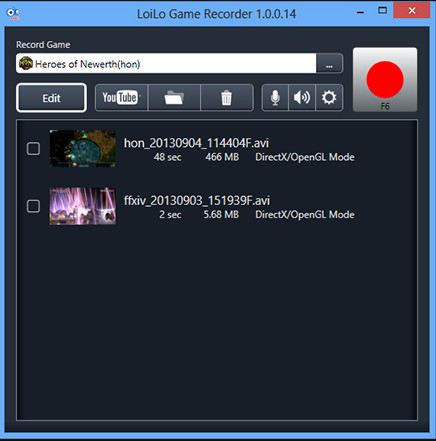
Loilo — одна из лучших бесплатных программ для записи игр на Windows. Интерфейс у неё простой, но она умеет записывать экран с высоким разрешением и частотой до 30 кадров в секунду, то есть менее плавно, чем три другие игровых рекордера из списка. Во время работы вы заметите, что её графический интерфейс довольно скромный, но при этом она обеспечивает вполне достойную запись игрового процесса, которой можно пользоваться бесплатно. В дополнение к возможностям записи экрана программа предлагает и базовые функции редактирования, которые, хотя и простые, всё же помогут вам подкорректировать видео.
Когда мы пытаемся использовать средство записи экрана, во время работы в системе ничего не происходит. Но прежде чем вы сможете записывать, вам нужно будет установить цель записи. После того, как мы закончили запись в течение 10 минут с 30 FPS, мы увидели, что размер файла записи сохранения составляет 4,6 ГБ. Это самый большой размер файла, который есть у средства записи экрана в этой статье. Несмотря на то, что FPS второй после самого низкого, мы по-прежнему считаем, что средство записи экрана не очень удобно для хранения. Итак, если вы хотите использовать это программное обеспечение для записи часовой продолжительности, то ожидайте, что файл станет даже огромным.
Устройство записи экрана FVC онлайн
FVC Screen Recorder Online — это лучший онлайн‑рекордер видеоигр, к которому можно получить доступ прямо в браузере без скачивания дополнительных файлов. В отличие от упомянутых выше программ, этот инструмент способен записывать всё, что происходит на вашем экране, в том числе игровые сессии. Однако, хотя онлайн‑рекордер и позволяет записывать геймплей, поддерживаемая частота 24 кадра в секунду может оказаться недостаточной, если вам нужно зафиксировать каждое действие на экране максимально плавно.
Пока мы используем этот веб-рекордер, мы замечаем, что иногда он может давать сбои, потому что это зависит от вашего интернет-соединения. Хотя это не лучший экранный рекордер для игр с высокой графикой, его все же можно использовать; вы можете получить к нему доступ бесплатно. После того, как мы записали 10 минут игры и экспортировали ее, размер файла записи составляет всего 1,2 ГБ, что на секунду меньше, чем у других. Итак, если вы хотите бесплатно записывать в меньшем размере, то этот веб-инструмент вам может подойти.
Часть 3. Часто задаваемые вопросы о лучшем игровом рекордере
Какой лучший скрин-рекордер для записи Minecraft?
На рынке вы найдёте множество других программ для записи экрана, помимо тех, что мы рассмотрели в этой статье. Но, вооружившись нашими рекомендациями и инструкциями, вы уже можете сразу приступить к записи своего геймплея в Minecraft; перейдите по этой ссылке, чтобы узнать больше.
Что лучше записывает экран, Camtasia или Snagit?
Если вы перейдёте по этой ссылке, сможете подробнее узнать о сравнении Camtasia и Snagit. Внимательно прочитайте статью, чтобы получить всю нужную информацию об этих двух программах для записи экрана.
Почему мой скрин-рекордер не записывает плавные видеоигры?
Чтобы играть в игру с высокой графикой, вам нужно увеличить количество кадров в секунду до 60 или выше, чтобы сделать запись более плавной. Чем выше FPS записи, тем более плавным будет видео, но размер его файла будет гораздо значительнее.
Заключение
Теперь, когда мы разобрались с пятью лучшими программами для записи игр, пришло время выбрать подходящую. Итак, геймеры, у вас есть шанс показать свои навыки: записывайте лучшие моменты и загружайте их. Если у вас стабильное и быстрое интернет‑соединение, можно и стримить, но так везёт не всем. Тем не менее делиться своим геймплеем по‑прежнему реально — достаточно воспользоваться записью игр. Чтобы лучший рекордер игрового экрана всегда был под рукой, скачайте Aiseeesoft Screen Recorder — это тот инструмент, на который действительно можно положиться. Всё ещё сомневаетесь, подойдёт ли он вам? Тогда нажмите кнопку скачивания и протестируйте программу на практике — убедитесь сами, что это оптимальное решение для записи ваших игр.
-
 Как записывать эпические трюки, клатчи или обучающие видео по Minecraft [2025]
 Хотите знать, как записать свои трюки в Minecraft? Тогда прочитайте эту статью, как мы предоставляем.
-
 3 лучших метода записи звука на iPhone
 Возникли трудности из-за того, что вы не можете правильно записывать звук на iPhone? Затем прочтите эту статью, чтобы узнать, как записывать звук на iPhone и какие инструменты доступны.
-
 7 великолепных диктофонов, доступных на всех платформах
 Хотите научиться делать аудиозапись? Тогда перейдите к этой статье, поскольку мы говорим о лучшем аудиорекордере, который может соответствовать вашим потребностям.
