


 Видео конвертер Ultimate
 Устройство записи экрана
 Видео ремонт
 Безопасная загрузка
Пошаговое руководство о том, как добавить обложку альбома в MP3 с помощью лучшего программного обеспечения на рабочем столе
Добавление обложки альбома может оказаться весьма полезным, особенно если вы хотите помочь слушателю почувствовать более тесную связь с музыкой, которую он слушает. Благодаря обложке альбома пользователи могут получить представление о том, о чём эта музыка, особенно когда речь идёт о цифровых файлах. В некоторых случаях у MP3‑файла нет корректной обложки альбома или она не прикреплена к файлу. Если вы столкнулись с такой ситуацией, важно узнать, как добавить обложку альбома к MP3 на вашем компьютере. Чтобы узнать об этом больше, продолжайте читать статью — мы даём сжатую, но полезную информацию по этой проблеме.

Часть 1. Как добавить обложку альбома в MP3 с помощью Video Converter Ultimate [рекомендуемый редактор тегов]
Ищете универсальное программное обеспечение, чтобы добавить обложку альбома к MP3? FVC Video Converter Ultimate — это рекомендуемый редактор тегов для этой задачи. Это ПО предлагается не случайно. В отличие от других программ, где есть ограничения по форматам обложек, которые можно загрузить и использовать в качестве обложки для MP3, с этим инструментом таких ограничений почти нет. С помощью этого мощного ПО вы можете добавить обложку альбома к MP3, WAV, WMA, AAC, FLAC и более чем 1000 видео‑ и аудиоформатам. Впечатляет, не так ли? Этот инструмент — лучший выбор для добавления обложки‑изображения к вашему альбому. Хотите узнать, как пользоваться этим приложением? В таком случае внимательно прочитайте и следуйте приведённой ниже инструкции.
Шаг 1. Нажмите кнопку загрузки ниже и выберите операционную систему, которую вы используете. После загрузки программы приступите к установке. Когда всё будет готово, нажмите «Start Now», чтобы запустить программу на компьютере.
Бесплатная загрузкаДля Windows 7 или более поздних версийБезопасная загрузка
Бесплатная загрузкаДля MacOS 10.7 или более поздних версийБезопасная загрузка
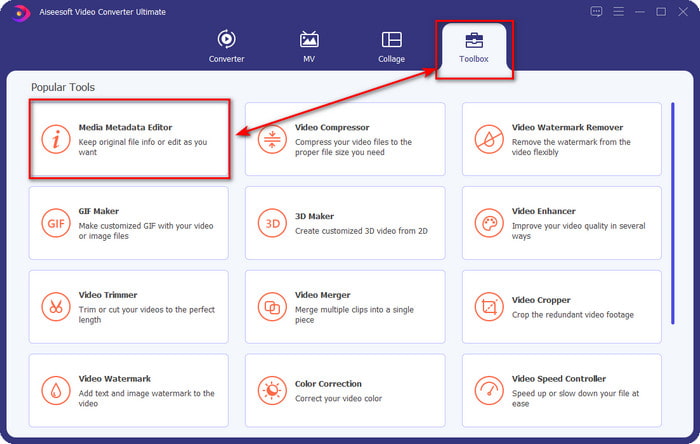
Шаг 2. Перейдите в раздел Toolbox и нажмите Media Metadata Editor в этом разделе.
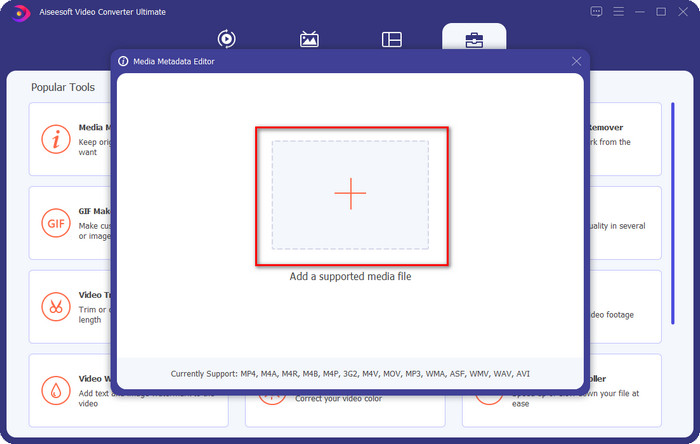
Шаг 3. Выберите музыкальный файл, к которому хотите добавить обложку альбома, нажав кнопку «+». Чтобы вставить выбранный музыкальный файл, нажмите Open.
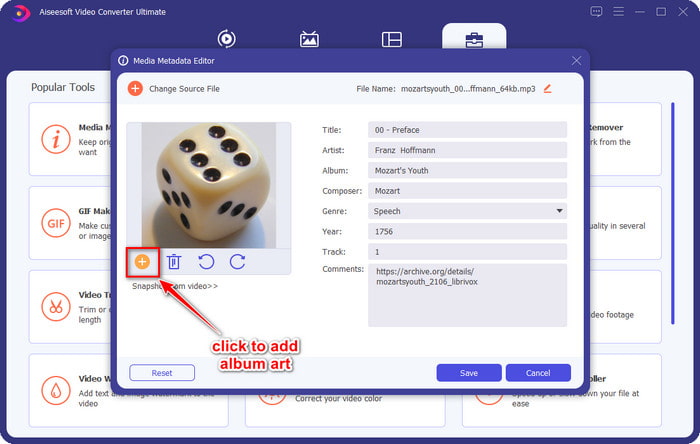
Шаг 4. Затем нажмите кнопку + в левом нижнем углу интерфейса, найдите обложку альбома, которую хотите использовать, и нажмите Open. При необходимости добавьте другую метаинформацию в textbox.
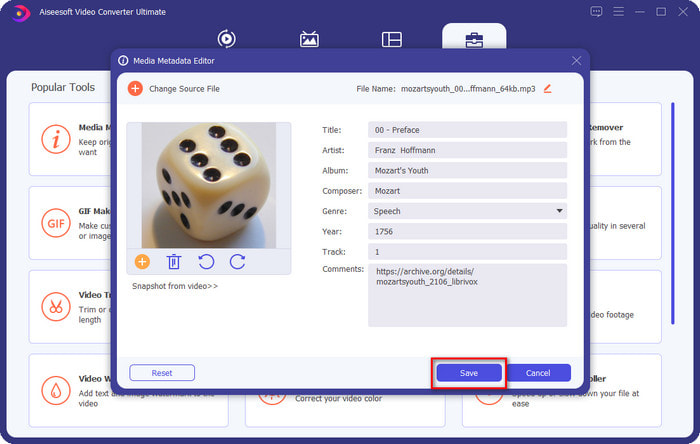
Шаг 5. Когда вы закончите добавление обложки альбома и метаданных к MP3‑файлу, можете нажать «Save», чтобы прикрепить обложку к загруженному MP3. Легко, правда? Всё становится возможным и простым, если использовать это универсальное средство для решения проблемы.
Часть 2. Как добавить обложку альбома в MP3 с помощью бесплатного редактора метаданных VLC Media Player]
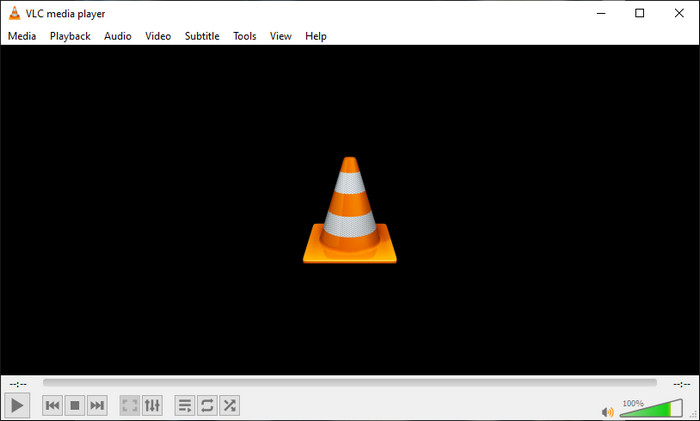
VLC Media Player — один из лучших медиапроигрывателей, который есть почти у каждого. Это средство может воспроизводить любые видеофайлы и также умеет редактировать метаданные, в том числе добавлять обложку альбома к музыкальному файлу. С помощью этого проигрывателя вы можете свободно изменять или добавлять метаданные. Если вам нужна инструкция по добавлению обложки альбома к MP3 в Windows 10/11 или на Mac с помощью этого инструмента, выполните шаги ниже.
Шаг 1. Загрузите медиапроигрыватель на компьютер и откройте его.
Шаг 2. В главном окне нажмите «Tools», а затем выберите Information.
Шаг 3. Щёлкните правой кнопкой мыши по значку VLC в правом нижнем углу, добавьте обложку альбома и нажмите Save.
Часть 3. Как добавить обложку альбома в MP3 в iTunes [Встроенный редактор метаданных на Mac]
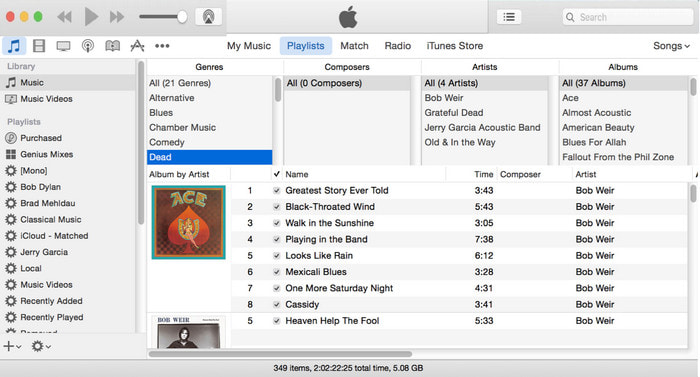
Для пользователей Mac iTunes — наш основной редактор метаданных для добавления обложки к MP3‑файлу. Это встроенное приложение помогает редактировать метаданные файлов, которые есть на Mac. Однако это ПО недоступно на некоторых версиях macOS, так как было разделено на три отдельных приложения с теми же функциями, что и iTunes. Но на некоторых Mac со старыми версиями системы iTunes всё ещё есть. Если вы один из пользователей Mac и хотите узнать, как добавить обложку альбома к MP3 в iTunes, выполните следующие шаги.
Шаг 1. Откройте приложение iTunes на вашем Mac.
Шаг 2. Нажмите Music, затем Library и щёлкните правой кнопкой мыши по музыкальному файлу, у которого нет обложки альбома.
Шаг 3. В появившихся параметрах нажмите Artwork, затем Add Artwork, выберите изображение, которое хотите загрузить, и нажмите OK, чтобы применить его.
Часть 4. Часто задаваемые вопросы о том, как добавить обложку альбома в MP3
Могу ли я добавить обложку альбома в MP3 в Audacity?
К сожалению, вы не можете добавить изображение в файл MP3 с помощью Audacity. Этот инструмент не поддерживает какой-либо формат изображения или видео, поскольку он предназначен для использования в качестве музыкального редактора. Но вы все равно можете использовать Audacity в качестве редактора метаданных, если хотите отредактировать метаданные MP3.
Почему обложка моего альбома отсутствует в моем аудиофайле?
Есть три причины, по которым обложка альбома отсутствует в аудиофайле. Первая причина заключается в том, что файл, который вы должны загрузить, не содержит обложек альбомов, особенно если это пиратство. Большинство музыкальных файлов, которые мы скачали из Интернета, не содержат обложек альбомов, чтобы избежать проблем с копирайтингом. Затем файл пропал, потому что изображение не было правильно прикреплено. Некоторые пользователи сталкиваются с этой проблемой, и с ней трудно справиться, поэтому необходимо использовать профессиональный сумматор обложек альбомов. Наконец, изображение повреждено; если загруженный вами файл недоступен в качестве обложки альбома или музыкальный файл, который вы загрузили, поврежден, это может быть причиной.
Какие метаданные лучше всего использовать?
Если приведённые выше редакторы метаданных вам не подходят или их возможностей недостаточно, перейдите по этой ссылке к новой статье, чтобы ознакомиться со всеми лучшими редакторами метаданных, которые вы можете использовать.
Заключение
Теперь, когда у нас есть идея добавить обложку альбома в MP3, пришло время выбрать, какой инструмент, по нашему мнению, подходит нам лучше всего. Если вы являетесь пользователем Mac и не хотите загружать какое-либо программное обеспечение на свой рабочий стол, вы должны выбрать iTunes. Но iTunes больше не работает на обновленной версии Mac. Если вы хотите скачать бесплатный инструмент, который поможет вам добавить обложку к вашей музыке, то VLC — отличный выбор. Тем не менее, инструмент не является профессиональным инструментом. Итак, если вам нужно экспертное программное обеспечение, которое может помочь вам в решении этой задачи, доступное в обеих операционных системах, Windows и Mac, тогда используйте лучшее программное обеспечение. Загрузите программное обеспечение на свой рабочий стол, чтобы иметь доступ к профессиональному инструменту, нажав кнопку загрузки, представленную выше.
-
 Как легко просматривать метаданные фотографий и видео на iOS
 Хотите знать, как посмотреть метаданные на iPhone и iPad? Тогда чтение этой статьи может помочь вам решить эту проблему без особых усилий.
-
 Лучшие методы редактирования тегов iD3 в iTunes [эффективные советы]
 Нужно знать, как редактировать теги в iTunes? Тогда вы находитесь в правильном месте. Поскольку мы обсуждали методы, вы можете редактировать теги с помощью iTunes.
-
 Как редактировать свойства файлов WAV в Windows 10/11 и Mac [решено]
 Вы ищете способ редактировать свойства ваших файлов WAV в Windows 10/11? На этот вопрос будет ответ, если вы продолжите читать эту статью.
