


 Видео конвертер Ultimate
 Устройство записи экрана
 Видео ремонт
 Безопасная загрузка
Лучшие и бесплатные средства записи экрана для Windows, Mac, iPhone и Android
В наши дни всё больше появляются программы для записи экрана, поскольку многие пользователи хотят записывать свою активность на компьютере. Но найти надёжный рекордер экрана довольно сложно, особенно учитывая, что некоторые программы содержат вредоносное ПО, а некоторые существуют лишь ради рекламы. Поэтому мы протестировали несколько лучших программ для записи экрана — онлайн‑сервисы, настольные решения и даже мобильные приложения с лучшими функциями и при этом 100% бесплатные. Прочитайте эту статью до конца, чтобы узнать, какие бесплатные рекордеры экрана подойдут именно вам.

Часть 1. 3 лучших онлайн-рекордера экрана
Если вы хотите иметь средство записи экрана, которое вам не нужно загружать, возможно, вы ищете онлайн-устройство записи экрана. Будьте уверены, что онлайн-рекордеры экрана обеспечат вам удобство. Итак, в этой части вы познакомитесь с тремя лучшими бесплатными онлайн-рекордерами экрана.
FVC Free Screen Recorder онлайн
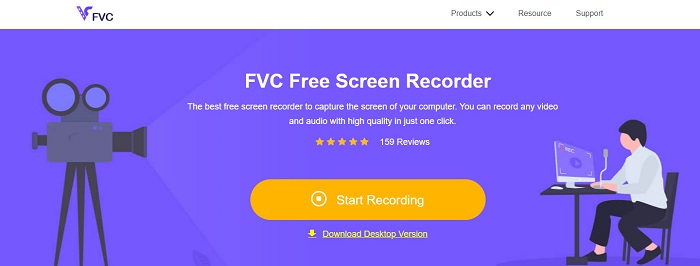
Лучший онлайн‑рекордер экрана, который вы можете найти в интернете, — это FVC Free Screen Recorder Online. Этот онлайн‑инструмент может записывать и захватывать деятельность на вашем компьютере. Он позволяет вести запись экрана в высоком качестве. Если же вам нужно записать только определённую область экрана, у него есть функция настройки области захвата для записи.
Кроме того, он имеет очень простой пользовательский интерфейс, что делает его удобным для начинающих. Кроме того, он также имеет расширенные настройки, в которых вы можете настроить горячие клавиши, выбрать формат вывода видео и настроить частоту кадров вашего вывода видео.
Итак, если вы хотите использовать этот онлайн-конвертер, следуйте простому руководству ниже.
Шаг 1. В используемом вами браузере найдите FVC Free Screen Recorder Online или просто нажмите на эту ссылку, чтобы перейти прямо на их веб‑страницу. Затем запустите приложение.
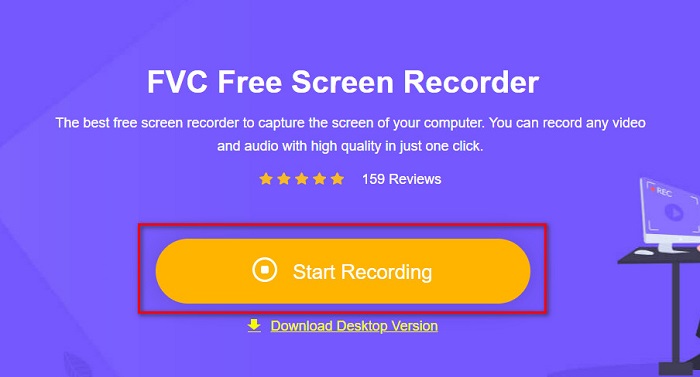
Шаг 2. Нажмите кнопку Start Recording в главном интерфейсе программы, чтобы начать запись экрана. После этого появится настраиваемая рамка.
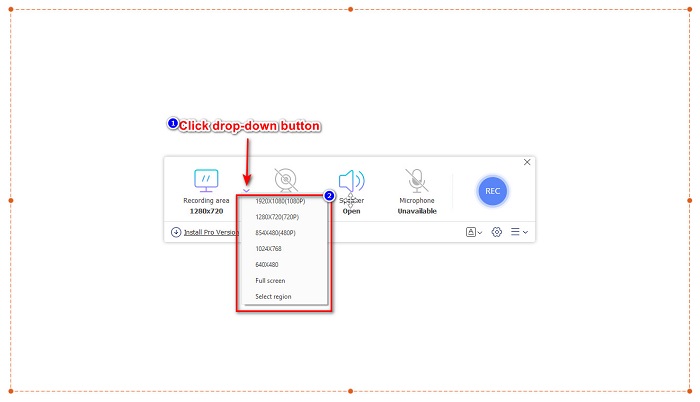
Шаг 3. Далее выберите область экрана, которую вы хотите записать, нажав кнопку drop-down в параметре Recording Area. Вы можете записывать весь экран или выбрать нужный вам участок.
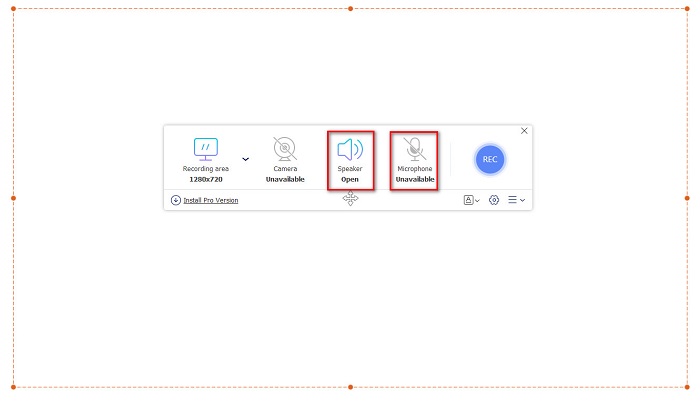
Шаг 4. Затем выберите источник звука, нажав значок speaker (динамик) или microphone (микрофон).
Шаг 5. Наконец, нажмите кнопку RECec, чтобы начать запись. Когда закончите, нажмите кнопку со значком stop, и ваша запись автоматически сохранится в интерфейсе программы.
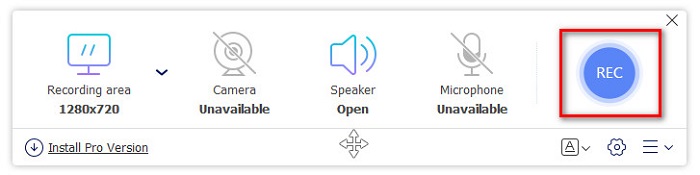
И это все! Вы можете легко записать свою активность на экране, выполнив простое руководство выше.
Плюсы
- Он может записывать вашу активность на экране с высококачественным видеовыходом.
- Это позволяет вам настроить частоту кадров вашего видео, кодек и выходной формат.
- Он имеет простой в использовании программный интерфейс.
- Доступно во всех веб-браузерах, включая Google, Firefox, Safari и другие.
Минусы
- Вам необходимо загрузить профессиональное приложение, чтобы получить доступ к его расширенным функциям.
ScreenApp.IO
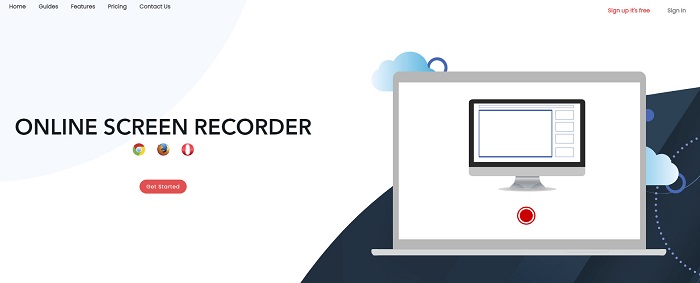
ScreenApp.IO — это бесплатный онлайн‑рекордер экрана, который позволяет легко записывать всё, что происходит на мониторе. У этого онлайн‑рекордера простой графический интерфейс, поэтому он удобен в использовании. В этом онлайн‑сервисе вы также можете выбрать источник звука. Однако у него есть лишь ограниченный набор функций. Тем не менее многие пользователи выбирают его из‑за удобства.
Плюсы
- Он имеет простой в использовании программный интерфейс.
- Доступно почти во всех веб-браузерах, таких как Google и Firefox.
- Вы можете выбрать аудио рекордер, который вы хотите.
Минусы
- Вы можете столкнуться с медленным процессом загрузки.
- Вы не можете выбрать нужный формат выходного файла.
клипчемпион
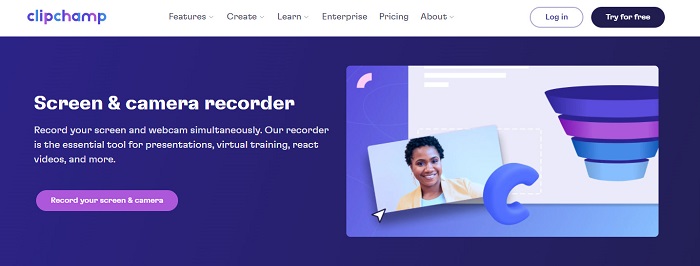
ClipChamp — один из самых популярных онлайн‑рекордеров экрана в интернете. Этот онлайн‑инструмент позволяет добавлять текст к вашей записи и регулировать размер кадра. Хотя интерфейс программы достаточно сложен в освоении, она всё же хорошо подходит для записи презентаций и встреч. Сайт также использует файлы cookie, что позволяет ему получать ваши данные.
Плюсы
- Он может записывать ваш экран удобно.
- Это позволяет вам настроить размер кадра записи экрана.
Минусы
- Он использует файлы cookie для веб-сайта.
- Когда ваше интернет-соединение медленное, это может повлиять на запись экрана.
Часть 2. 2 Лучший рекордер экрана для вашего рабочего стола
Вы ищете лучший рекордер экрана для вашего ПК? Не беспокойтесь больше, потому что у нас есть лучший экранный рекордер для вашего рабочего стола. Хотя трудно найти устройство для записи экрана со многими функциями, мы нашли самые выдающиеся устройства для записи экрана, которые вы можете использовать в автономном режиме.
Bandicam
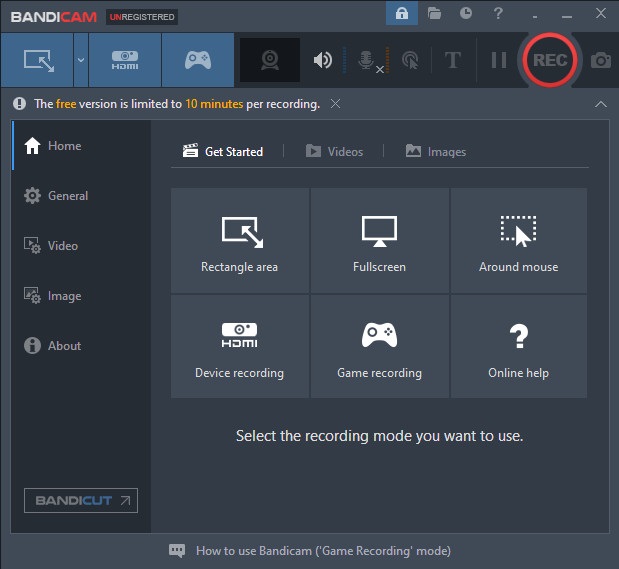
Bandicam — пожалуй, самый известный настольный рекордер экрана с множеством функций. В нём есть продвинутый режим записи устройств, позволяющий записывать сигнал с внешних видеоустройств, таких как веб‑камера, смартфоны, Xbox и т. д. Вы также можете записывать свои игровые победы, выбрав режим Game Recording. Кроме того, с помощью этого инструмента вы можете делать снимки экрана во время записи. Однако его интерфейс довольно сложен, поэтому новичкам может быть трудно с ним разобраться.
Плюсы
- Он имеет расширенные функции, такие как запись устройства и режим записи игр.
- Это позволяет захватывать изображения во время записи.
- Доступно практически на всех кросс-медийных платформах, включая Windows и Mac.
Минусы
- Имеет сложный программный интерфейс.
- Приобретите приложение, прежде чем сможете использовать его специальные функции.
Запись экрана
Ещё одна программа для записи экрана, которую вы можете использовать, — это ScreenRec. Этот рекордер прост в использовании и даёт качественные видеозаписи экрана. Он также позволяет регулировать качество записи — SD, HD и 4K. Кроме того, в нём есть функция создания скриншотов и записи голоса во время захвата экрана. Недостаток в том, что у него меньше функций по сравнению с другими настольными рекордерами экрана.
Плюсы
- Он имеет простой пользовательский интерфейс.
- Его можно скачать бесплатно.
- Доступно для Windows, Mac и Linux.
Минусы
- Он имеет несколько функций для использования.
Часть 3. 3 лучших средства записи экрана для iPhone и Android
Если на вашем iPhone или Android-устройстве нет встроенного средства записи экрана, вам не повезло, особенно если вы хотите записывать собрание с помощью телефона. Но это еще не конец для вас, если вы все еще хотите записывать экран с помощью своего iPhone или Android-устройства. Поэтому в этой части вы увидите лучший экранный рекордер для iPhone и других устройств Android.
Устройство записи экрана AZ
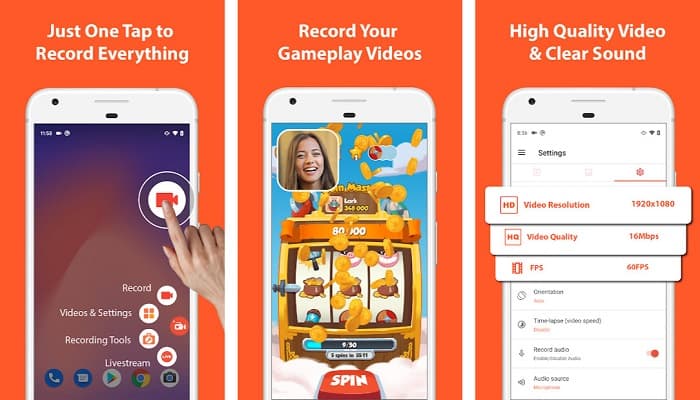
AZ Screen Recorder по праву считается одним из лучших рекордеров экрана для устройств iPhone и Android. Если вы ищете программу, которая умеет записывать видео тайм‑лапс, у этого приложения есть такая функция. Оно также позволяет менять разрешение и битрейт записываемого видео. При этом оно создаёт видео высокого качества и остаётся простым в использовании.
Плюсы
- Он имеет расширенные функции, такие как замедленная съемка видео, исправление зеленого экрана и добавление текста и логотипа к вашему видео.
- Он имеет простой пользовательский интерфейс.
- Бесплатное использование приложения.
Минусы
- Время от времени может происходить медленный процесс загрузки.
Мобизен
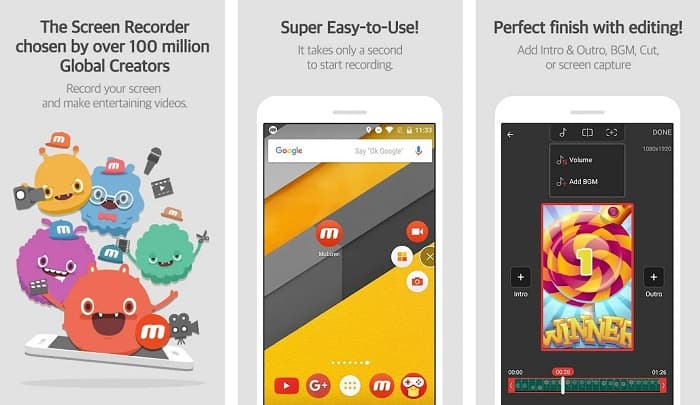
Mobizen — это рекордер экрана, доступный для iPhone и Android. В отличие от многих других мобильных рекордеров, у него есть плавающая кнопка, с помощью которой вы быстро получаете доступ ко всем функциям. Кроме того, вы можете настраивать качество видео, разрешение и FPS (кадров в секунду) вашей записи. Благодаря простому и понятному интерфейсу вы сможете без труда записывать всё, что происходит на экране.
Плюсы
- Он имеет плавающую кнопку для легкой записи экрана.
- Он имеет функцию добавления фоновой музыки к записи экрана.
Минусы
- Звук вашего видео может иногда глючить.
V-рекордер
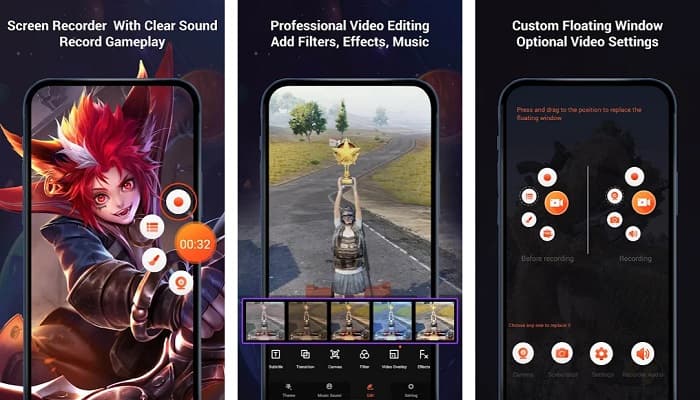
V Recorder — это приложение для записи экрана с встроенным видеоредактором. Этот рекордер позволяет получать видео высокого качества. Кроме того, вы легко сможете записывать геймплей во время игры. Если вы хотите параллельно записывать свои реакции, в этом инструменте есть функция записи с фронтальной камеры (facecam). Однако многие отзывы пользователей отмечают, что приложение не может записывать внутренний и внешний звук. Если вы хотите записать звук на iPhone, нажмите здесь, чтобы узнать подробности.
Плюсы
- Он имеет простой пользовательский интерфейс.
- Это позволяет редактировать вашу видеозапись.
- Доступно на устройствах iPhone и Android.
Минусы
- Иногда не записывает внешний и внутренний звук.
- Вам необходимо приобрести приложение, прежде чем получить доступ к его уникальным функциям.
Часть 4. Какой экранный рекордер использовать
Если вы все еще не уверены, какое средство записи экрана использовать, ниже мы предоставили сравнительную таблицу лучших устройств записи экрана онлайн, офлайн и мобильных приложений. Кроме того, эта часть даст представление о функциях и характеристиках устройств записи экрана, упомянутых выше.
| ОСОБЕННОСТИ | FVC Free Screen Recorder онлайн | ScreenApp.IO | клипчемпион | Bandicam | Запись экрана | Устройство записи экрана AZ | Мобизен | V-рекордер |
| Простой в использовании программный интерфейс |  | |  | | | | | |
| Бесплатное использование | | | | | | | | |
| Можно изменить настройки видео | | | | | | | | |
| Безопасен в использовании | | | | | | | | |
| Может записывать звук устройства | | | | | | | Иногда бывают глюки | Иногда не записывает внутренний и внешний звук |
Часть 5. Часто задаваемые вопросы о лучшем средстве записи экрана
Есть ли в iPhone 11 встроенный диктофон?
Все iPhone с системой iOS 11 имеют встроенную запись экрана. Таким образом, вам не нужно загружать какие-либо приложения для записи экрана, если вы являетесь пользователем iPhone 11.
Как долго может записывать экранный рекордер?
Когда дело доходит до записи экрана, ограничений нет. Как долго будет длиться запись экрана, зависит от доступного хранилища вашего устройства.
Есть ли в QuickTime встроенная функция записи экрана?
Да. Встроенный медиаплеер Mac — QuickTime Player — имеет функцию записи экрана. Нажмите здесь, чтобы узнать, как записывать экран с помощью QuickTime Player.
Какой формат файла лучше всего подходит для записи экрана?
Лучший формат файла для записи экрана — MPEG-1. MPEG-1 — это файл без потерь, и многие медиаплееры поддерживают этот формат файла, включая Youtube. Поэтому, если вы хотите загрузить свою запись экрана на другие платформы социальных сетей, вы можете подумать о том, чтобы сделать свой видеофайл в формате файла MPEG-1.
Заключение
В целом, существует множество средств записи экрана, которые вы можете использовать онлайн и офлайн. Но всегда помните, что у каждого устройства записи экрана есть свои особенности. В этой статье вы найдете лучшие устройства записи экрана для вашего ПК, Mac, iPhone и Android-устройства. Кроме того, теперь в ваших руках, какую программу для записи экрана вы выберете.
Тем не менее, если вы ищете более удобный способ записи экрана и имеете функции, необходимые для записи экрана, используйте FVC Free Screen Recorder Online, который также используют многие люди.
-
 Как записать эпические трюки, клатчи или уроки в Minecraft [2021]
 Хотите знать, как записать свои трюки в Minecraft? Тогда прочитайте эту статью, как мы предоставляем.
-
 4 лучших рекордера FLV для записи видео в формате FLV на разных платформах
 В этой статье представлены решения, которые можно использовать при записи видео в формате FLV. Ознакомьтесь со списком записывающих устройств FLV в этом обзоре статьи.
-
 4 новейших программного обеспечения для записи звука, доступных для Windows и Mac
 Нужно программное обеспечение для записи звука на рабочем столе? В таком случае эта статья полна идей о лучшем и многом другом. Так что, если он вам нужен, прочитайте эту статью.
