


 Видео конвертер Ultimate
 Устройство записи экрана
 Видео ремонт
 Безопасная загрузка
Как легко конвертировать HEIC в RAW
Файл HEIC — это формат файла, который обеспечивает высокое качество изображения, но при этом не занимает много места на вашем устройстве. Однако, если вы хотите редактировать изображение HEIC в таких программах, как Adobe Photoshop, Microsoft Windows Photos и Canva, вам нужно конвертировать файл HEIC в формат RAW, поскольку большинство редакторов не поддерживают файлы HEIC. Поэтому прочитайте эту статью до конца, чтобы узнать, как конвертировать HEIC в RAW, а также о различиях между HEIC и RAW.

Часть 1. Различия между файлами HEIC и RAW
Файлы HEIC — это форматы файлов, разработанные компанией Apple. Это формат графического файла, который сочетает отличное качество изображения с небольшим размером файла. Кроме того, файлы HEIC используют продвинутый метод сжатия, благодаря которому их размер примерно на 50% меньше по сравнению с другими форматами изображений. Также файлы HEIC можно без труда открыть на устройствах Apple. В отличие от них, RAW — это формат изображений, который используется для передачи файлов в другие приложения. Как следует из названия, RAW — это несжатый и необработанный формат графических файлов. Недостаток этого формата в том, что он занимает слишком много места на устройстве. Тем не менее такие файлы можно просматривать, и они совместимы с большинством редакторов и медиа‑платформ.
Если вы все еще сомневаетесь, хотите ли вы преобразовать свой HEIC в файл RAW, то в этой части мы предоставим вам больше информации между этими двумя файлами. В этой части файлы HEIC и RAW будут сравниваться по их характеристикам и лучшим функциям.
| HEIC | СЫРОЙ | |
| Сжатый/несжатый | Сжатый | несжатый |
| Доступность | Доступно на всех устройствах Apple | Доступно практически на всех кросс-медийных платформах и приложениях для редактирования изображений. |
| Качество изображения | Высокое качество изображения | Справедливое качество изображения |
| Обработанный/Необработанный | Обработанный | необработанный |
| Лучше всего использовать для | За съемку красивых пейзажей и за создание высококачественного изображения. | Для редактирования файла изображения с помощью приложений для редактирования изображений. |
Часть 2. Как конвертировать HEIC в RAW онлайн
Всего несколько инструментов, которые помогут вам преобразовать HEIC в RAW. В этом случае мы ищем лучшие конвертеры HEIC в RAW, которые просты в использовании и могут мгновенно преобразовать ваш файл HEIC в RAW. Итак, внимательно прочитайте эту часть, чтобы преобразовать файл HEIC в RAW онлайн.
Конвертировать 365
Convert 365 — это онлайн-конвертер файлов HEIC в RAW. Это поможет вам мгновенно преобразовать HEIC в RAW благодаря быстрому процессу преобразования. Кроме того, это удобный инструмент, потому что он имеет простой пользовательский интерфейс. Этот инструмент также поддерживает различные форматы файлов изображений, такие как HEIC, RAW, ARW, DNG, JPG и другие. Однако он содержит рекламу, которая может вас беспокоить. Тем не менее, многие люди используют его в качестве первого выбора для онлайн-конвертера HEIC в RAW.
Шаг 1. В браузере найдите Convert 365. Затем в главном окне сервиса нажмите кнопку Add Files. Откроется проводник, после чего выберите файл HEIC для загрузки.

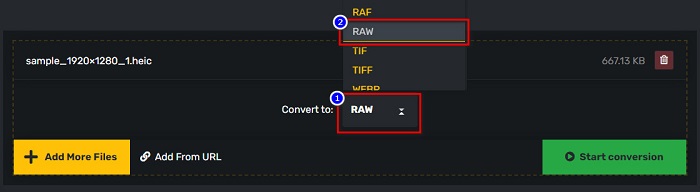
Шаг 2. Далее нажмите кнопку drop-down, чтобы выбрать нужный выходной формат — RAW.
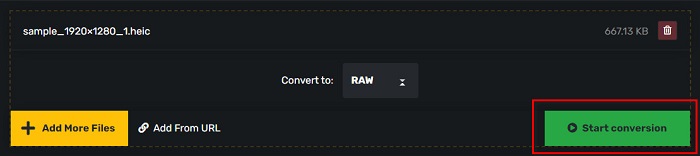
Шаг 3. Наконец, нажмите кнопку Start conversion, чтобы конвертировать файл HEIC в файл RAW.
Плюсы
- Он имеет простой пользовательский интерфейс.
- Он поддерживает множество форматов файлов изображений, таких как HEIC, RAW, ARW, DNG, JPG, GIF и многие другие.
- Он доступен практически во всех веб-браузерах, включая Google, Firefox и Safari.
Минусы
- Когда ваше интернет-соединение медленное, вы можете столкнуться с медленным процессом конвертации.
PDFMall
PDFMall — еще один инструмент, который может помочь вам преобразовать HEIC в RAW. Этот онлайн-конвертер бесплатен и прост в использовании. Он также поддерживает стандартные форматы изображений. Но некоторые пользователи видят всплывающее окно защиты от антивирусных угроз, в то время как люди сомневаются в безопасности использования этого онлайн-конвертера. Кроме того, он содержит рекламу, которая может вас беспокоить.
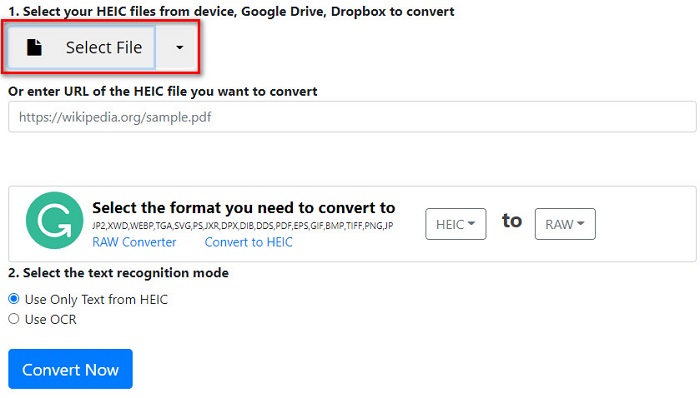
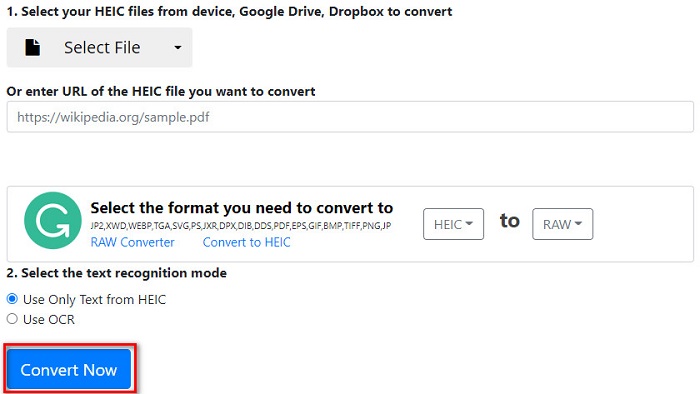
Шаг 1. Введите в строке браузера PDFMall и на странице результатов поиска перейдите по ссылке PDFMall. Затем в главном окне сервиса нажмите кнопку Select File, чтобы загрузить файл HEIC.
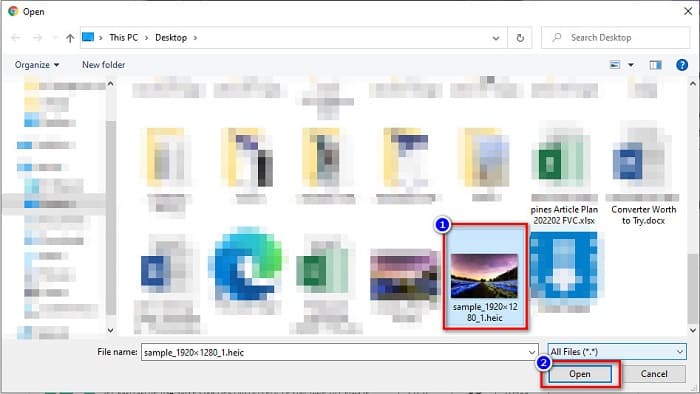
Шаг 2. После этого откроется окно с файлами на вашем компьютере. Найдите нужный файл HEIC и нажмите Open, чтобы загрузить его в интерфейс сервиса.
Шаг 3. Чтобы завершить процесс, нажмите кнопку Convert Now, чтобы конвертировать файл HEIC в RAW. Подождите несколько секунд — и файл будет готов к скачиванию.
Плюсы
- Его можно использовать бесплатно.
- Он поддерживает другие форматы файлов.
- Он имеет простой в использовании программный интерфейс.
Минусы
- Он содержит рекламу, которой нет у других конвертеров HEIC в RAW.
- Это может быть вирусная угроза для вашего устройства.
Часть 3. Рекомендация: Ultimate HEIC Converter для преобразования файлов HEIC
Нельзя отрицать, что использование автономного конвертера HEIC является более эффективным инструментом, поскольку процесс конвертации не будет медленным. И если вы хотите выполнить пакетное преобразование файла HEIC в другие стандартные форматы файлов, этот конвертер подойдет вам лучше всего. Более того, даже если вы конвертируете файл HEIC в другой формат файла, он может сохранить данные EXIF и настроить качество вывода изображения. Более того, у него есть функция, позволяющая восстановить потерянные или удаленные файлы HEIC на вашем устройстве. Итак, если вы заинтересованы в использовании этого конвертера, прочитайте описания ниже.
Бесплатная загрузкаДля Windows 7 или более поздних версийБезопасная загрузка
Бесплатная загрузкаДля MacOS 10.7 или более поздних версийБезопасная загрузка
Особенности конвертера Aiseesoft HEIC:
- Это удобное программное приложение, потому что оно имеет простой пользовательский интерфейс.
- Сервис позволяет пакетно конвертировать файлы HEIC в JPG или PNG.
- Он может хранить данные EXIF вашего файла HEIC.
- Он не имеет ограничения на размер файла.
- Доступно на всех медиаплатформах, включая Windows и Mac.
Часть 4. Часто задаваемые вопросы о HEIC и RAW
Являются ли файлы RAW без потерь?
Да. Несмотря на то, что файлы RAW не обрабатываются и не сжимаются, файлы RAW используют сжатие данных без потерь.
Влияет ли преобразование HEIC в RAW на размер файла изображения?
Да. Размер файла вашего HEIC будет больше, когда вы конвертируете его в файл RAW, потому что ваш HEIC будет несжатым, как только он превратится в файл RAW.
Можно ли просмотреть файл RAW на устройстве Mac?
Абсолютно! Вы можете просматривать файл RAW непосредственно на устройстве Mac, поскольку Mac поддерживает форматы изображений файлов RAW.
Заключение
Со всеми вышеперечисленными конвертерами HEIC в RAW очень легко преобразовать формат файла HEIC в RAW. Кроме того, два онлайн-конвертера показывают многообещающие результаты, и, вероятно, именно их вы найдете в Интернете, когда дело доходит до преобразования файлов HEIC в формат файлов RAW. Следовательно, если вы хотите использовать конвертер, который может конвертировать HEIC в другие распространенные форматы файлов, такие как JPG и PNG, Aiseesoft HEIC Converter — лучший инструмент для вас.
-
 Как открыть файл HEIC в Windows, Mac и в Интернете
 Вы ищете способ, как открыть файлы HEIC? В этой статье представлены лучшие решения для открытия файлов HEIC в Windows, Mac и в Интернете.
-
 Как выполнить пакетное преобразование HEIC в PNG на Mac, iPhone и в Интернете
 Ищете способы конвертировать HEIC в PNG? В этой статье вы найдете лучшие способы легко изменить HEIC на PNG онлайн и офлайн.
-
 9 лучших конвертеров HEIC в PNG для ПК и Mac [онлайн и оффлайн]
 Узнайте о лучших онлайн и офлайн конвертерах здесь. Мы представляем вам лучшие и бесплатные конвертеры HEIC в PNG для Windows и Mac.
