


 Видео конвертер Ultimate
 Устройство записи экрана
 Видео ремонт
 Безопасная загрузка
Самые быстрые и простые способы сократить видео с помощью лучших инструментов
Обрезать или укоротить видео очень важно, потому что оно выделяет только необходимые клипы из вашего видео. Обрезка видео означает удаление начала или конца видеоклипа. Этот фундаментальный элемент редактирования необходим для того, чтобы вы не потеряли внимание аудитории. Итак, если вы хотите обрезать или сократить длинное видео, в этой статье вы узнаете, как сократить видео.

Часть 1. 2 способа сократить видео на триммере с помощью лучшего приложения
FVC Video Converter Ultimate — лучший настольный инструмент для обрезки видео. У этой программы интуитивно понятный интерфейс, и ею можно пользоваться бесплатно. Этот офлайн‑конвертер позволяет добавлять фрагменты к вашему видеофайлу. Кроме того, в нём есть функция быстрой нарезки видео на нужное вам количество частей. А если вы ищете инструмент, который может объединять несколько файлов разных форматов в один, это приложение тоже с этим справится.
Кроме того, этот инструмент предлагает множество дополнительных функций, таких как создание GIF, склейка видео, удаление водяных знаков с видео и т.д. И что ещё лучше — он поддерживает множество форматов, включая MP4, WMV, FLV, AVI, MPG, WebM, MKV и более 1000 других. Поэтому, если вы хотите использовать это приложение, чтобы укоротить своё видео, мы подготовили для вас два способа.
Способ 1. Используйте видеотриммер FVC
Шаг 1. Сначала скачайте FVC Video Converter Ultimate, нажав кнопку Download ниже. Пройдите процесс установки, затем запустите приложение.
Бесплатная загрузкаДля Windows 7 или более поздних версийБезопасная загрузка
Бесплатная загрузкаДля MacOS 10.7 или более поздних версийБезопасная загрузка
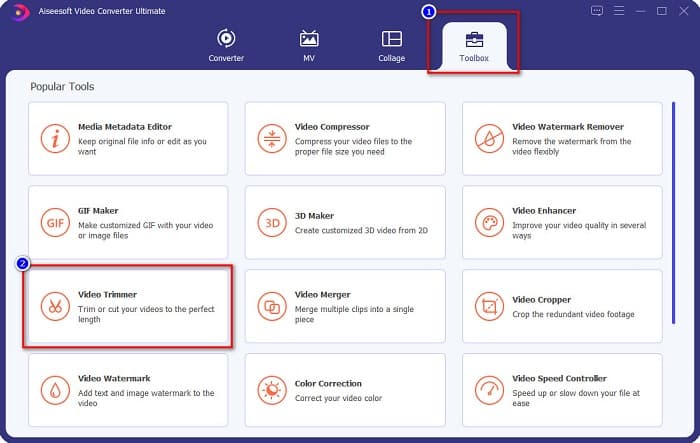
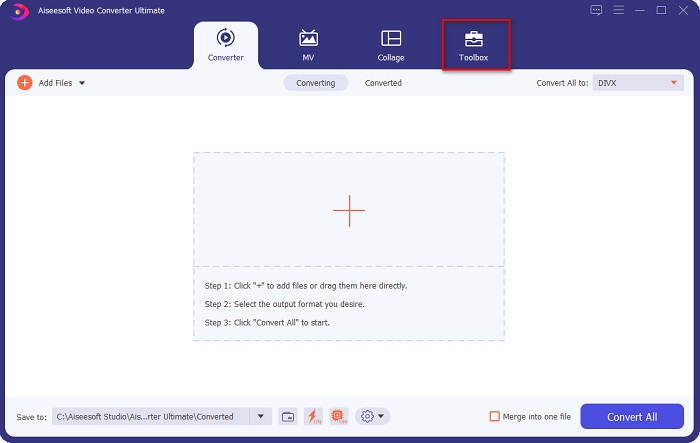
Шаг 2. Далее выберите вкладку Toolbox, расположенную в верхней части интерфейса программы. Затем на панели Toolbox нажмите Video Trimmer.
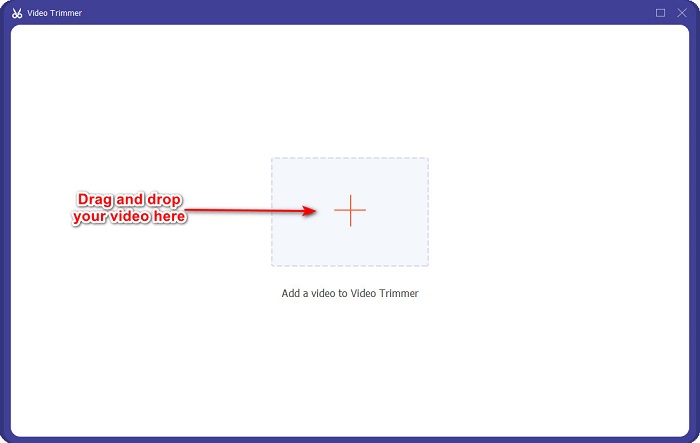
Шаг 3. Затем в следующем окне нажмите кнопку с значком + или перетащите своё видео на значок +.
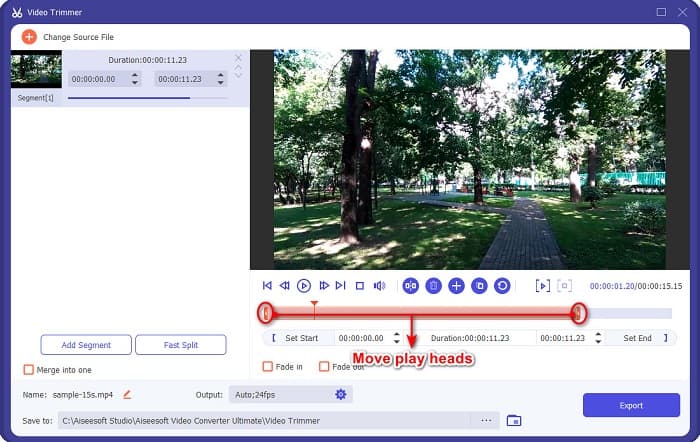
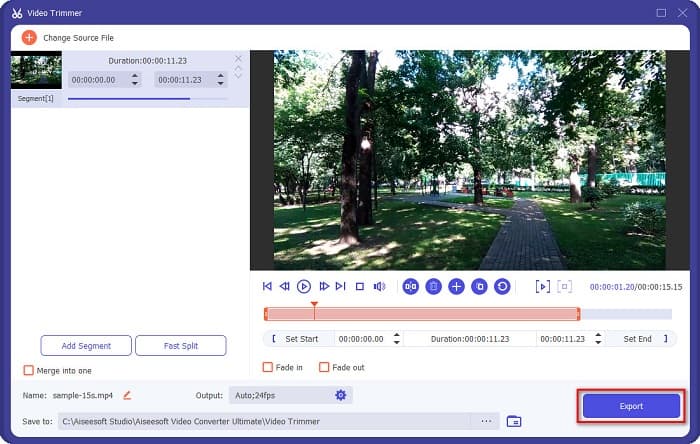
Шаг 4. Передвиньте ползунки воспроизведения до нужной вам длины. Указатель‑стрелка показывает позицию предпросмотра видео, а ползунки отображают длину выбранного фрагмента. В окне предпросмотра вы увидите временные изменения в своём видео.
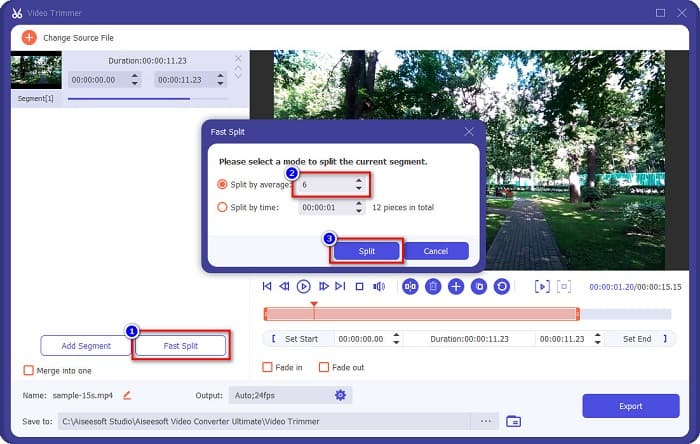
Необязательно. Если вы хотите более простой способ разрезать видео на фрагменты:
1. Нажмите кнопку Fast Split.
2. Выберите количество частей, на которые нужно разбить видео, затем нажмите Split.
3. Если вы не хотите разделять видео, перейдите к следующему шагу.
Шаг 5. Наконец, нажмите кнопку Export, чтобы применить изменения к вашему видео. После этого готовый файл автоматически сохранится на вашем компьютере.
Способ 2. Используйте программу смены скорости видео FVC.
FVC Video Converter Ultimate также имеет функцию, с помощью которой вы можете изменить скорость вашего видео на 0,125x, 0,25x, 0,5x, 0,75x, 1,25x, 1,5x, 2x, 4x и 8x скорости. И если вы хотите сократить продолжительность вашего видео, настройте его на высокую скорость. Для получения более подробных инструкций следуйте приведенному ниже руководству.
Шаг 1. Откройте FVC Video Converter Ultimate. На главном экране программы нажмите пункт Toolbox.
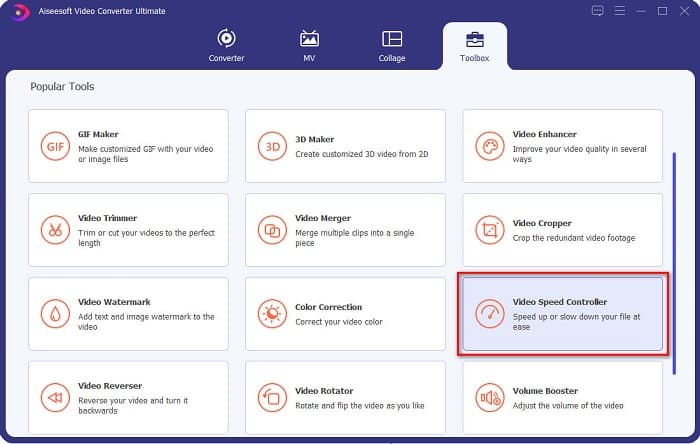
Шаг 2. Затем нажмите Video Speed Controller и переходите к следующему шагу.
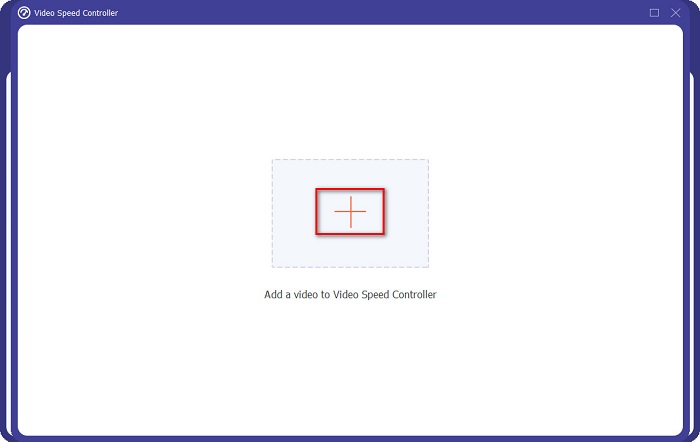
Шаг 3. Далее нажмите кнопку с значком +, чтобы загрузить видео, которое вы хотите укоротить. Откроются папки вашего компьютера, где вы выберете нужный ролик и загрузите его в интерфейс программы.
Шаг 4. Чтобы укоротить видео, выберите скорость от 1.25x до 8x.
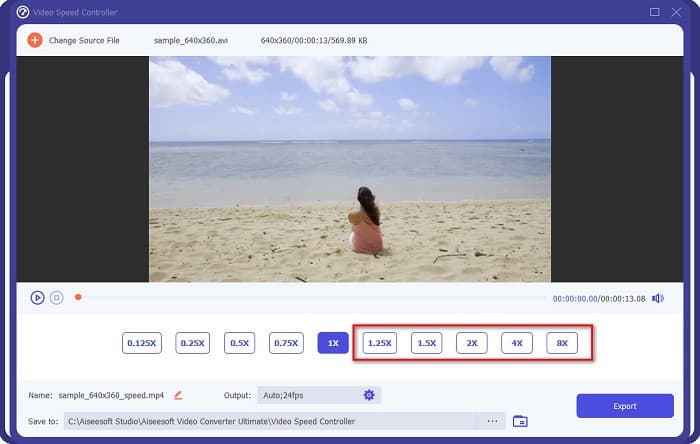
Шаг 5. На заключительном шаге нажмите кнопку Export, чтобы сохранить внесённые изменения в видео. После этого выходной файл автоматически сохранится на вашем компьютере.
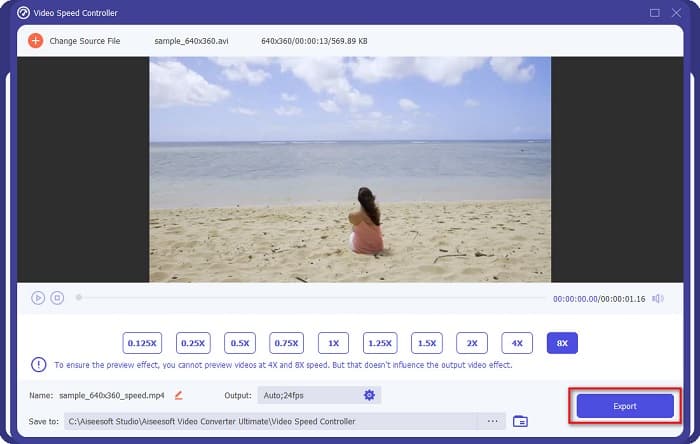
Для более короткой длины видео выберите скорость 8x.
Плюсы
- Он поддерживает множество форматов файлов, включая MOV, MKV, AVI, MP4, WMV, WMA, MPEG и более 1000 форматов.
- Он имеет простой в использовании программный интерфейс.
- Это позволяет быстро разделить видео всего за несколько кликов.
- Доступно для загрузки на всех кросс-медийных платформах, таких как Windows, Mac и Linux.
Минусы
- Сначала купите приложение, прежде чем получить доступ к другим его функциям.
Часть 2. 2 онлайн-обрезчика видео, которые стоит попробовать
Если вы хотите обрезать видео, ничего не загружая, вы можете использовать онлайн-обрезчики видео. В этой части мы перечислили лучшие онлайн-обрезчики видео, которые многие используют.
Обрезать видео
Trim Video — это онлайн‑инструмент для обрезки видео, которым легко пользоваться благодаря интуитивному интерфейсу. Это удобный сервис, так как он не требует установки, в отличие от некоторых других онлайн‑инструментов. Кроме того, здесь есть функция поворота видео на 90, 180 или 270 градусов. Также вам не нужно переживать за безопасность данных — этот сервис защищает конфиденциальность. Однако, поскольку это веб‑приложение, на нём есть реклама, которая может отвлекать.
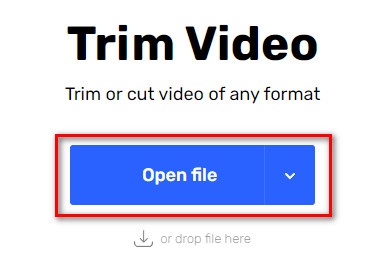
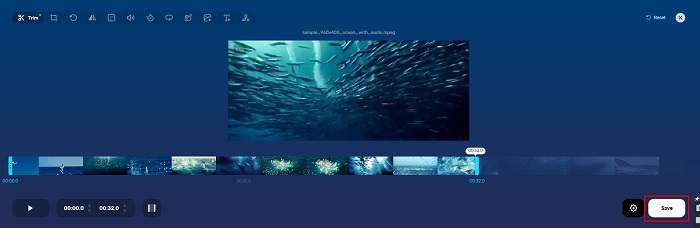
Шаг 1. В браузере введите запрос online video trimmer. Затем откройте сайт Trim Video. На главной странице сервиса нажмите кнопку Open File.
Шаг 2. Затем отрегулируйте ползунки воспроизведения до нужной вам длины.
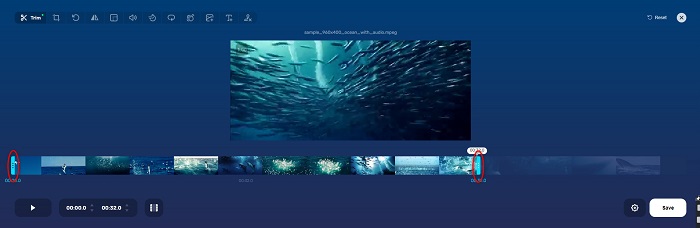
Шаг 3. Нажмите кнопку Save, чтобы изменить длину вашего видео.
Плюсы
- Он имеет простой в использовании графический интерфейс.
- Он имеет функции для обрезки и поворота видео.
- Это безопасно для использования.
Минусы
- Он содержит надоедливую рекламу.
- Он имеет медленный процесс загрузки и выгрузки.
Clideo
Ещё один онлайн‑инструмент для обрезки видео — Clideo. У этого сервиса простой интерфейс, поэтому им удобно пользоваться. Он поддерживает большинство стандартных форматов, таких как AVI, MP4, VOB, MPG, MOV и т.д. Более того, этот инструмент обеспечивает высокий уровень безопасности, а значит, ваши данные надёжно защищены и недоступны для посторонних. К тому же, в Clideo нет рекламы, которая могла бы вас отвлекать.
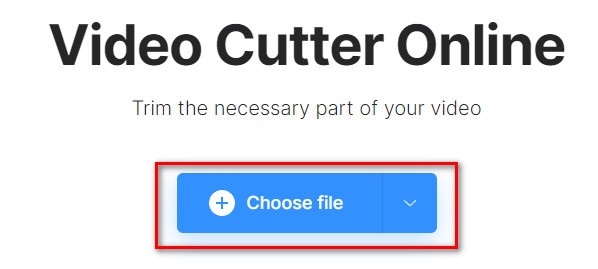
Шаг 1. В используемом вами браузере введите запрос Clideo video trimmer. На первом экране сервиса нажмите кнопку Choose File. Откроются папки вашего компьютера, где вы выберете видео, которое хотите укоротить.
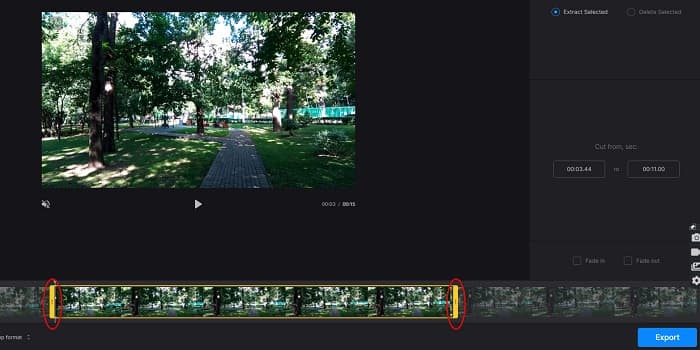
Шаг 2. Передвиньте ползунки воспроизведения до нужной вам длины видео.
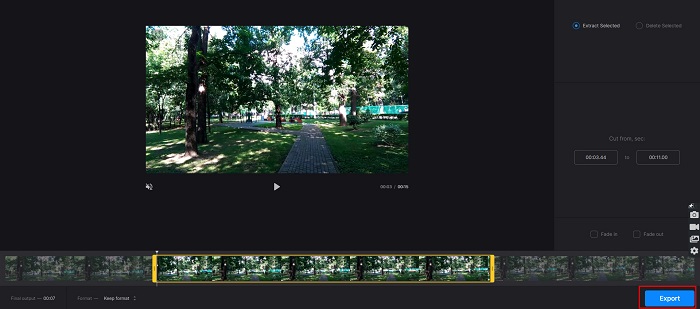
Шаг 3. На заключительном шаге нажмите кнопку Export, чтобы изменить продолжительность вашего видео.
Плюсы
- Он имеет простой в использовании интерфейс.
- Это безопасно для использования.
- Он не содержит рекламы.
Минусы
- Вы можете столкнуться с медленным процессом, когда ваше интернет-соединение медленное.
Часть 3. Часто задаваемые вопросы о том, как сократить видео
Как сократить видео на iPhone?
Сначала откройте приложение «Фото» и выберите видео, которое хотите обрезать. Затем нажмите «Изменить». После этого переместите ползунки на желаемую длину видео и нажмите «Готово», чтобы сохранить изменения из вашего видео.
Влияет ли обрезка видео на качество?
Нет. Большинство инструментов обрезки не влияют на качество вашего видео. Но если вам нужен инструмент, который не влияет на качество при укорачивании видео, используйте FVC Video Converter Ultimate.
Влияет ли сокращение видео на размер файла?
Да. Чем короче ваше видео, тем меньше размер файла. Напротив, если ваше видео длинное, оно содержит файл огромного размера.
Заключение
Вот и всё о том, как укоротить видео с помощью обрезки и изменения скорости воспроизведения. Все перечисленные инструменты дают отличный результат и обеспечивают высокую производительность. Но если вы ищете лучший и самый популярный инструмент с большим набором функций именно для укорочения видео, то FVC Video Converter Ultimate — оптимальный вариант для вас.
-
 Как вырезать и объединять песни онлайн - 4 лучших способа, которые вы должны знать
 Если вы хотите вырезать и объединять песни в Интернете для создания музыкального произведения, вы можете узнать больше о 4 лучших онлайн-инструментах для вырезания песен и объединения файлов из статьи.
-
 Откройте для себя лучший триммер MP4 с процедурой и информацией
 Вы хотите научиться вырезать видео, как влогеры, которых вы смотрите? Затем продолжайте читать этот пост, чтобы узнать, какие триммеры MP4 вы можете использовать.
-
 5 MP3-резаков для легкой обрезки любого аудио [обновление 2022 г.]
 Вам нужен MP3-резак для обрезки аудио? В этом случае прочитайте эту статью, потому что мы предоставляем инструменты, на которые вы можете положиться и которые обеспечивают простую нарезку аудио.
