


 Видео конвертер Ultimate
 Устройство записи экрана
 Видео ремонт
 Безопасная загрузка
Сжимайте файлы AVI, чтобы получить файлы меньшего размера без потери качества
Независимо от того, хотите ли вы отправлять файлы AVI по электронной почте или загружать файлы AVI на веб-сайты, действительно важно сжать AVI. Существует множество видеоредакторов и компрессоров, которые могут сжимать файлы AVI. Чтобы быть более конкретным, вы можете преобразовать видеоформат, вырезать ненужные видеоклипы или сбросить параметры, чтобы уменьшить размер вашего видео AVI. Если вы хотите сохранить видеоформат и контент AVI, вы можете использовать видеокомпрессор для сброса настроек видео. Вот 3 бесплатных способа сжатия файлов AVI без потери качества. Просто читайте и следите.

Часть 1: Как сжимать файлы AVI в Интернете бесплатно
На рынке так много онлайн-компрессоров видео, какой из них может быть вашим лучшим онлайн-компрессором? Для большинства пользователей необходимо учитывать несколько важных факторов.
Бесплатная загрузкаДля Windows 7 или более поздних версийБезопасная загрузка
Бесплатная загрузкаДля MacOS 10.7 или более поздних версийБезопасная загрузка
1. Полностью бесплатный и безопасный в использовании.
2. Нет ограничения на максимальный размер файла.
3. Пакетное сжатие файлов AVI.
4. Сжимайте большое видео AVI размером более ГБ до действительно небольшого размера файла.
5. Измените формат видео AVI, разрешение и битрейт, чтобы уменьшить размер видео.
К счастью, все эти функции доступны в FVC Free Video Compressor. Вы можете бесплатно сжимать большие файлы AVI онлайн на компьютерах с Windows и Mac. Не требуется подписка или регистрация. Скорость, в 30 раз превышающая обычную, делает сжатие AVI намного быстрее, чем у других конкурентов. Теперь давайте посмотрим, как уменьшить размер AVI‑видео онлайн.
Шаг 1: Откройте этот бесплатный онлайн‑компрессор видео. Нажмите Add Files to Compress, чтобы установить лончер.

Шаг 2: Найдите и добавьте своё AVI‑видео. Вы получите простой и интуитивно понятный интерфейс для дальнейшего сжатия AVI.
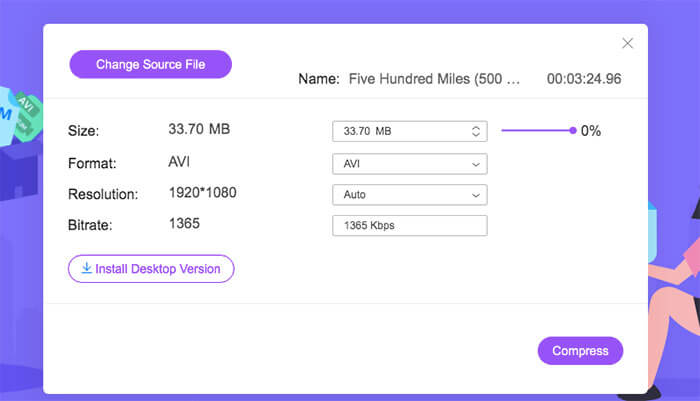
Шаг 3: В разделе Size вы можете уменьшить размер AVI‑видео, передвигая расположенный рядом ползунок. Либо вы можете задать нужный размер сжатого AVI‑файла с помощью стрелок Upside и Downside.
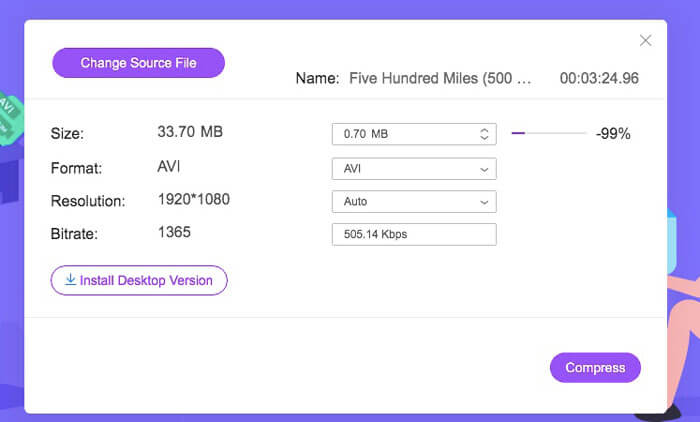
Шаг 4: Разверните список Format. Вы можете сжать AVI и сохранить его в MP4, MOV, а также в форматы для YouTube и Facebook. Затем выберите профиль Resolution, чтобы дополнительно уменьшить размер AVI‑файла.
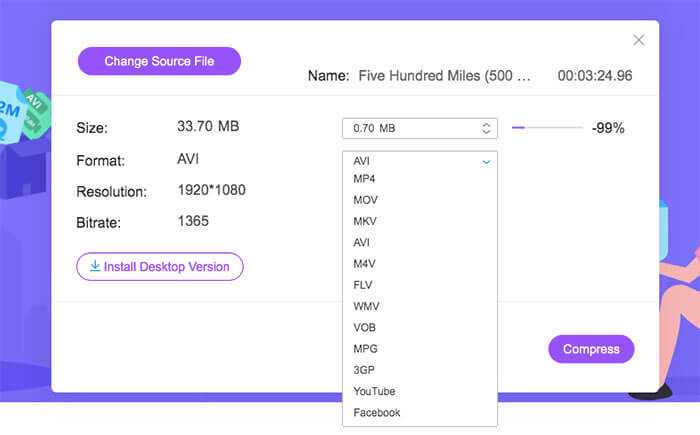
Шаг 5: Нажмите Compress и укажите папку для сохранения. После появления уведомления Compression successfully вы получите сжатое AVI‑видео.

Часть 2: Как сжимать видео AVI в Windows
Чтобы бесплатно сжать видео в формате AVI в Windows 10/8/7, вы можете использовать другой вариант. Это Windows Movie Maker, который может сжимать файл AVI в Windows 10 и более ранних версиях. Просто сделайте так, как показано в следующих абзацах.
Шаг 1: Откройте Windows Movie Maker. Нажмите Import Video в разделе Capture Video, чтобы добавить своё AVI‑видео.
Шаг 2: Выберите импортированное AVI‑видео. Затем перетащите его на Timeline внизу.
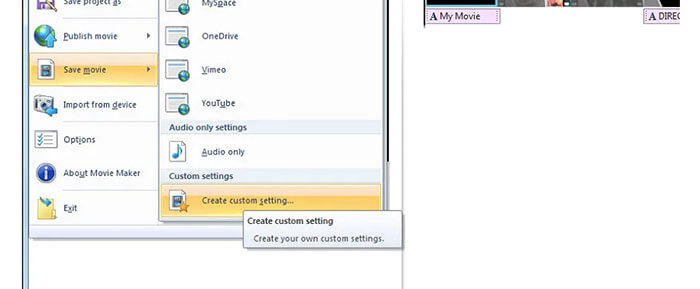
Шаг 3: Нажмите Save Movie File и create custom settings в списке File.
Шаг 4: В разделе Video settings вы можете настроить ширину, высоту, битрейт и частоту кадров, чтобы сделать этот AVI‑файл меньше.
Шаг 5: Нажмите Save, чтобы уменьшить размер вашего AVI‑видео в Windows до небольшого файла.
Часть 3: Как сжимать видеофайлы AVI на Mac
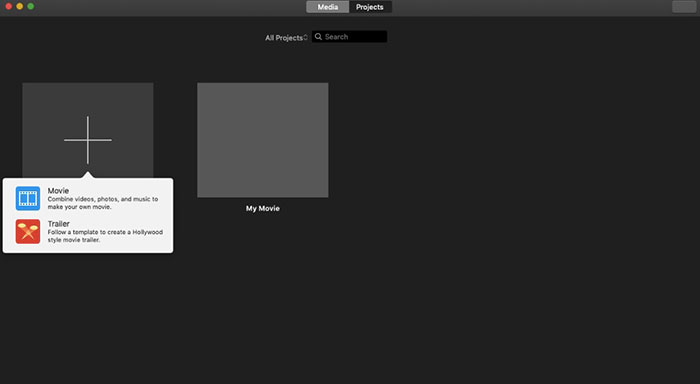
iMovie также может быть вашим бесплатным программным обеспечением для сжатия видео AVI. Вы можете использовать iMovie для сжатия видео .avi на Mac бесплатно. Кроме того, вы можете обрезать черные края и ненужные части, чтобы уменьшить размер видео в iMovie. В iMovie есть много полезных инструментов для редактирования и сжатия видео.
Шаг 1: Запустите iMovie. Выберите New Movie в раскрывающемся списке File.
Шаг 2: Создайте новый проект для сжатого AVI‑видеофайла.
Шаг 3: Нажмите Import вверху. Выберите и добавьте слишком большой AVI‑файл в iMovie.
Шаг 4: Разверните список File и выберите Share, затем File…. Нажмите значок Export в правом верхнем углу, затем выберите File.
Шаг 5: Чтобы уменьшить размер AVI‑видео, необходимо снизить разрешение и качество видео. Нажмите Next, затем Save, чтобы получить сжатый AVI‑файл.
Часть 4: Часто задаваемые вопросы о сжатии AVI
Почему AVI такой большой?
Вы можете обнаружить, что файлы в формате .avi обычно больше, чем другие файлы. AVI использует меньшее сжатие для хранения видео и аудио данных. Или вы можете рассматривать AVI как формат видео без потерь. Поэтому файлы AVI всегда имеют большой размер.
Как сжать AVI с помощью After Effects?
Добавьте своё AVI‑видео в After Effects. Перейдите в список Composition. Выберите Add to Adobe Media Encoder Queue. В Media Encoder найдите файл проекта в очереди рендеринга. Перейдите на вкладку Video или Audio в правой панели. Измените качество видео/аудио, битрейт и другие параметры. Вы можете увидеть примерный размер выходного файла в правом нижнем углу. Нажмите OK, чтобы сохранить изменения и уменьшить размер AVI‑файла в After Effects без потери качества.
Работает ли сжатие AVI в формат MP4?
Да. Вы можете конвертировать и сжимать AVI в MP4, чтобы значительно уменьшить размер видео. AVI — это формат видео без потерь, тогда как MP4 — формат с потерями. Кроме того, вы можете настроить параметры видео, чтобы выполнить сжатие AVI‑файла.
Вы можете использовать вышеуказанные инструменты для бесплатного сжатия AVI онлайн и офлайн. Нет ограничений по длине видео или размеру файла. Вы можете уменьшить размер видео и напрямую сжать AVI для электронной почты, Twitter, Facebook и др. Кстати, если вам нужно пакетно сжимать файлы AVI, использование FVC Free Video Compressor - ваше самое быстрое решение. Вы можете бесплатно сжимать большие файлы AVI онлайн в пакетном режиме со скоростью в 30 раз быстрее. Это 100% бесплатно и безопасно для всех пользователей.
-
 MKV против MP4 - Сравнение MKV и MP4
 Как выбрать между MKV и MP4? Какой формат лучше для качества видео? В этой статье мы проведем подробное сравнение MKV и MP4, чтобы помочь вам сделать выбор.
-
 Как сжать видео MP4 до меньшего размера
 Видео MP4 слишком велико для загрузки? Хотите уменьшить размер видео? Вот 3 эффективных способа без ограничений сжать файл MP4 до меньшего размера.
-
 MP3 VS MP4: в чем разница между MP3 и MP4
 MP3 или MP4, что лучше? В чем разница между MP3 и MP4? В этой статье будут сравниваться MP3 и MP4 со всех возможных сторон изображения.
