


 Видео конвертер Ultimate
 Устройство записи экрана
 Видео ремонт
 Безопасная загрузка
Узнайте, как легко удалить туристов с фотографий
Во время путешествий людям всегда хочется фотографироваться на фоне красивых пейзажей: делать снимки с семьёй, фотографироваться в одиночку и с великолепными видами. Но из‑за того, что место очень популярно, одновременно с вами фотографируется много людей. В итоге на снимке оказываются другие туристы. Поэтому, если вы хотите убрать нежелательных людей с вашего потрясающего фото, вам понадобится инструмент, который поможет это сделать. К счастью, мы нашли идеальные решения, позволяющие удалить лишние объекты с фотографии. Прочитайте эту статью, чтобы узнать, как удалить туристов с фото без лишних усилий.

Часть 1. Как удалить туристов с фотографий с помощью бесплатного средства для удаления водяных знаков
Поиск бесплатного средства для удаления водяных знаков в Интернете довольно сложен, потому что только несколько средств для удаления водяных знаков бесплатны. К счастью, мы нашли бесплатный онлайн-инструмент, к которому вы можете легко получить доступ. Кроме того, в этой части мы предоставили инструкции по использованию инструмента для удаления туристов с вашей фотографии.
FVC Free Watermark Remover — один из самых популярных онлайн‑инструментов для удаления водяных знаков. Этот сервис удаляет не только водяные знаки, но и любые нежелательные объекты на фотографиях. Поэтому, если вы хотите убрать человека, «всплывшего» в кадре, этот инструмент поможет сделать это очень просто. Более того, FVC Free Watermark Remover поддерживает большинство стандартных форматов изображений, таких как PNG, JPG, JPEG, BMP и др. Кроме того, благодаря интуитивно понятному интерфейсу и простым кнопкам вы легко сможете убрать любые водяные знаки или объекты, которые портят ваш снимок. Пользователи также ценят этот инструмент за то, что он не требует регистрации и является безопасным.
Плюсы
- Это удобный инструмент.
- У него есть опции для удаления водяных знаков (многоугольник, лассо, кисть).
- Есть функция стирания.
- Вы можете получить к нему доступ практически во всех веб-браузерах, таких как Google, Mozilla Firefox и Safari.
Минусы
- Это интернет-зависимость.
Как удалить туристов с фотографий онлайн с помощью FVC Free Watermark Remover:
Шаг 1. В браузере, который вы используете, найдите FVC Free Watermark Remover. Или можете просто нажать на ссылку, чтобы сразу перейти на их сайт.
Шаг 2. Затем нажмите кнопку Upload Image на главном интерфейсе программы. Откроется окно с папками на компьютере, где вы выберете нужную фотографию и загрузите её.
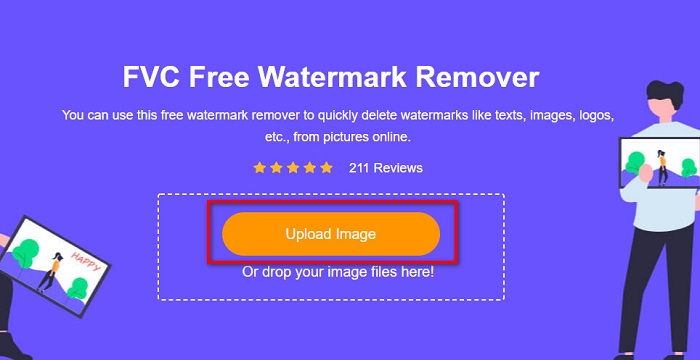
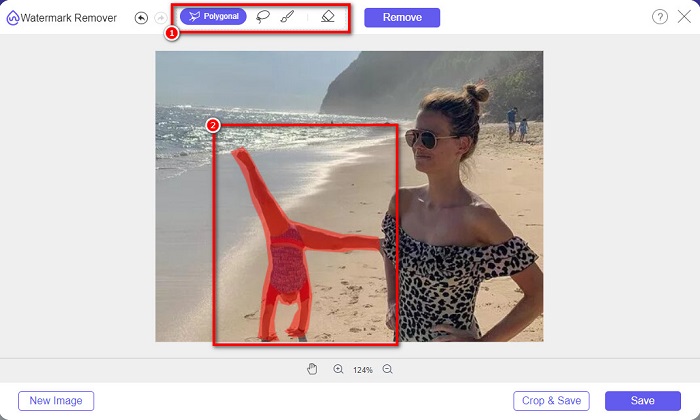
Шаг 3. После загрузки изображения выберите инструмент удаления, который вам больше подходит. Вы можете выбрать Polygonal, Lasso или Brush. Затем с помощью выбранного инструмента выделите область с туристами.
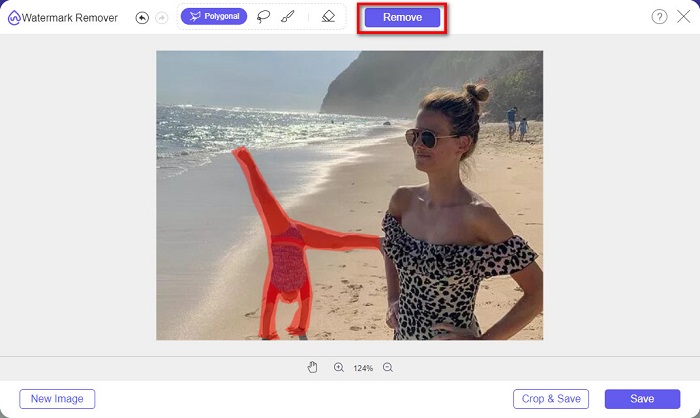
Шаг 4. Далее нажмите кнопку Remove, чтобы удалить выделенную область с нежелательными туристами на вашем фото.
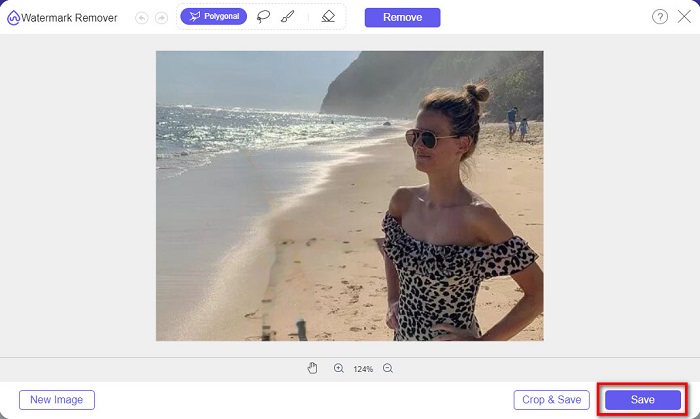
Шаг 5. Затем вы увидите, что туристы на снимке исчезли. Нажмите кнопку Save, чтобы сохранить изображение на своё устройство. Вот и всё!
Часть 2. Как удалить туристов с фотографий в Photoshop
Предположим, вы хотите сфотографировать большую туристическую достопримечательность, но там много людей. Мы научим вас, что делать, чтобы ваша фотография выглядела так, как будто на вашем изображении нет туриста. Прочтите эту часть полностью, чтобы узнать, как это сделать.
Adobe Photoshop — самое известное программное обеспечение для редактирования, которым пользуются многие профессионалы. С его помощью можно ретушировать фотографии, создавать логотипы, делать впечатляющие баннеры для сайта и улучшать снимки. Кроме того, в программе доступно множество инструментов для комплексной обработки изображений. Несмотря на то что интерфейс может показаться сложным, Photoshop предлагает огромный набор функций и возможностей для профессионального редактирования. Также с его помощью можно удалить любые водяные знаки и нежелательные объекты с изображения.
Как убрать туристов с фотографий Photoshop:
Шаг 1. Загрузите Adobe Photoshop на своё устройство и запустите приложение.
Шаг 2. Вам нужно несколько раз сфотографировать одну и ту же сцену: установите на камере ручной режим (Manual), затем сделайте серию снимков с одной и той же точки. Нужно около 10–20 фотографий.
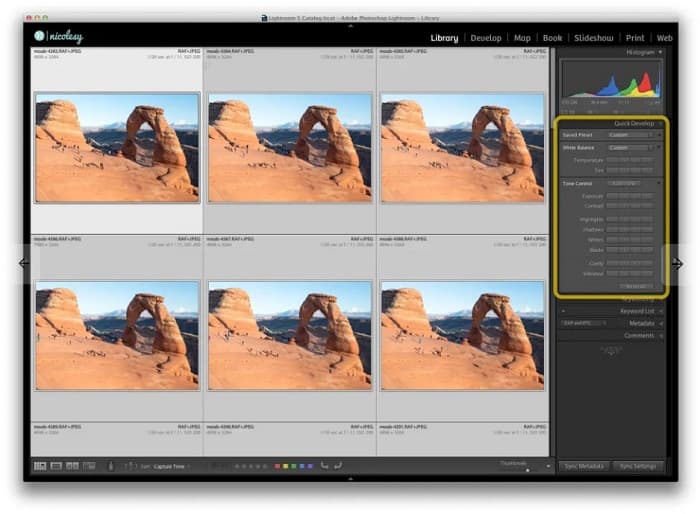
Шаг 3. Далее нужно применить ваши правки к файлам RAW. Потом синхронизируйте их, чтобы все изображения были одинаково обработаны. Затем, используя Lightroom, выполните следующие действия:
1. Выделите все сделанные снимки в модуле Library. 2. Используйте панель Quick Develop, чтобы внести правки в RAW. Любые изменения в Quick Develop будут применены ко всем выбранным изображениям.
Шаг 4. Затем Export — экспортируйте изображения из Lightroom в папку на компьютере.
Шаг 5. Теперь будем удалять туристов с ваших фотографий. Перейдите в File>Scripts>Statistics.
1. В раскрывающемся списке в верхней части окна выберите Median. 2. Нажмите кнопку Browse, чтобы выбрать фотографии. 3. Отметьте флажок Attempt to Automatically Align Source Images. 4. Нажмите OK. После этого Photoshop выровняет изображения и выполнит процесс «исчезновения» людей на ваших снимках.
Apowersoft Online Watermark Remover — ещё одно программное решение, позволяющее удалить туристов с фотографий. С его помощью удобно убирать любые водяные знаки, такие как логотипы, текст или ненужные объекты на изображениях. Поддерживается пакетная обработка, то есть можно удалять водяные знаки сразу с нескольких фото. Ещё один плюс — наличие функции удаления водяных знаков с видео. Кроме того, у сервиса простой интерфейс, что делает его удобным для новичков.
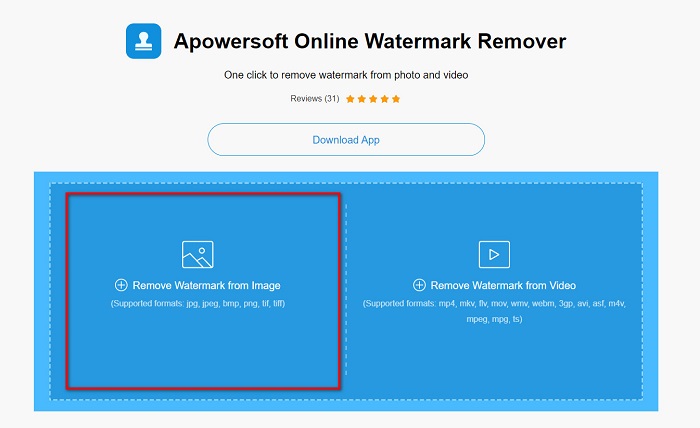
Шаг 1. Введите в браузере Apowersoft Online Watermark Remover и перейдите на их страницу. На главном интерфейсе программы вы увидите два варианта. Нажмите Remove Watermark from Image.
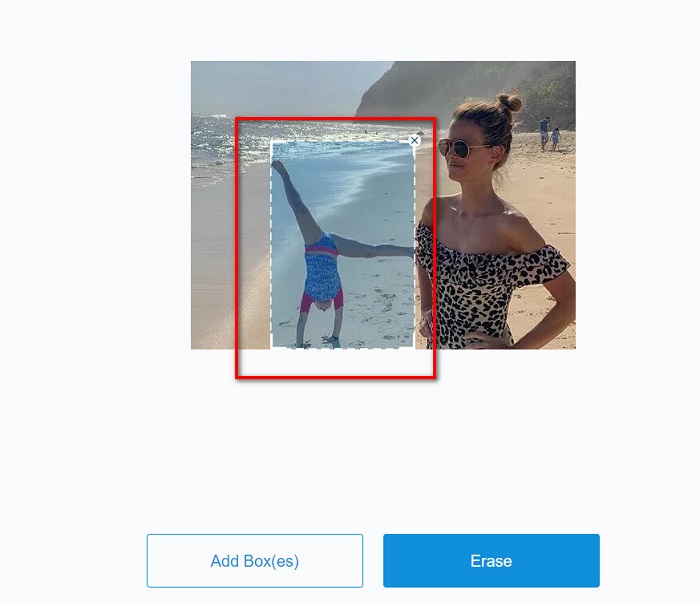
Шаг 2. На следующем экране вы увидите remover box (область удаления). Перетащите и растяните её так, чтобы закрыть туриста, которого хотите убрать.
Необязательно. Если на фото два или больше туристов, нажмите кнопку Add Box(es), чтобы добавить дополнительные области удаления.
Часть 3. Как удалить туристов с фотографий с помощью Apowersoft Online Watermark Remover
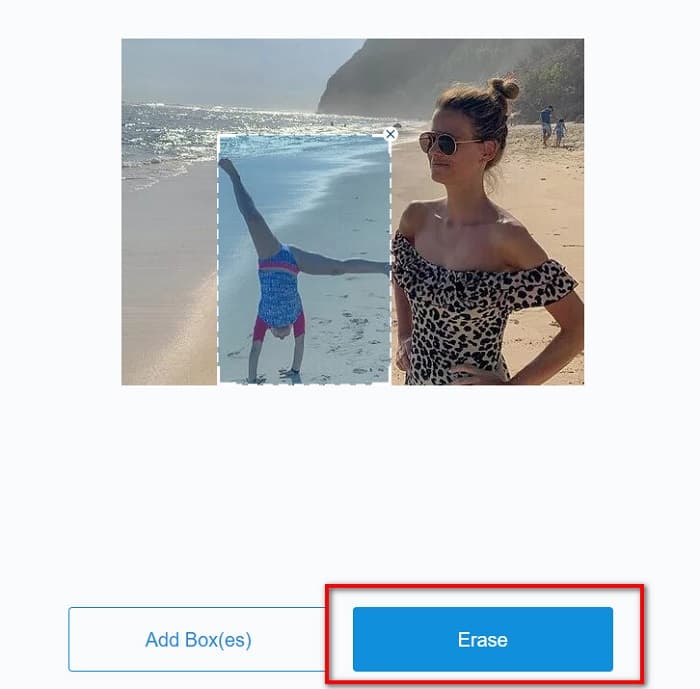
Шаг 3. После того как вы выделите область нежелательного объекта, который хотите убрать, нажмите кнопку Erase.
И если вы хотите получить к нему доступ в автономном режиме, у Apowersoft Online Watermark Remover есть загружаемое приложение. Тем не менее, это интернет-зависимый инструмент, поэтому вы можете столкнуться с медленным процессом загрузки.
Как удалить туристов с фотографии с помощью Apowersoft Online Watermark Remover:
Как легко убрать водяной знак Weibo с видео и изображений.
Как бесплатно убрать водяной знак Movavi [обязательно к использованию!].
Теперь, когда вы знаете, как удалить туристов с фото с помощью разных инструментов, выбор подходящего средства остаётся за вами. Несмотря на различия в функционале и интерфейсе, все они эффективно справляются с удалением водяных знаков и любых нежелательных объектов на снимках. Но если вам нужен максимально простой в использовании интерфейс и лёгкий доступ к инструменту, воспользуйтесь FVC Free Watermark Remover.
Step 3. After selecting the area of the unwanted object, you want to remove, click the Erase button.
Связанные материалы:
How to Remove the Weibo Watermark on Videos & Images Easily
Learn How to Remove Movavi Watermark for Free [Must Have!]
Часть 4. Часто задаваемые вопросы об удалении туристов с фотографий
Можете ли вы удалить текстовые водяные знаки с вашей фотографии?
Да. Используя вышеупомянутые инструменты, вы можете удалить любые водяные знаки, такие как логотипы, тексты и изображения на вашей фотографии.
Есть ли приложение из магазина приложений, которое может удалить ненужные объекты с вашей фотографии?
Photo Retouch — одно из лучших приложений из магазина приложений, которое может удалить водяные знаки с вашего изображения. Это приложение позволяет вам заставлять объекты исчезать, удалять ненужные объекты или людей и многое другое.
Можно ли удалить водяные знаки из Photoshop бесплатно?
Adobe Photoshop не является бесплатным приложением. Поэтому вам необходимо сначала приобрести приложение, прежде чем использовать его. Хотя вы можете скачать его с помощью кряка, это не рекомендуется, потому что это небезопасно.
Заключение
Now that you know how to remove tourists from photos using these different tools, what tool you will use is in your hands. Despite having different features, and different interfaces, they are an effective tool for removing any watermarks or unwanted objects from your photo. But, if you want to use an easy-to-use software interface and an easy-to-access tool, use FVC Free Watermark Remover.
-
 Как удалить водяной знак Coub с помощью простых шагов
 Узнайте, как удалить водяной знак coub с ваших видео с помощью этих популярных средств для удаления водяных знаков. Прочтите эту статью, чтобы узнать об этих удивительных инструментах и о том, как их использовать.
-
 Простые способы удалить водяной знак с выпускных фотографий
 Хотите узнать, как лучше всего удалить водяные знаки с выпускных фотографий? Прочитав эту статью, вы сможете узнать, как легко удалить водяные знаки с фотографий выпускников.
-
 Как легко удалить водяной знак Lumion на Windows и Mac
 Нужно удалить водяной знак Lumion для профессионального представления? Ну, есть инструменты, которые вы можете использовать, чтобы помочь вам избавиться от водяного знака, который он оставляет.
