


 Видео конвертер Ultimate
 Устройство записи экрана
 Видео ремонт
 Безопасная загрузка
Улучшите разрешение фотографий iPhone, используя лучшие способы, которые вы должны знать [новейшие]
Если вам нужно мобильное устройство, способное делать высококачественные снимки, разумный выбор — iPhone благодаря его инновационным фронтальной и основной камерам премиум‑класса. Простите, пользователи Android, но нужно признать правду: камера последнего iPhone значительно лучше. Большинство людей делают снимки на iPhone, но не все кадры получаются идеальными: некоторым требуется подстройка, редактирование, улучшение или увеличение разрешения. Если вы хотите улучшить разрешение фото на iPhone, читайте эту статью — в ней мы собрали всю необходимую информацию!

Часть 1. Рекомендуемый способ: как увеличить разрешение фотографий онлайн с помощью лучшего средства масштабирования изображений
Как изменить разрешение фото на iPhone 13? Если в этом ваша проблема, вам стоит воспользоваться FVC Free Image Upscaler. Всё, что вы сюда загрузите, этот инструмент сразу же улучшит и увеличит с помощью своей продвинутой технологии ИИ. После загрузки изображения вы можете просто расслабиться — инструмент автоматически повысит его разрешение. В отличие от другого ПО, здесь не нужно устанавливать программу. Кроме того, FVC не требует авторизации в аккаунте, поэтому ваши данные не утекут, и сервис не использует куки. Если этот инструмент вас заинтересовал, просто следуйте шагам, которые мы привели ниже, чтобы решить проблему.
Шаг 1. Откройте онлайн‑инструмент, нажав на его название выше, — автоматически откроется новая вкладка, которая приведёт вас на официальный сайт.
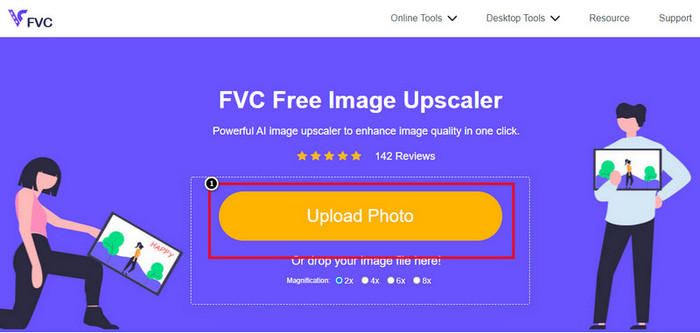
Шаг 2. Нажмите Upload Photo, чтобы добавить изображение, которое вы хотите увеличить в этом инструменте. После нажатия на кнопку на экране откроется папка, выберите нужное изображение и нажмите Open.
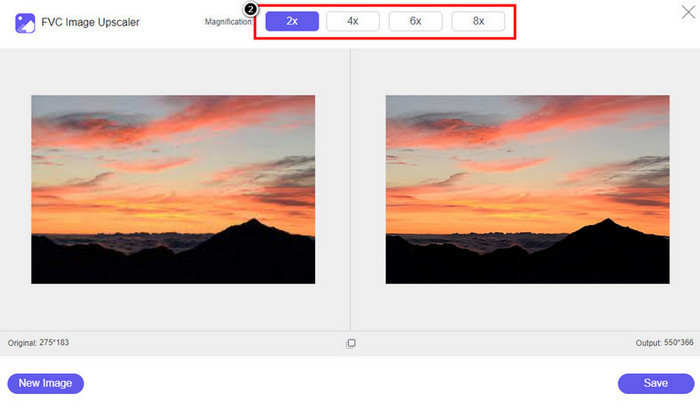
Шаг 3. Выберите тип увеличения (Magnification), который вы хотите применить к улучшенной версии изображения; можете попробовать все варианты, чтобы понять, какой из них делает картинку визуально лучше.
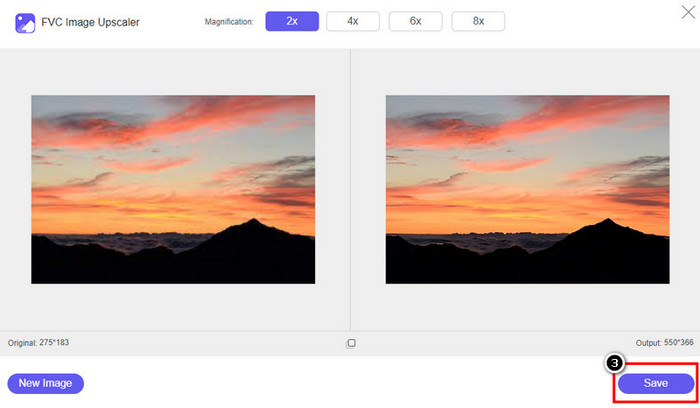
Шаг 4. Нажмите кнопку Save, чтобы скачать улучшенную здесь картинку; инструмент сразу сохранит её в локальную папку. Просмотрите увеличенную версию изображения, которое вы отредактировали.
Часть 2. Как изменить разрешение фото на iPhone [Легко улучшить сохранение изображения]
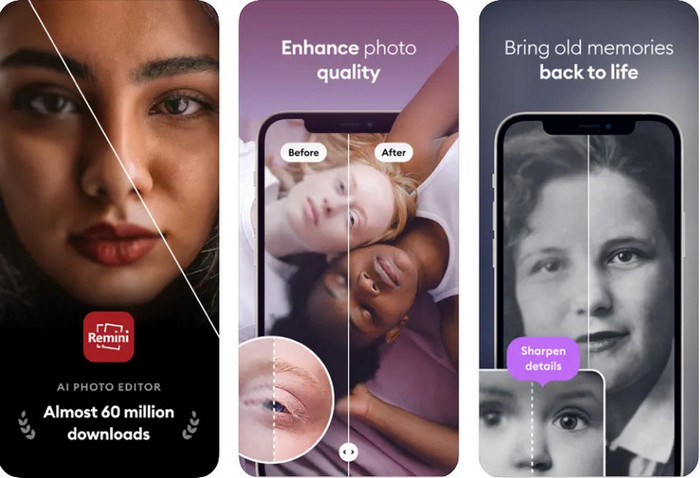
Приложение Remini App позволяет менять разрешение фотографий на iPhone и делать их ещё лучше. Вы можете скачать это приложение в App Store. Это универсальный фоторедактор, который помогает улучшать изображения и превращать чёрно‑белые фото в цветные одним движением. С помощью этого приложения можно увеличивать любые изображения до 4 раз благодаря технологии искусственного интеллекта. Если вы хотите использовать это приложение, просто повторите пошаговые инструкции ниже.
Шаг 1. Скачайте приложение на свой iPhone, чтобы начать им пользоваться.
Шаг 2. Откройте приложение и нажмите Enhance. Выберите фото из раздела «Фото» (Photos), которое хотите улучшить.
Шаг 3. Дождитесь завершения обработки загруженного изображения; затем перетащите ползунок, чтобы увидеть, как оно выглядело «до» и «после».
Шаг 4. Когда обработка изображения завершена, нажмите кнопку Save, чтобы скачать улучшенное фото.
Часть 3. Как изменить разрешение фотографий на Android [Эффективно улучшить изображения]
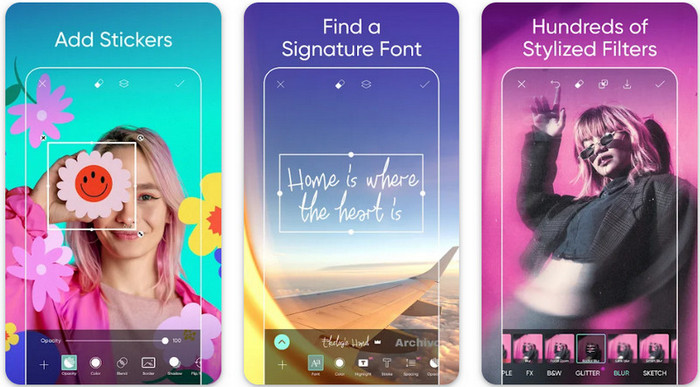
Как изменить разрешение фотографии на Android? Если вы хотите повысить разрешение снимка, сделанного на вашем Android, можете попробовать Picsart. Это хорошо известное приложение для Android, с помощью которого можно редактировать свои изображения и делать их лучше. В нём много полезных функций, которые можно использовать. Улучшение, о котором мы расскажем, немного отличается от привычного понимания, но оно действительно помогает повысить качество снимка. Ознакомьтесь с подробной инструкцией ниже!
Шаг 1. Скачайте приложение через Play Store и запустите его. Выберите изображение, которое хотите улучшить, и загрузите его.
Шаг 2. Перейдите в раздел Effects, нажмите Blur, передвиньте ползунок размытия на значение 5–10 и нажмите значок check, чтобы сохранить действие.
Шаг 3. Откройте раздел Tools и перейдите в Curve.
Шаг 4. Настройте кривую, перемещая её вверх и вниз, чтобы визуально улучшить разрешение изображения.
Шаг 5. Нажмите значок check, чтобы сохранить изменения, внесённые с помощью кривой, затем Export, чтобы экспортировать изображение.
Часть 4. Как настроить камеру для получения более качественных изображений! [Советы и хитрости]
Как увеличить разрешение фотографии на iPhone, чтобы получить более качественный портрет? Не все функции представлены в приложении «Камера» вашего iPhone. Некоторые из настроек для улучшения качества изображения. Вас интересует, как справиться с этой проблемой? Затем перейдите к чтению информации, которую мы добавляем ниже.
Шаг 1. Зайдите в «Настройки» (Setting) и откройте приложение «Камера» (Camera).
Шаг 2. Нажмите «Форматы» (Formats).
Шаг 3. Установите конечный формат на Most Compatible, то есть JPEG. С этого момента все новые снимки будут сохраняться в формате JPEG, который использует сжатие с потерями, но при этом обеспечивает высокое качество изображения.
Связанный материал:
Как исправить фото в формате HEIC с помощью лучших инструментов
Средства для удаления дефектов на фото, которые помогут сделать кожу на снимках идеально гладкой
Часть 5. Часто задаваемые вопросы о том, как изменить разрешение фотографий на iPhone
Что ухудшает качество изображения на iPhone?
Есть много факторов, которые вы должны учитывать, что может быть проблемой. Перед съемкой изображения убедитесь, что вы очистили объектив своего iPhone и держите руку устойчиво, или вы можете использовать подставку для камеры и использовать высокое значение ISO для движущихся объектов. Если вы сделали это, но все еще имеете плохое качество, вы можете использовать инструменты, которые мы привлекаем в этой статье.
Увеличивает ли размер файла изменение качества изображения?
Действительно, качество изображения станет выше после того, как вы его улучшите. Когда вы добавляете пиксели к изображению, после его улучшения размер файла улучшенной версии также становится больше.
Легко ли изменить разрешение фотографий на iPhone?
Да, вам не нужно иметь многолетний опыт, чтобы улучшить разрешение фотографий на вашем iPhone, поэтому, если вы хотите знать, как это сделать, вы можете скопировать шаги, которые мы добавили выше, и инструменты, которые мы представляем, которые вы можете использовать.
Заключение
Итак, теперь мы точно знаем, как сделать разрешение фото на iPhone ещё лучше с помощью специальных приложений! Надеемся, эта статья помогла вам справиться с проблемой и предложила разные решения для iPhone и Android. Никто не любит плохое качество снимков, и именно поэтому мы здесь — чтобы это исправить. Следуйте шагам, приведённым выше, и вы быстро добьётесь результата!
-
 Как преобразовать изображение с низким разрешением в изображение с высоким разрешением онлайн
 Если вы хотите узнать, как онлайн конвертировать изображения с низким разрешением в изображения с высоким разрешением, то эта статья для вас. Прочтите полностью, чтобы узнать, как это сделать.
-
 6 лучших средств для удаления пятен с фотографий, которые вы должны иметь сейчас [2022]
 Нужно средство для удаления дефектов фото, чтобы иметь гладкую кожу? Не беспокойтесь больше! Здесь мы представим различные инструменты, которые могут помочь вашему устройству.
-
 Удалите водяной знак StarUML, используя бесплатную и платную версии, которые вы можете использовать
 Хотите удалить водяной знак StarUML на конечном выходе? Ну, есть два способа, как это сделать, и давайте обсудим их здесь.
