


 Видео конвертер Ultimate
 Устройство записи экрана
 Видео ремонт
 Безопасная загрузка
Лучшие средства снижения качества изображения, которые вы должны иметь в 2022 году
Загрузка множества изображений и обмен тем, что с нами происходит, по всему интернету стали простыми благодаря различным социальным сетям, к которым мы можем бесплатно получать доступ. К сожалению, при публикации на этих сайтах изображения нередко становятся низкого качества, особенно если исходное качество выше стандартного. Возможно, вы уже собирались загрузить своё изображение на сайт, но остановитесь! Мы расскажем вам один приём, который позволит хотя бы немного снизить степень сжатия, применяемого к изображению, — а именно, предварительно уменьшить его качество. В этом материале мы представим лучшие средства для снижения качества изображений, которые помогут справиться с этой проблемой. Внимательно прочитайте следующую информацию, чтобы выбрать подходящий инструмент.

Часть 1. Редукторы качества изображения, которые вы должны знать, чтобы легко снизить качество изображения [обзор]
Уменьшить изображения.com
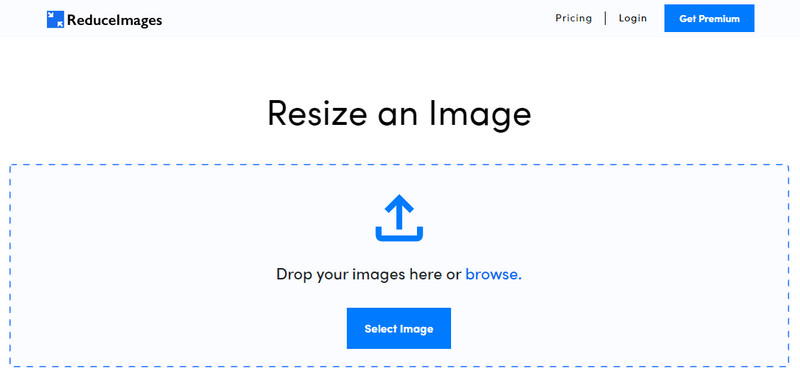
ReduceImages.com — это популярное онлайн‑решение, с помощью которого можно понизить качество изображения, чтобы привести его к стандартам сайтов. К счастью, это веб‑инструмент, поэтому не нужно ничего скачивать: вы можете открыть его в любом браузере на вашем устройстве, просто введя название. Кроме того, здесь можно изменить размер загружаемых JPG, PNG и GIF. Хотя этот онлайн‑сервис доступен бесплатно, у него есть минусы, которые могут раздражать, особенно если вам нужно пакетное редактирование или вы не любите рекламу. Если у вас есть небольшая сумма, вы можете купить платный план; цены начинаются от $ 3.99.
Плюсы
- Бесплатное использование и установка не требуется.
- Вы можете изменить размер изображения здесь, если хотите.
- Измените фон прозрачного изображения на черно-белый.
- Каждый может понять, как использовать это в кратчайшие сроки.
Минусы
- В бесплатной версии есть реклама.
- Он не может выполнять пакетную обработку в бесплатной версии.
Лунапик
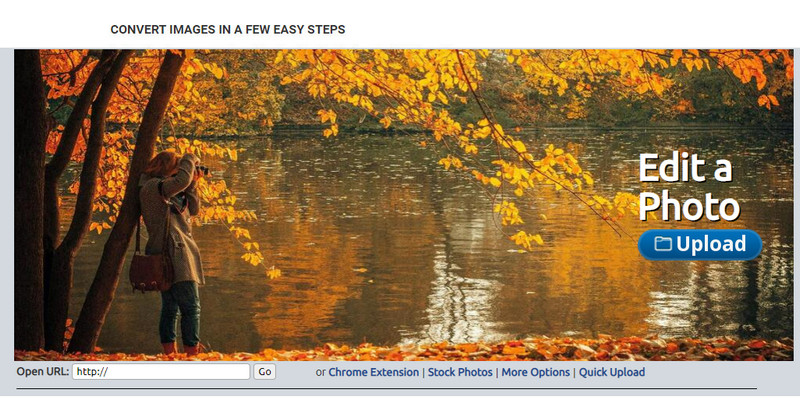
Lunapic — это крайне простой в использовании инструмент для уменьшения качества изображения до нужного вам разрешения, по интерфейсу напоминающий Paint. Освоиться с этим онлайн‑сервисом легко именно из‑за сходства с хорошо знакомым Paint на устройствах под управлением Windows. Хотя на этот инструмент можно положиться, когда нужно оптимизировать качество изображения, он поддерживает только формат JPEG и никакие другие. Если нужное изображение ещё не скачано, вы можете загрузить его по URL‑адресу, просто скопировав ссылку. Как и в случае с первым инструментом, ничего устанавливать не нужно — сервис доступен прямо в браузере.
Плюсы
- Интуитивно понятный пользовательский интерфейс, позволяющий легко управлять качеством.
- Панель предварительного просмотра поддерживается для просмотра скорректированного качества изображения.
- Вы можете скопировать и вставить URL-адрес изображения, которое хотите загрузить.
- Это бесплатно и не поддерживает премиум-версию.
Минусы
- Поддерживаемый формат — только JPEG.
- Графический интерфейс устарел и нуждается в некоторой доработке.
EzGIF
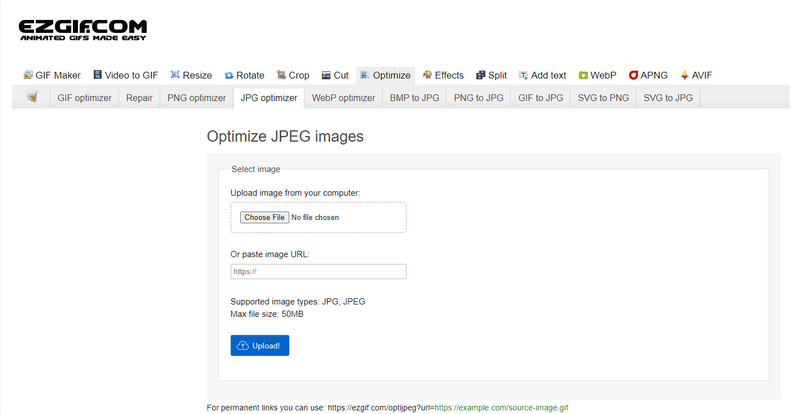
EzGIF может выступать в роли генератора изображений низкого качества, или, если говорить проще, оптимизировать качество загружаемых сюда изображений. Он известен как «исправитель» GIF, но сейчас также позволяет при необходимости изменять качество JPEG, WebP и PNG. Этот инструмент более популярен, чем два предыдущих, благодаря своей эффективности и длительному присутствию в сети. Он предлагает практичное и при этом результативное решение, которое легко освоить. Однако здесь нельзя загружать и обрабатывать несколько файлов одновременно, несмотря на общую удобность сервиса. Также вы не сможете загружать изображения в форматах, отличных от JPEG или JPG, PNG, WebP и GIF — как статических, так и анимированных.
Плюсы
- Он поддерживает множество функций, таких как настройка качества, улучшение, преобразование и многое другое.
- Вы можете свободно получать к нему доступ и использовать его в различных веб-браузерах.
- Оптимизируйте свое изображение здесь и посмотрите результат на панели предварительного просмотра перед экспортом.
- Он не добавляет водяной знак после изменения качества изображения.
Минусы
- Графический пользовательский интерфейс требует некоторой настройки.
- Он не поддерживает другие форматы изображений, такие как BMP, SVG, HEIF и другие.
- Пакетная загрузка изображений не поддерживается.
Adobe Photoshop

Adobe Photoshop — это почти что «чит‑код», если вы хотите уменьшить качество изображения: он лучше всего подходит для трансформации картинок. С его помощью вы можете загрузить любое фото и настроить алгоритмы обработки изображения. Пользователи любят профессиональные инструменты, потому что в них есть продвинутые функции, которых нет у большинства других редакторов — ни настольных, ни онлайн. Существует разница между действительно лучшим и просто неплохим инструментом — и этот редактор наглядно её демонстрирует. Впрочем, некоторым пользователям сложно его освоить из‑за сложного и перегруженного интерфейса. Поэтому, если вы запускаете программу впервые, вам может быть непросто ею пользоваться. В целом это самый профессиональный редактор изображений, и по возможностям он заметно превосходит первые три инструмента, о которых мы упоминали.
Плюсы
- Он предоставляет эксклюзивные функции, которых нет в других онлайн-редакторах изображений.
- Он предоставляет эксклюзивные функции, которых нет в других онлайн-редакторах изображений.
- На сегодняшний день это лучший выбор для профессионального редактирования изображений.
- Компактный и полнофункциональный инструмент, который можно загрузить на разные устройства.
Минусы
- У новых пользователей возникают проблемы с тем, чтобы узнать, как его использовать.
- Вы должны приобрести план, чтобы продолжить использовать его после бесплатной пробной версии.
Часть 2. Бонус: как повысить качество изображения низкого качества с помощью Top Image Upsclaer в Интернете
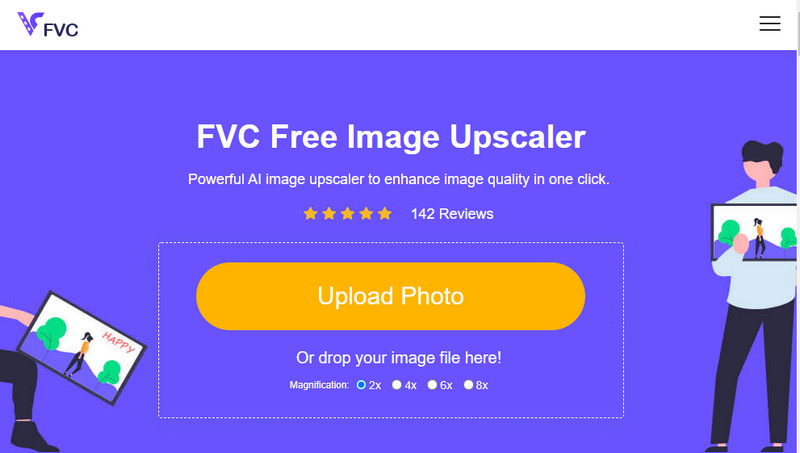
Вы когда‑нибудь получали картинку низкого качества, которая стала пикселизированной или размытой, и хотели вернуть ей исходное качество? В таком случае вы можете воспользоваться FVC Free Image Upscaler. Это онлайн‑решение справится с задачей, анализируя изображение, корректируя его качество и повышая разрешение на основе того, что распознаёт ИИ. Используя этот инструмент, вы получаете ряд преимуществ: отличное качество апскейлинга, отсутствие необходимости в установке, безопасность, простоту использования и круглосуточную поддержку, готовую вам помочь. Кроме того, вы можете загружать сюда JPEG/JPG, PNG, BMP, SVG и многие другие форматы, чтобы повысить разрешение изображения. Более того, вы можете использовать этот сервис, даже если не снижали качество заранее и просто хотите улучшить общее качество картинки. Начните работу с инструментом: кликните по названию и сразу загрузите изображение, которое хотите увеличить!
Часть 3. Часто задаваемые вопросы о том, как сделать изображение более низким
Уменьшает ли изменение качества размер файла?
Нет, не будет. Если вы уменьшили количество пикселей в изображении, его внешний вид изменится, но размер файла — нет. Вот несколько лучших улучшателей пикселей, которые вы можете попробовать.
Почему битрейт моего изображения изменился после снижения качества?
После изменения качества изображения вы увидите значительное изменение битрейта после его экспорта, особенно при изменении разрешения изображения.
Почему анимированный GIF превращается в статичный после снижения качества?
Программа, которую вы используете для снижения качества, позволяет загружать анимированный GIF, но не может экспортировать анимированный GIF, поэтому результат превратится в статичный GIF. Расширение изображения останется прежним, а анимированное — нет.
Заключение
Вы можете выбрать понизитель качества изображения с помощью четырех добавленных нами программ, которые вы можете загрузить и получить к ним доступ в Интернете. Если вам было интересно читать эту статью, мы будем очень признательны, если вы поставите ей пять звезд.
-
 Топ 7 лучших онлайн и офлайн фотоувеличителей
 Хотите узнать о самых эффективных фотоувеличителях для вашего устройства Windows или Mac? Прочтите этот пост, чтобы узнать о лучших фотоувеличителях, которые стоит попробовать.
-
 4 лучших офлайн и онлайн-увеличителя GIF, которые вы не должны пропустить
 Этот пост для вас, если вы ищете лучшие увеличители GIF. Мы перечислили самые эффективные онлайн- и оффлайн-увеличители GIF для вашего компьютера.
-
 Лучшие онлайн и оффлайн приложения для изменения размера фотографий для компьютера
 Ищете лучшие приложения для изменения размера фотографий для рабочего стола? Мы перечислили самые эффективные онлайн- и офлайн-приложения для изменения размера фотографий, которые вы должны попробовать.
