


 Видео конвертер Ultimate
 Устройство записи экрана
 Видео ремонт
 Безопасная загрузка
3 средства удаления водяных знаков Shutterstock для использования и удаления водяных знаков на видео
Вам нужны качественные лицензированные видео Shutterstock для вашего проекта, но на них есть водяной знак Shutterstock? С помощью Shutterstock watermark remover вы можете легко удалить водяной знак с загруженного видео. Профессионально и в личных целях нам не нравится, когда на наших видеороликах есть водяной знак, потому что это портит всю идею видео. Поэтому, если вы хотите избавиться от водяного знака Shutterstock, продолжайте читать информацию и краткое руководство, которое мы приводим в этой статье.

Часть 1. Как удалить водяной знак Shutterstock с помощью Ultimate Watermark Remover в Market [Выбор редакции]
FVC Video Converter Ultimate может точно помочь и подсказать, как удалить водяной знак Shutterstock с сохранённого вами видео. Это всё‑в‑одном решение, которое можно скачать на Windows и Mac, чтобы редактировать видео, в том числе удалять водяные знаки. Несмотря на то, что это универсальное программное обеспечение, разработчик этой программы сделал его максимально простым в использовании, чтобы любой желающий мог с ним работать без глубоких знаний.
Даже с низким уровнем навыков вы можете получить первоклассный результат в конце, используя этот редактор. Все еще не уверены в информации, которую мы добавили? Чтобы доказать это, мы научим вас, как удалить водяной знак Shutterstock бесплатно с помощью этого видеоредактора.
Шаг 1. Чтобы удалить водяной знак с загруженного вами видео, сначала скачайте этот редактор, нажав соответствующую кнопку загрузки для вашей операционной системы. Необходимо пройти короткий процесс установки, после чего вы сможете начать пользоваться программой.
Бесплатная загрузкаДля Windows 7 или более поздних версийБезопасная загрузка
Бесплатная загрузкаДля MacOS 10.7 или более поздних версийБезопасная загрузка
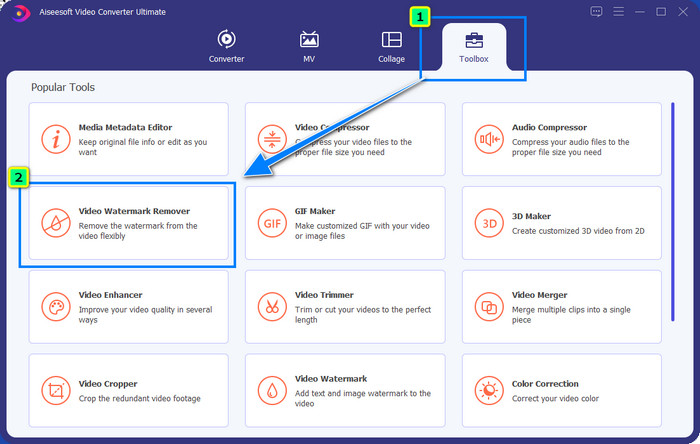
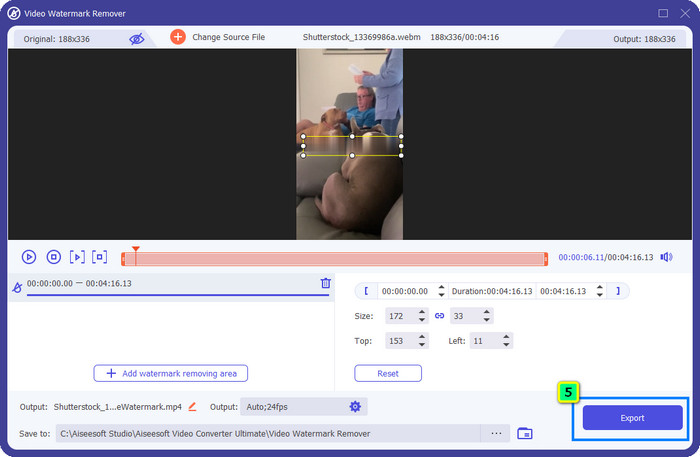
Шаг 2. Далее нужно использовать Video Watermark Remover; вы найдёте эту функцию в разделе Toolbox. Как можно заметить, здесь есть множество функций и инструментов редактирования, с помощью которых вы можете настроить изображение в соответствии с вашими предпочтениями.
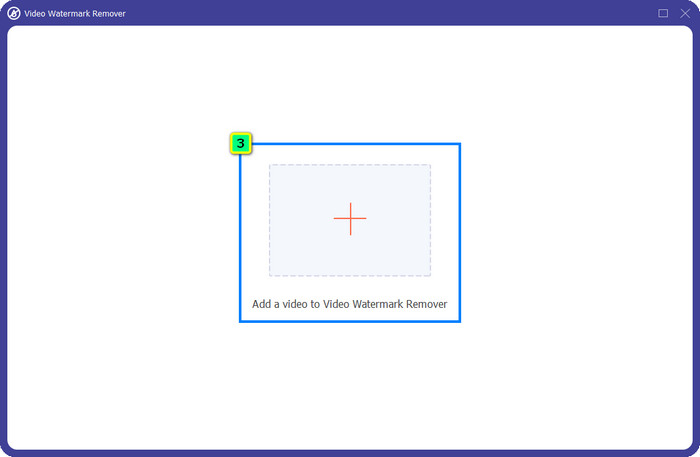
Шаг 3. Нажмите значок плюс, и на экране появится файловый менеджер. Выберите видеофайл с водяным знаком и нажмите Open, чтобы загрузить его.
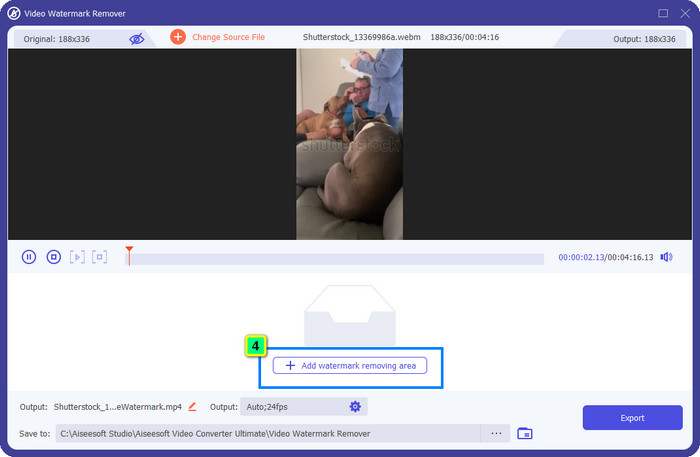
Шаг 4. Чтобы стереть водяной знак на загруженном видео, нажмите Add Watermark Removing Area, после чего откроется новое окно.
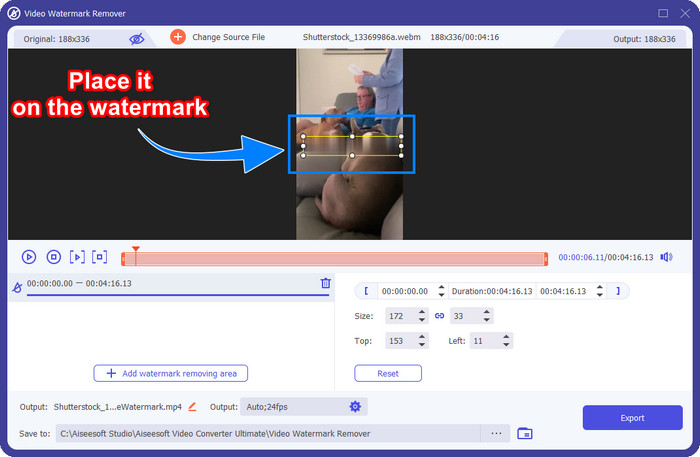
Шаг 5. На этом этапе на вашем видео появится квадратная область; поместите её на водяной знак. Вы можете изменить её размер, перетащить, сжать или увеличить так, чтобы она точно соответствовала водяному знаку, который хотите удалить.
Шаг 6. Наконец, нажмите кнопку Export, чтобы скачать итоговый вариант видео Shutterstock на своё устройство. Теперь вы можете наслаждаться им, не беспокоясь о водяном знаке, поскольку он удалён.
Часть 2. Как удалить водяной знак Shutterstock онлайн бесплатно
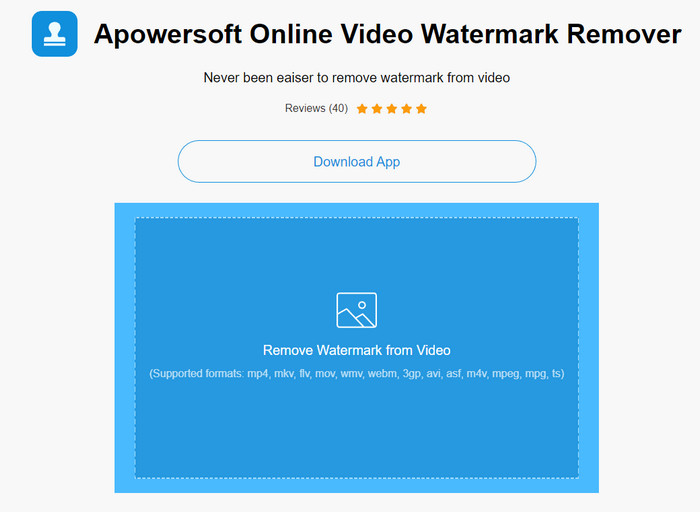
Не нравится идея скачивать программу для удаления водяных знаков на ваш компьютер? Тогда вы можете использовать Apowersoft Online Watermark Remover, и мы расскажем, как удалить водяной знак Shutterstock онлайн. Это отличный вариант для всех, кому нужно удалить водяной знак с имеющегося видео или изображения. Причина, по которой мы добавили этот инструмент, в том, что он доступен онлайн и совместим с различными операционными системами, которые вы используете.
В отличие от автономных инструментов, для их использования вам потребуется стабильное и надежное подключение к Интернету. Как мы и обещаем, ниже приведено руководство по использованию этого средства для удаления водяных знаков, чтобы удалить водяной знак, который Shutterstock оставляет на нем.
Шаг 1. Откройте официальный сайт Apowersoft Online Watermark Remover через ваш любимый поисковик, затем нажмите кнопку + справа, чтобы загрузить видеофайл.
Шаг 2. Поместите область выделения на водяной знак Shutterstock на видео.
Шаг 3. После этого нажмите Erase, чтобы удалить водяной знак и увидеть результат.
Шаг 4. Нажмите Download File, чтобы получить видео Shutterstock без водяного знака.
Часть 3. Как удалить водяной знак Shutterstock с помощью Photoshop [Платно]
Многие пользователи спрашивают, как удалить водяной знак Shutterstock с помощью Photoshop, и мы готовы вам помочь! Adobe Photoshop поддерживает профессиональную функцию удаления водяных знаков, которая вам наверняка понравится. Как и программы, представленные в этой статье, он справляется с задачей, однако его подход к удалению водяных знаков основан на обработке каждого кадра. Это значит, что вам придётся тратить время на удаление водяного знака с каждого кадра видео: чем длиннее видео, тем больше кадров. Если вы хотите узнать, как работает этот инструмент, прочитайте приведённые ниже подробные шаги.
Шаг 1. Скачайте приложение на свой компьютер, затем нажмите File. В этом меню выберите Open, чтобы загрузить видео, сохранённое на вашем ПК.
Шаг 2. Слева выберите Magic Wand Tool, затем щёлкните по водяному знаку, который хотите удалить. Этот инструмент автоматически обведёт водяной знак на кадре.
Шаг 3. Перейдите в меню Edit и нажмите Content-Aware Fill после того, как выделите водяной знак.
Шаг 4. После открытия окна Content-Aware Fill водяной знак, который вы выделили ранее, будет автоматически удалён, затем нажмите OK.
Дополнительные материалы:
Простые способы удалить водяной знак Shootproof
Как легко удалить водяной знак Bandicam [3 эффективных способа]
Часть 4. Часто задаваемые вопросы о том, как удалить водяной знак Shutterstock
Как удалить водяной знак Shutterstock без Photoshop?
Вы можете использовать FVC Video Converter Ultimate, чтобы удалить Shutterphoto, привязанный к вашему видео. Он имеет мощный ластик водяных знаков, который вы хотели бы попробовать. Следуйте шагам, которые мы добавляем в эту статью, чтобы сделать это так же эффективно, как в Photoshop.
Будет ли обрезка водяного знака Shutterstock работать на видео?
Если вы хотите изменить размер видео, изменив размер, вы можете обрезать видео с помощью нескольких видеоредакторов онлайн и офлайн. Так как водяной знак Shutterstock находится посередине, функции кадрирования лучше не использовать. Многочисленные средства для удаления водяных знаков здесь, чтобы помочь; вы можете прочитать и скопировать учебник, который мы добавляем, чтобы вы могли эффективно стереть его, не оставляя на нем пятен.
Законно ли удаление водяного знака Shutterstock?
Удаление водяного знака Shutterstock является незаконным, но если вы хотите использовать его в некоммерческих целях, вы можете сделать это с помощью средства для удаления водяных знаков. Желаемую фотографию лучше приобрести на Shutterstock, если вы собираетесь использовать ее в коммерческих целях; хотя это будет стоить вам, по крайней мере, вы получите законные права на его использование.
Заключение
Теперь вы знаете, как удалить водяной знак Shutterstock с помощью программ, описанных в этой статье. Итак, какое ПО вы предпочитаете: платное, бесплатный онлайн‑сервис или универсальное решение? Какой бы вариант вы ни выбрали, вы сможете получить изображение Shutterstock без логотипа продукта. Но если вы спросите нас, что использовать, мы без сомнений выберем FVC Video Converter Ultimate, поскольку он обеспечивает наилучший результат. Несмотря на то, что это мощный инструмент для удаления водяных знаков, он по‑прежнему прост в обращении. Если вы хотите попробовать эту программу, нажмите кнопку загрузки, чтобы установить её на свой компьютер.
-
 Лучшие инструменты для удаления водяных знаков из видео, экспортированных Renderforest
 Чтобы удалить водяной знак из Renderforest, вам понадобится программа для удаления водяных знаков на вашем устройстве, все инструменты, которые вы можете использовать, находятся здесь.
-
 Простые шаги по удалению водяного знака WOW Slider [решено]
 WOW Slider — приложение для создания фантастических слайд-шоу. Тем не менее, он встраивает водяные знаки в свой вывод. Читайте ниже, чтобы узнать, как удалить водяной знак WOW Slider.
-
 Как бесплатно избавиться от водяного знака Power Director [Завершить]
 Как бесплатно избавиться от водяного знака Power Director? Лучшие инструменты для удаления водяных знаков здесь, поэтому изучите их, прочитав это.
