


 Видео конвертер Ultimate
 Устройство записи экрана
 Видео ремонт
 Безопасная загрузка
Отличный способ удалить водяной знак из Camtasia 9, который вы должны попробовать
Если вы ищете простой и лучший способ убрать водяной знак в Camtasia 9, то вы попали по адресу. Есть множество отличных видео, которые мы хотим посмотреть. Однако на некоторых из них есть крупный водяной знак, что раздражает и мешает насладиться содержанием самого видео. Более того, из‑за этих лишних объектов часть изображения оказывается закрытой, что ещё больше разочаровывает зрителей. К счастью, существуют программные приложения с функцией удаления водяных знаков, которые позволяют убрать их из ваших роликов, чтобы вы могли смотреть любимые фильмы без помех. Если вы хотите узнать больше о том, как быстро удалять водяные знаки с ваших видео, прочитайте эту статью от начала до конца.

Часть 1: лучший способ удалить водяной знак из Camtasia
Использование конвертера видео Ultimate
Если вы ищете удобное и надёжное приложение с инструментами для удаления водяных знаков, Video Converter Ultimate — это отличный софт, которым вы можете воспользоваться. С его помощью можно удалять водяные знаки с ваших видео. Вы также можете использовать это приложение, если на вашем видео есть водяные знаки от других программ, таких как Camtasia. Кроме того, оно простое и понятное, что подходит для новичков. Вдобавок в нём есть разные инструменты редактирования, которые вы оцените: сжатие видео (Video Compressor), улучшение видео (Video Enhancer), обрезка видео (Video Trimmer), сжатие аудио (Audio Compressor), реверс видео (Video Reverser), поворот видео (Video Rotator) и многое другое. В этой статье будут показаны два способа удаления водяных знаков с ваших видео с помощью Video Converter Ultimate.
1. Использование средства для удаления водяных знаков с видео
Шаг 1: Скачайте Video Converter Ultimate на свой компьютер. Затем перейдите к установке программы.
Бесплатная загрузкаДля Windows 7 или более поздних версийБезопасная загрузка
Бесплатная загрузкаДля MacOS 10.7 или более поздних версийБезопасная загрузка
Шаг 2: После завершения установки откройте приложение и перейдите в раздел Toolbox > Video Watermark Remover. После этого на экране появится новое окно.
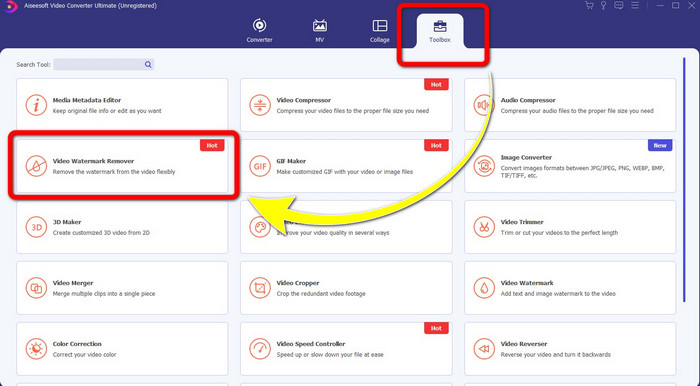
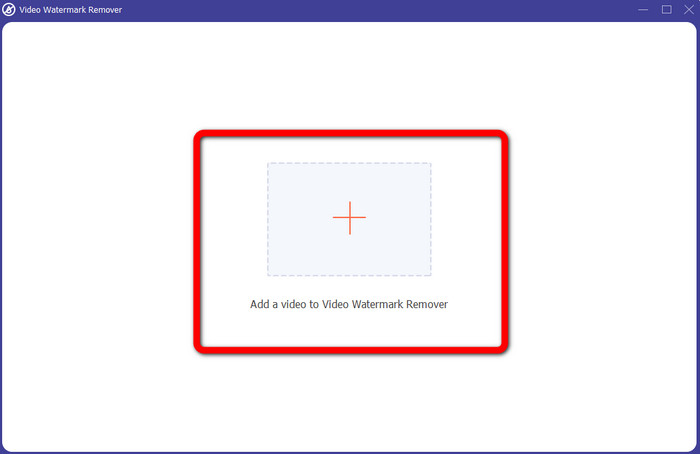
Шаг 3: Когда появится новое окно, нажмите кнопку с значком плюс и добавьте видео с водяным знаком.
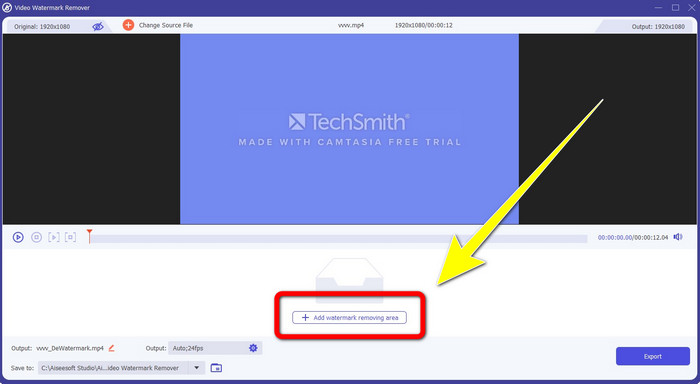
Шаг 4: После добавления видео с водяным знаком нажмите Add Watermark Removing Area.
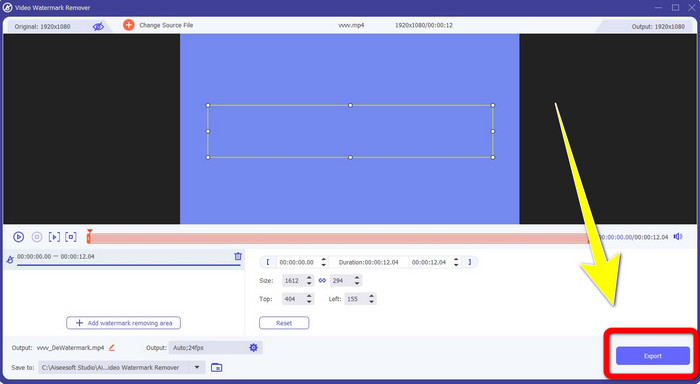
Шаг 5: На экране появится прямоугольная область. Используйте её, чтобы закрыть водяной знак на вашем видео.
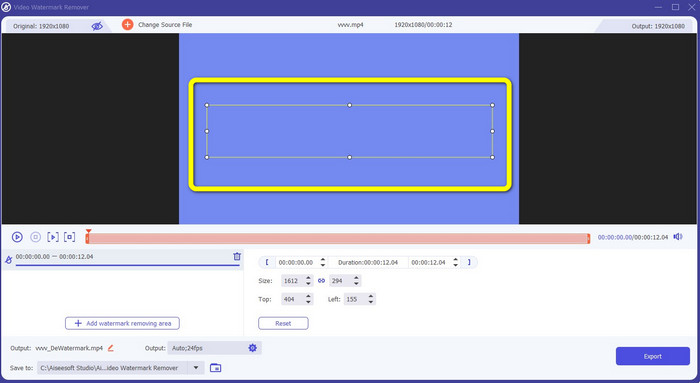
Шаг 6: Когда водяной знак будет закрыт, он исчезнет с видео. Нажмите Export, чтобы сохранить ролик. Таким образом вы сможете удалить с видео водяной знак, добавленный в Camtasia.
2. Использование функций обрезки
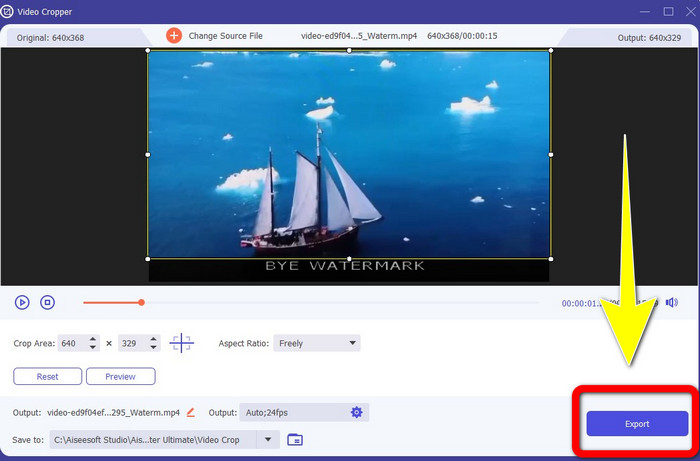
Другой способ, который вы можете попробовать, — использовать функцию кадрирования в Video Converter Ultimate. Это один из самых простых вариантов удаления водяных знаков, особенно если водяной знак находится только в углу или по краю кадра. Обрезая видео, вы можете мгновенно удалить лишние объекты в кадре. Выполните следующие простые шаги, чтобы убрать водяные знаки с помощью инструмента кадрирования.
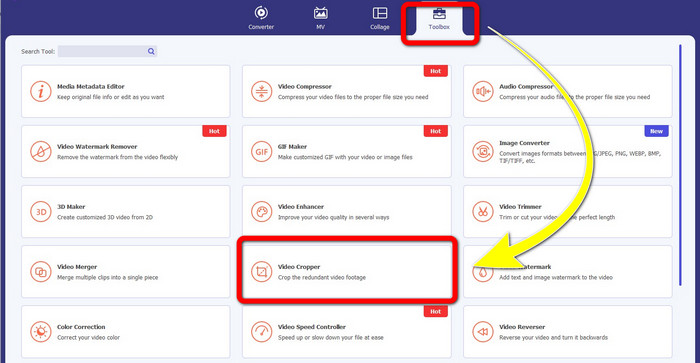
Шаг 1: Откройте Video Converter Ultimate. Нажмите Toolbox > Video Cropper. Затем на экране появится новое окно.
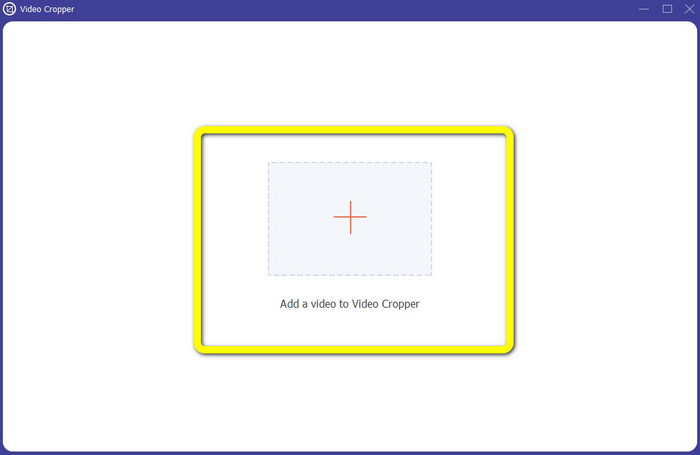
Шаг 2: Нажмите кнопку с значком плюс и добавьте видео с водяным знаком, который хотите удалить.
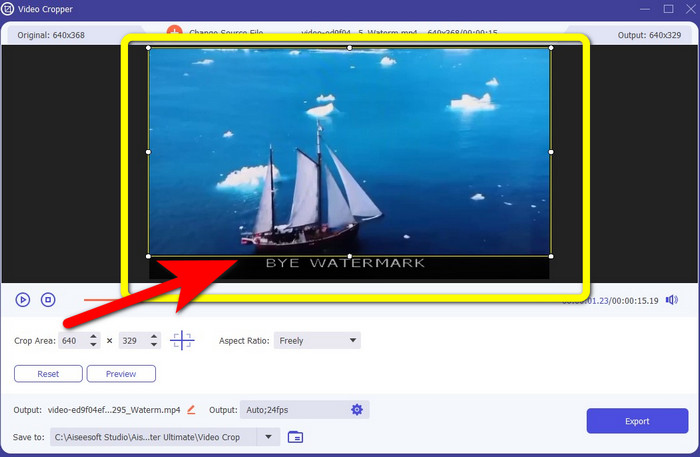
Шаг 3: После того как вы добавили видео с водяным знаком, вы можете обрезать края кадра до области, где расположен водяной знак. Таким образом вы удалите водяной знак.
Шаг 4: Если вы уже обрезали видео и убедились, что водяной знак исчез, нажмите Export, чтобы сохранить отредактированный ролик. Теперь вы можете смотреть видео без каких‑либо водяных знаков на экране.
Часть 2: Как создавать видео в Camtasia без водяных знаков
Хотите узнать, как создать видео в Camtasia без водяных знаков? Сначала давайте определимся, что такое Camtasia. Camtasia — это простой и полезный инструмент для редактирования видео. Кроме того, это программа для записи экрана. В ней есть различные функции редактирования, которые вы можете использовать: аннотации, переходы, анимации, аудиоэффекты, видеоэффекты и многое другое. Также в этом приложении можно создавать слайд‑шоу.
С помощью этого приложения вы можете сделать свои видео более привлекательными и уникальными для зрителей. В Camtasia вы можете создавать красивые видеоролики, которые вам понравятся. Однако это приложение имеет водяной знак после экспорта видео, если вы не приобрели приложение. Следуйте этим простым шагам, чтобы научиться многим вещам в этом приложении, особенно созданию видео в Camtasia.
С помощью этого приложения вы можете сделать свои видео более привлекательными и уникальными для зрителей. В Camtasia вы можете создавать красивые видеоролики, которые вам понравятся. Однако это приложение имеет водяной знак после экспорта видео, если вы не приобрели приложение. Следуйте этим простым шагам, чтобы научиться многим вещам в этом приложении, особенно созданию видео в Camtasia.
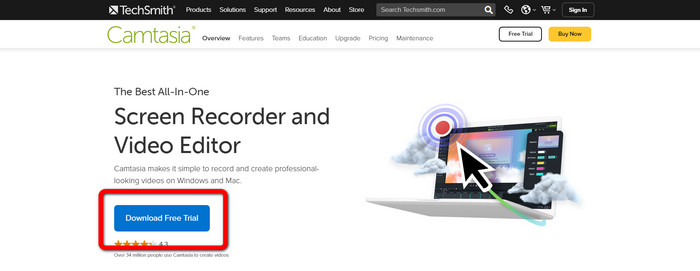
Шаг 1: Вам нужно скачать Camtasia на свой компьютер с Windows. Нажмите кнопку Download Free Trial, чтобы получить приложение. Затем откройте программу после завершения установки.
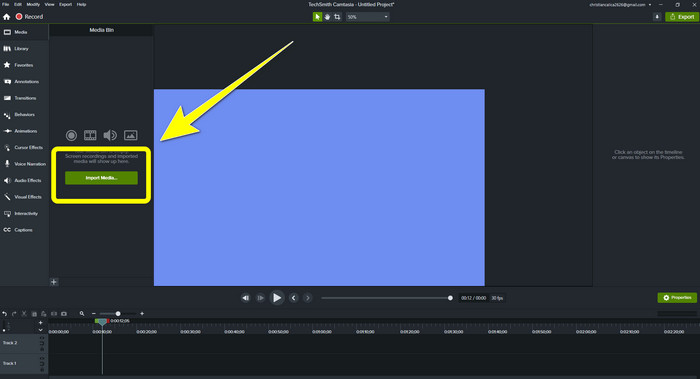
Шаг 2: После запуска приложения нажмите кнопку Import Media, чтобы добавить файл, который вы хотите отредактировать.
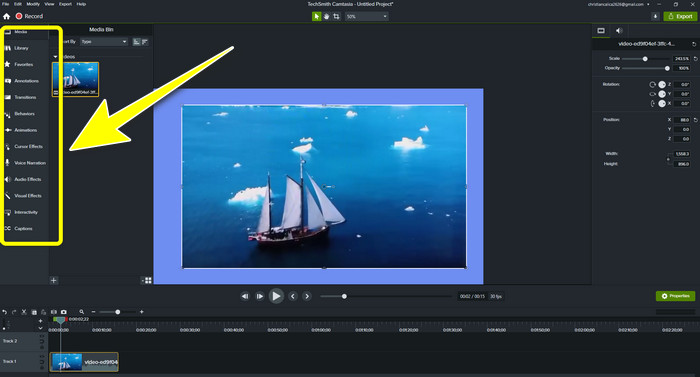
Шаг 3: Теперь вы можете редактировать свои файлы в этом приложении, используя инструменты редактирования, такие как добавление субтитров, переходов, анимаций, аннотаций, поведений (behaviors) и многого другого.
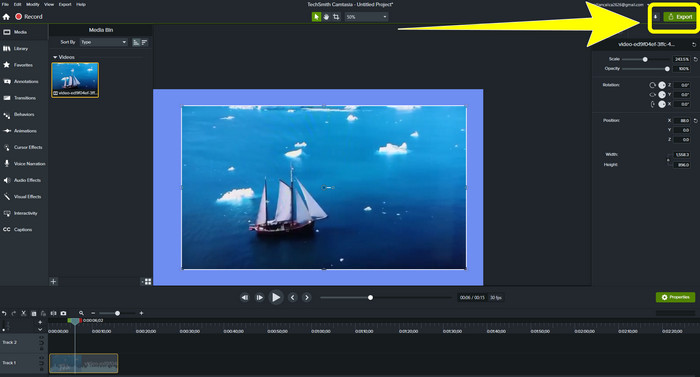
Шаг 4: Когда вы закончите и будете довольны результатом редактирования видео, нажмите кнопку Export > Local File, чтобы сохранить итоговый файл.
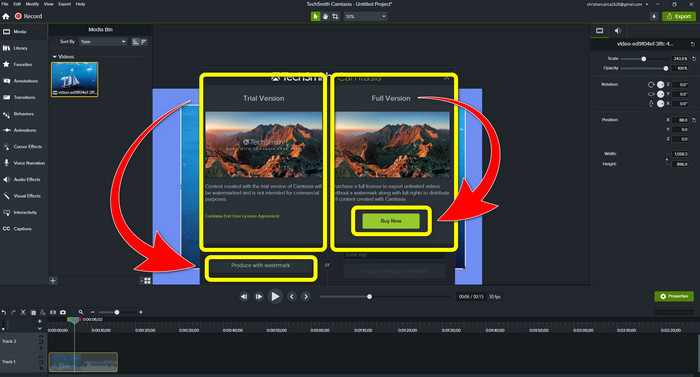
Шаг 5: После нажатия Export > Local File Button появится новое окно. Если вы хотите приобрести программу, нажмите кнопку Buy, чтобы создавать видео в Camtasia без водяного знака. Однако если вы используете только пробную версию, после экспорта и сохранения на видео будет присутствовать водяной знак.
Связанные материалы:
Как бесплатно удалить водяной знак Filmora с ваших видео или проектов
Самый быстрый способ удалить водяной знак Adobe Stock с видео [руководство]
Часть 3. Часто задаваемые вопросы об удалении водяных знаков
Есть ли отличное средство для удаления водяных знаков, которое я могу использовать на своем Mac?
Определённо да! Вы можете использовать приложения с функцией удаления водяных знаков, такие как Video Converter Ultimate. Оно способно убирать водяные знаки с ваших видео. Кроме того, это приложение доступно как для Windows, так и для Mac, что делает его ещё удобнее.
Есть ли способ удалить водяные знаки с фотографий?
Абсолютно да! Вы можете использовать множество приложений на своем устройстве для удаления водяных знаков с фотографий. Лучшее, что вам нужно сделать, это поискать в браузерах инструменты для удаления водяных знаков и найти 10 лучших результатов на странице результатов.
Могу ли я удалить водяные знаки с помощью моего телефона?
Да, ты можешь! Некоторые приложения для удаления водяных знаков теперь доступны на Mac и Windows, а также на мобильных телефонах, таких как телефоны Android и iPhone.
Как удалить водяные знаки с помощью инструмента обрезки?
Удаление водяных знаков на ваших фотографиях или видео с помощью инструмента обрезки — это проще простого, особенно если водяной знак находится на краю изображения. Все, что вам нужно сделать, это обрезать его, удалить водяной знак, и все готово.
Заключение
Как вы видите, в этой статье представлены лучшие способы убрать водяной знак из Camtasia 9. Также в ней описано удобное и надёжное приложение с двумя методами удаления лишних объектов с ваших видео. Это приложение — Video Converter Ultimate.
-
 5 способов профессионально удалить водяной знак из видео
 Нужно удалить водяной знак с видео, чтобы оно выглядело профессионально? Что ж, прочитайте эту статью, поскольку мы добавляем учебник о том, как это сделать!
-
 3 новейших средства удаления водяных знаков Shutterstock, которые вам когда-либо понадобятся
 Не нравится водяной знак Shutterstock, прикрепленный к экспортируемому видео? Вы можете использовать средство для удаления водяных знаков Shutterstock, чтобы эффективно стереть его.
-
 Самые простые методы о том, как удалить водяной знак с фотографий
 Вас раздражают водяные знаки на вашей фотографии? Не беспокойтесь! Эта статья предоставит простые и легкие способы удаления водяных знаков с ваших фотографий.
