


 Видео конвертер Ultimate
 Устройство записи экрана
 Видео ремонт
 Безопасная загрузка
Выдающееся приложение для изменения размера изображения — FastStone Photo Resizer
Найти в интернете программу для изменения размера фотографий очень просто. Особенно сегодня, когда существует множество онлайн‑сервисов для редактирования изображений. Если говорить об изменении размера и конвертации изображений, вы можете найти много отличных инструментов как онлайн, так и офлайн. Но если вам сложно выбрать один вариант, мы упростим задачу. FastStone — это платформа для редактирования изображений, с помощью которой вы можете изменять размер своих фото. И в этой статье мы подробно расскажем о FastStone и о том, как использовать ресайзер фотографий FastStone.

Часть 1. Обзор FastStone Photo Resizer
FastStone Photo Resizer — обязательное приложение для редактирования изображений. Вы можете использовать его на рабочем столе Windows и легко загрузить. Кроме того, он имеет чистый и простой в использовании интерфейс, что делает его удобным инструментом. FastStone Photo Resizer поддерживает различные форматы изображений, такие как JPEG, BMP, PNG, TIFF и GIF. Он также содержит множество функций редактирования, которые вы можете использовать для преобразования, переименования, обрезки, добавления текста, изменения цвета, добавления водяных знаков и многого другого.
Кроме того, он предлагает пакетную обработку, при которой вы можете одновременно обрабатывать два или более изображений. И если вы хотите предварительно просмотреть преобразование, которое вы делаете, FastStone позволяет вам это сделать. Вы можете бесплатно загрузить приложение для изменения размера изображений FastStone на свой компьютер с Windows, но вам необходимо приобрести приложение, чтобы использовать его явные функции. Следуйте приведенному ниже руководству, если вы хотите узнать, как изменить размер изображений с помощью FastStone.
Плюсы
- Он предлагает множество функций и инструментов редактирования.
- Имеет низкую цену.
- Он имеет простой пользовательский интерфейс.
- Он имеет простой процесс обмена файлами.
Минусы
- Он имеет только ограниченную поддержку и помощь.
- Это не бесплатно.
- Доступно только в программном обеспечении Windows
Как использовать FastStone Photo Resizer для изменения размера изображений:
Шаг 1. Сначала скачайте и установите FastStone Photo Resizer на ваш компьютер с Windows. После установки запустите программу. Затем в главном окне приложения нажмите кнопку Batch Convert в меню, чтобы загрузить изображение, размер которого вы хотите изменить.
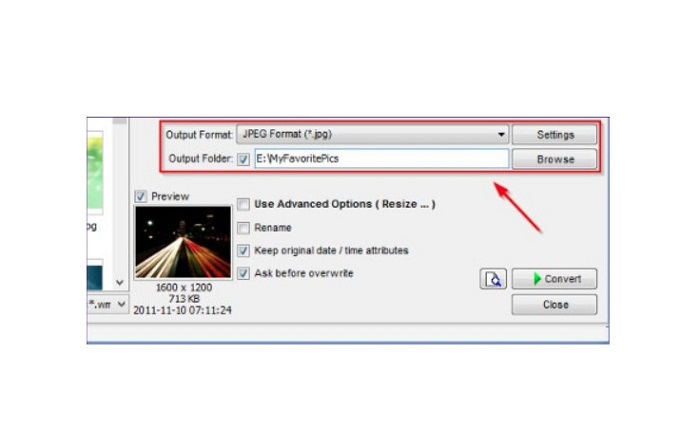
Шаг 2. После импорта изображения(ий) оно появится в окне программы. Затем нажмите стрелку раскрывающегося списка Output Format, чтобы выбрать нужный формат выходного файла. А чтобы указать папку для сохранения результата, нажмите кнопку Browse рядом с полем Output Folder.
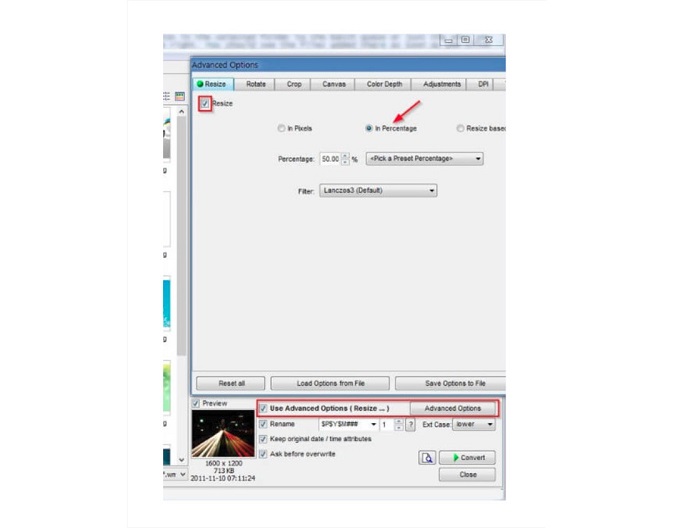
Шаг 3. Далее нажмите Advanced Options, и откроется новое окно. Затем на вкладке Resize установите флажок In Percentage, чтобы изменить размер изображения в процентах. Вы можете выбрать фильтр, нажав стрелку раскрывающегося списка рядом с пунктом Filter.
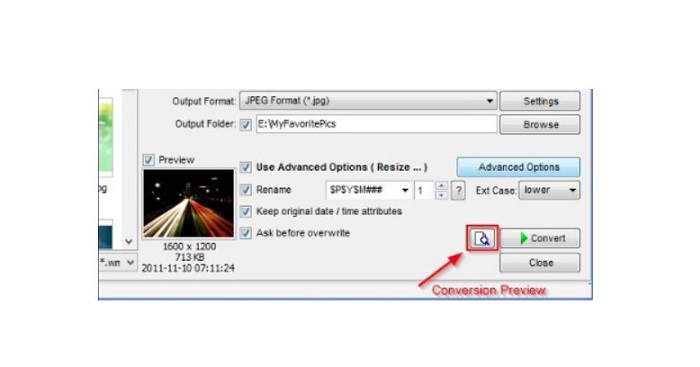
Шаг 4. Затем вы можете просмотреть изображение и сравнить его с исходным файлом, нажав значок Preview, который находится рядом с кнопкой Convert.
Шаг 5. Наконец, нажмите кнопку Convert, чтобы запустить процесс изменения размера. Одновременно файл изображения будет конвертирован в формат, выбранный на предыдущем шаге. После того как FastStone изменит размер изображения, появится новое окно, в котором вы увидите получившийся файл и его размер.
И это конец учебника по FastStone Photo Resizer. Следуя описанным выше шагам, вы можете легко изменить размер изображения с помощью FastStone.
Часть 2. Альтернативы FastStone Photo Resizer
FastStone Photo Resizer доступен только на настольных компьютерах Windows. И еще одна проблема заключается в том, что вы должны приобрести приложение, прежде чем получить доступ к другим его функциям редактирования. Итак, если вы предпочитаете использовать приложение для обрезки видео, доступное на устройствах Windows, Mac или Linux и доступное в Интернете, внимательно прочитайте этот раздел.
FVC Free Image Upscaler
FVC Free Image Upscaler — одно из самых популярных приложений для изменения размера изображений, доступное онлайн во всех браузерах, включая Google Chrome, Firefox и Safari. Этот онлайн‑сервис также помогает с размытыми фотографиями. Если у вас есть размытое или низкокачественное изображение, вы можете использовать этот инструмент, чтобы убрать размытие и улучшить качество. Кроме того, вы можете увеличить изображение в 2, 4, 6 или 8 раз. Что впечатляет в FVC Free Image Upscaler, так это использование технологий искусственного интеллекта, которые автоматически определяют размытые участки изображения и затем улучшает их.
Кроме того, он поддерживает все форматы изображений, такие как PNG, JPG, JPEG и BMP. Вам также не нужно регистрироваться или входить в учетную запись, чтобы использовать этот инструмент. И если вы хотите проверить предварительный просмотр вашего вывода перед его сохранением, вы можете сделать это при использовании этого приложения. Кроме того, он безопасен в использовании и удобен в использовании. И, несмотря на то, что это интернет-зависимое приложение, оно имеет быстрый интерфейс обработки, благодаря которому вам не составит труда загрузить изображения для изменения размера.
Шаг 1. Откройте браузер и введите FVC Free Image Upscaler в поисковую строку. Нажмите на соответствующую ссылку, чтобы перейти на главную страницу сервиса.
Шаг 2. Запустите веб‑программу на вашем компьютере, нажав кнопку Upload Photo. После открытия сервиса снова нажмите кнопку Upload Photo, чтобы загрузить изображение, размер которого вы хотите изменить или которое хотите сделать менее размытым.
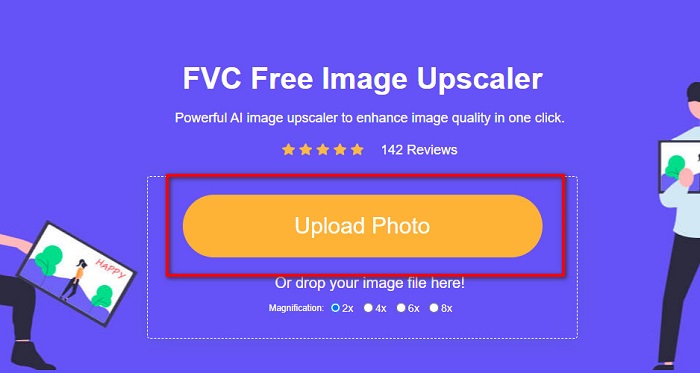
Шаг 3. Далее вы увидите предустановки увеличения, из которых можно выбрать. Вы можете выбрать одно из значений: 2x, 4x, 6x или 8x.
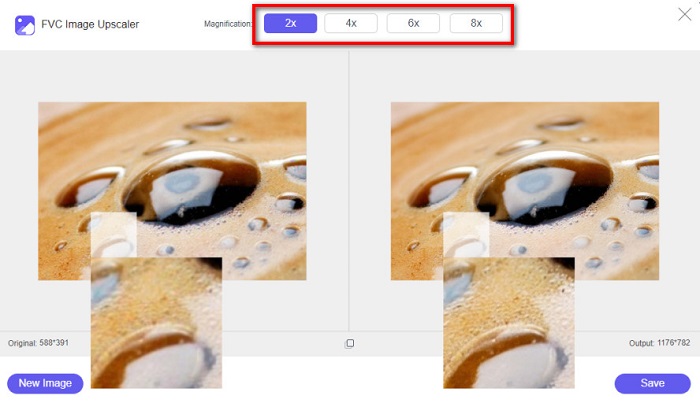
Шаг 4. Перемещайте курсор по изображению, чтобы увидеть результат обработки. Если вы довольны результатом, нажмите кнопку Save в правом нижнем углу интерфейса.
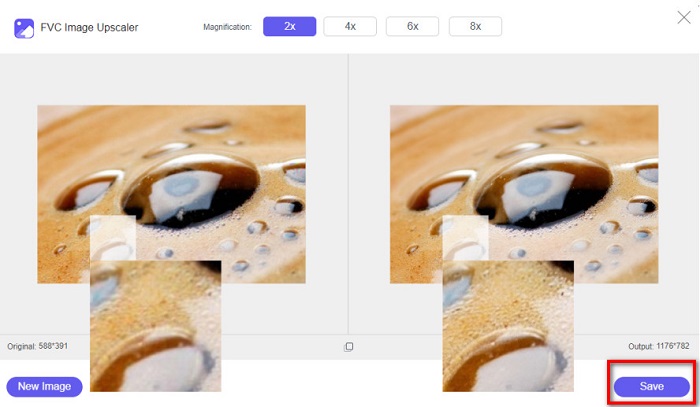
Image Resizer.com
Еще один отличный онлайн‑ресайзер изображений, который вы можете использовать, — это Image Resizer.com. Image Resizer.com позволяет изменять размер изображения, настраивая его ширину и высоту. Кроме того, в нем есть функции обрезки и поворота фото. Это также удобный для новичков инструмент благодаря простому интерфейсу. Однако он содержит множество навязчивой рекламы, которая может отвлекать.
Шаг 1. В браузере введите запрос Image Resizer.com. В главном окне сайта нажмите кнопку Select Image, чтобы загрузить фотографию, размер которой вы хотите изменить.
Шаг 2. На следующем экране вы можете изменить размеры изображения по пикселям или в процентах. Затем введите желаемые значения Width and Height (ширина и высота) для вашей картинки.
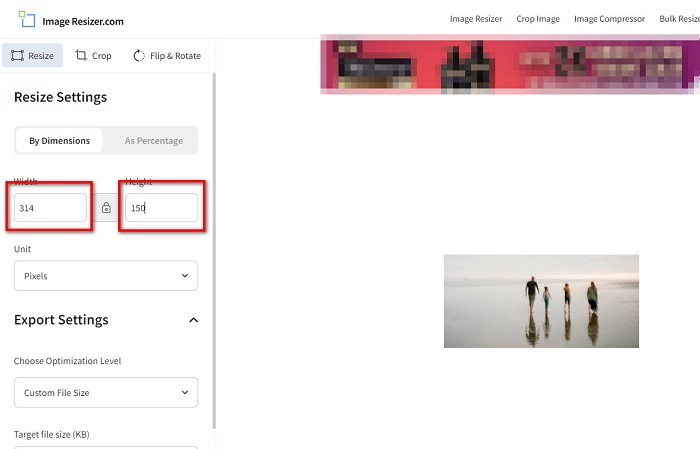
Шаг 3. Когда вы закончите изменять размер изображения, нажмите кнопку Resize Image, чтобы завершить процесс.
Часть 3. Часто задаваемые вопросы о FastStone Photo Resizer
Сколько стоит FastStone Photo Resizer?
Вы можете приобрести полную версию FastStone Photo Resizer за $19.95 (бессрочная лицензия).
Программа просмотра FastStone бесплатна?
FastStone Image Viewer — это программа для просмотра изображений, которая используется для Microsoft Windows. Вы можете использовать FastStone Image Viewer бесплатно и бесплатно.
Ухудшает ли FastStone Photo Resizer качество фотографий?
Нет. Когда вы оптимизируете изображение с помощью FastStone Photo Resizer, вы не потеряете качество своего изображения.
Заключение
FastStone Photo Resizer — отличное приложение, если вы хотите изменить размер изображения на компьютере с Windows. Помимо этого, в нем есть множество функций редактирования, и оно очень удобно в использовании. Но если вы спрашиваете, существует ли FastStone Photo Resizer для Mac, ответа нет. Поэтому, если вам нужен ресайзер фотографий, доступный на всех платформах, используйте FVC Free Image Upscaler.
-
 Полное руководство по Imglarger — решение для фотодизайнеров
 Imglarger — один из самых выдающихся инструментов для работы с изображениями. Нажмите на эту страницу, чтобы узнать полное описание, плюсы и минусы, цену и альтернативы Imglarger.
-
 Лучшее приложение для изменения размера фотографий онлайн, офлайн, Android и iPhone
 Каковы лучшие приложения для изменения размера фотографий? Нажмите на страницу, чтобы узнать о пяти самых мощных приложениях для изменения размера фотографий, которые вы можете использовать для улучшения или изменения размера файла.
-
 6 способов изменить размер изображения в Интернете и в автономном режиме [100% работает]
 С помощью учебника, который мы добавляем сюда, вы теперь можете легко изменить размер изображения в соответствии с вашими предпочтениями. Узнайте, как это сделать здесь!
