


 Видео конвертер Ultimate
 Устройство записи экрана
 Видео ремонт
 Безопасная загрузка
Великолепные способы удалить логотип из видео с помощью ваших устройств
Просмотр любимых видео приносит удовольствие, пока в ролике не появляется лишний объект — логотип, водяной знак, текст и т.п. Если вы ищете самые удобные и эффективные способы, вам стоит прочитать эту статью, чтобы получить представление о них. Используя продвинутые приложения, вы можете разными способами удалять логотипы из видео как офлайн, так и онлайн. С помощью таких средств для удаления логотипов вы снова будете с удовольствием смотреть фильмы, клипы, слайд‑шоу и многое другое. Так вы больше не столкнётесь с той же проблемой. Если вы хотите узнать эффективные способы удаления логотипа с ваших видео, не пропускайте эту информативную статью.

Часть 1: лучший способ удалить логотип из видео
Если вы ищете бесплатное средство для удаления логотипов, лучшим приложением, которым вы можете воспользоваться, является Video Converter Ultimate. Эта программа поможет убрать логотип с вашего видео. Причём не только логотип, но и любые другие лишние объекты в ролике: водяные знаки, тексты, изображения и т.д. Кроме того, удалить логотип очень легко, так как шаги предельно просты, и с ними справится даже новичок.
Более того, Video Converter Ultimate имеет быстрый процесс удаления, в отличие от других приложений, которым требуется много времени для удаления логотипов из видео. Используя это приложение, вы можете удалить логотип с помощью двух простых инструментов: удаления водяных знаков с видео и обрезки видео. Кроме того, в нем есть функции, которыми вы можете наслаждаться, такие как конвертер видео, регулятор скорости видео, компрессор видео, коррекция цвета, обрезка видео, создание коллажей и многое другое. Если вы хотите узнать об этих двух способах удаления логотипов с помощью Video Converter Ultimate, выполните следующие действия.
1. Использование функции удаления водяных знаков с видео
Шаг 1: Сначала перейдите на сайт Video Converter Ultimate и скачайте программу. После загрузки выполните установку и запустите Video Converter Ultimate на вашем компьютере.
Бесплатная загрузкаДля Windows 7 или более поздних версийБезопасная загрузка
Бесплатная загрузкаДля MacOS 10.7 или более поздних версийБезопасная загрузка
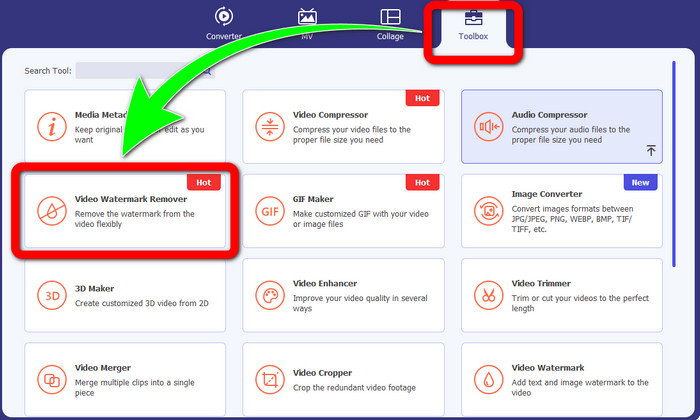
Шаг 2: После запуска программы перейдите на вкладку Toolbox (Набор инструментов). Затем найдите Video Watermark Remover (Удаление водяного знака с видео) и нажмите на него.
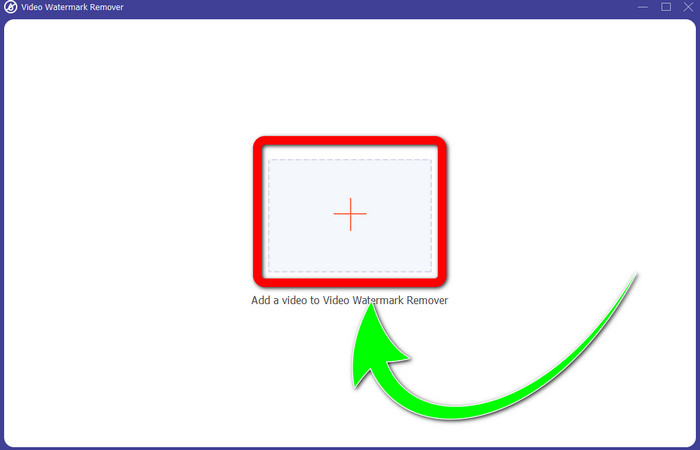
Шаг 3: После нажатия на Video Watermark Remover на рабочем столе откроется новое окно. Нажмите кнопку с изображением плюса и импортируйте видео с логотипом.
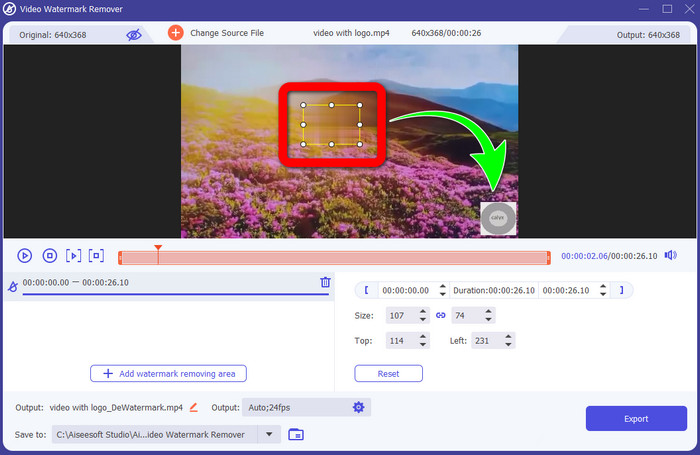
Шаг 4: Нажмите кнопку Add Watermark Removing Area (Добавить область удаления водяного знака). На видео появится небольшое окно. Переместите его на логотип, чтобы закрыть его.
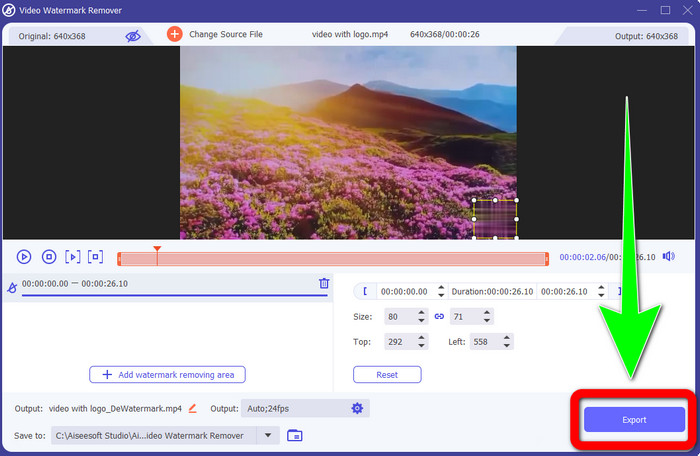
Шаг 5: Когда вы закончите перемещать рамку и закроете логотип, нажмите кнопку Export, чтобы сохранить итоговое видео.
1. Использование функции обрезки видео
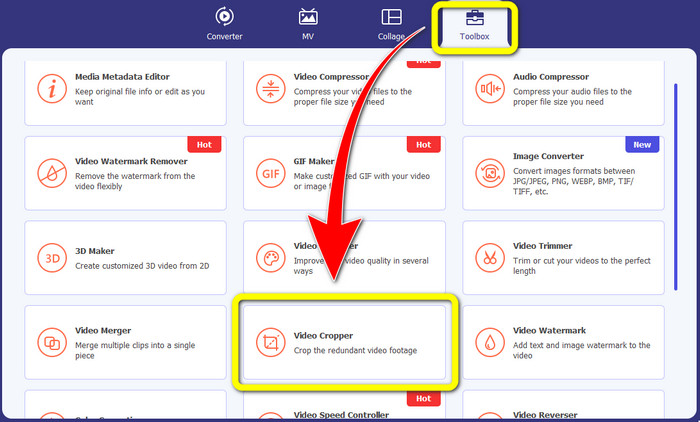
Шаг 1: Откройте Video Converter Ultimate, перейдите во вкладку Toolbox и нажмите кнопку Video Cropper (Обрезка видео). Затем на экране появится новое окно.
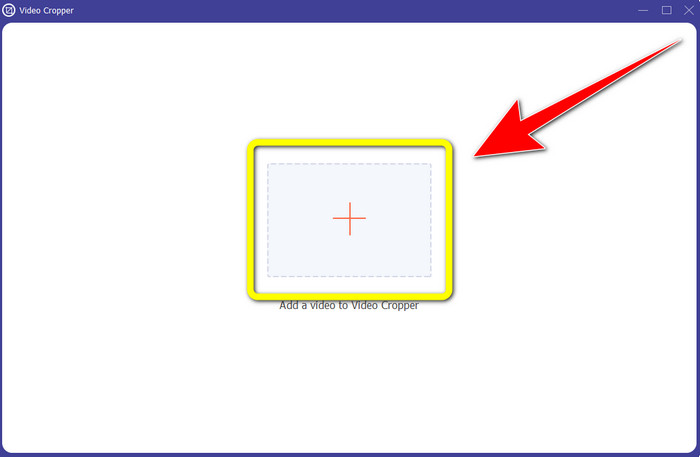
Шаг 2: Когда новое окно появится на экране, нажмите кнопку с плюсом и импортируйте видео с логотипом.
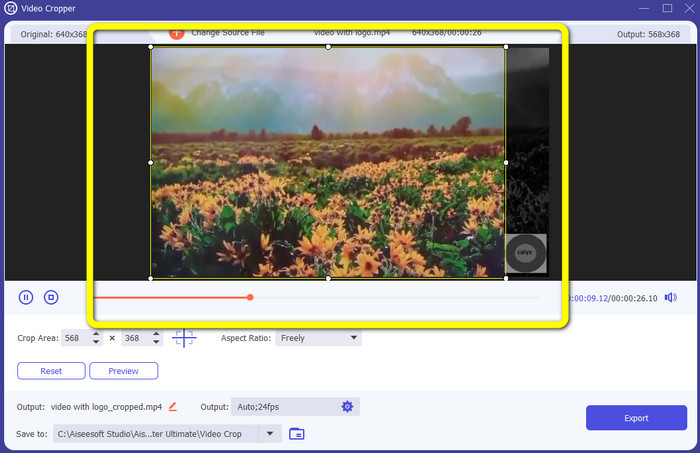
Шаг 3: После импорта видео вы можете обрезать ролик так, чтобы удалить логотип из кадра.
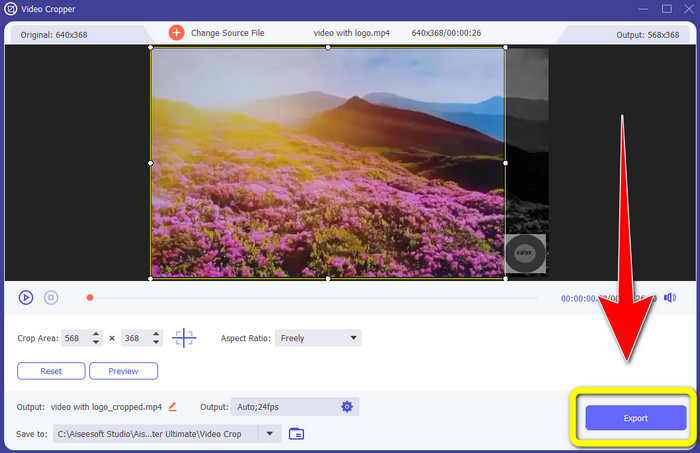
Шаг 4: После обрезки видео нажмите кнопку Export.
Часть 2: Как удалить логотип из видео онлайн
Если вы ищете отличное приложение, которое поможет вам удалить логотип из видео, вы можете воспользоваться сервисом 123APPS. Это приложение позволяет быстро и без лишних усилий убрать логотип, что идеально подходит для начинающих. Кроме того, этот онлайн‑инструмент бесплатен, так что вам не нужно переживать о покупке. Одной из его полезных функций является удаление раздражающих объектов на видео: водяных знаков, текстов, изображений и т.д. Более того, он поддерживает различные форматы файлов, такие как MOV, WMV, AVI, MP4 и другие. Однако каждый раз при загрузке файла процесс занимает много времени. Также довольно медленным является и само удаление. Если вы хотите убрать логотип со своих видео, выполните следующие простые шаги.
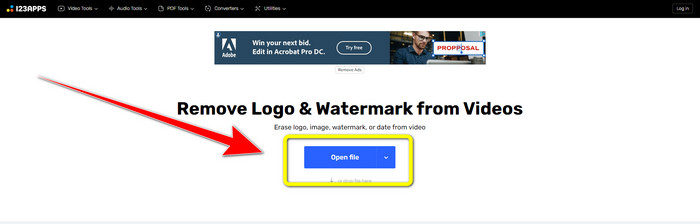
Шаг 1: Перейдите на сайт 123APPS. Нажмите кнопку Open file (Открыть файл) и добавьте видео с логотипом TikTok.
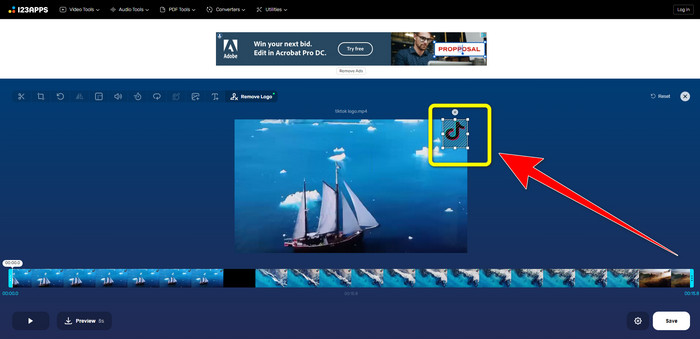
Шаг 2: После прикрепления видео с помощью мыши создайте на экране рамку и закройте ею логотип, чтобы удалить его.
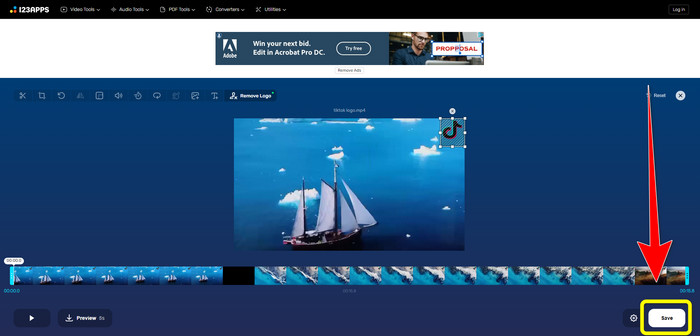
Шаг 3: После того как логотип будет закрыт, нажмите кнопку Save, чтобы сохранить итоговое видео без логотипа.
Часть 3: Как удалить логотип из видео на iPhone и Android
Как стереть логотип с видео на Android
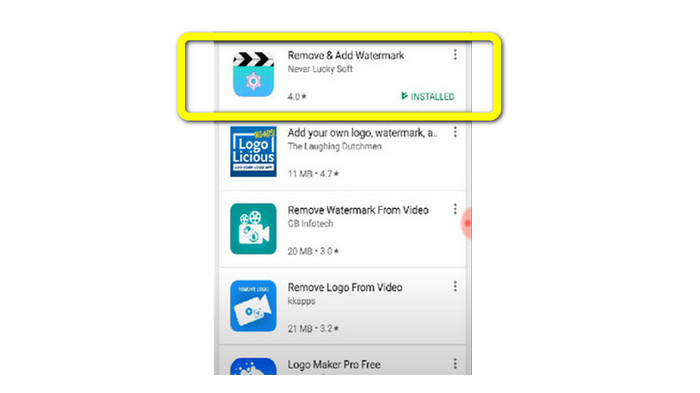
Если вы хотите узнать, как удалить логотип с видео на Android, вы можете использовать приложение Remove and Add Watermark. Эта программа позволяет мгновенно убрать логотип с роликов. Причём она пригодна не только для удаления лишних объектов с видео: вы можете также удалять логотипы с изображений, что очень удобно для пользователей. Кроме того, приложение простое и понятное в использовании. Наконец, оно быстро сохраняет ваши видео. Если вы хотите убрать логотип с роликов, следуйте приведённым ниже шагам.
Шаг 1: Скачайте приложение Remove and Add Watermark на ваш Android‑устройстве.
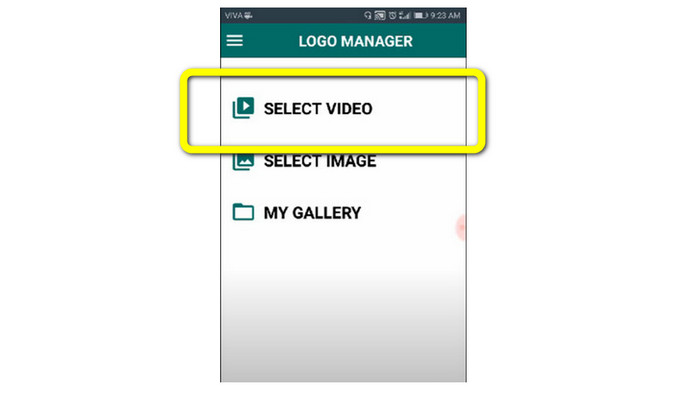
Шаг 2: После загрузки приложения нажмите кнопку Select Video > Remove Logo (Выбрать видео > Удалить логотип), чтобы добавить видео с логотипом.
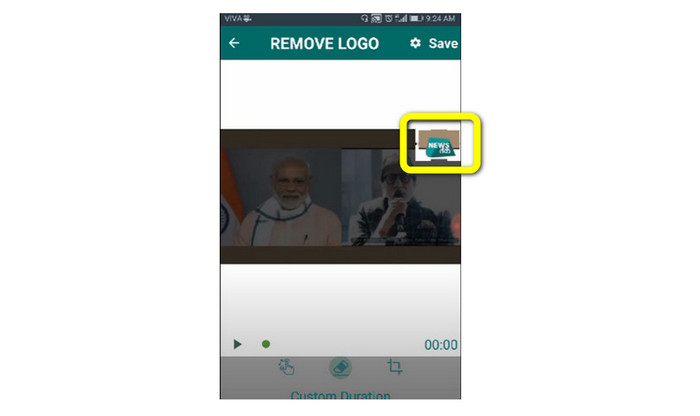
Шаг 3: Когда видео будет добавлено, на экране появится маленькое окно. Используйте его, чтобы закрыть логотип.
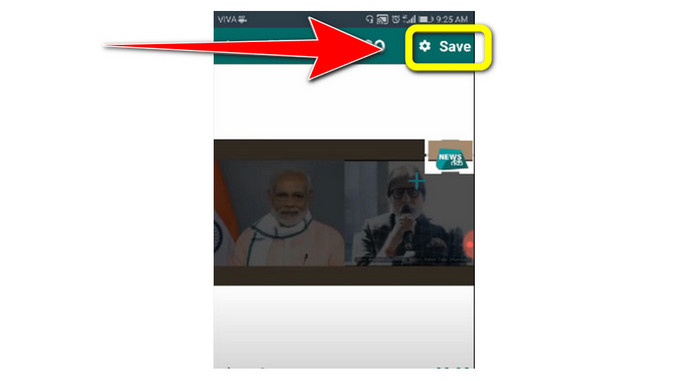
Шаг 4: Когда вы закончите закрывать логотип, нажмите кнопку Save , чтобы сохранить видео без логотипа.
Как удалить логотип из видео на iPhone
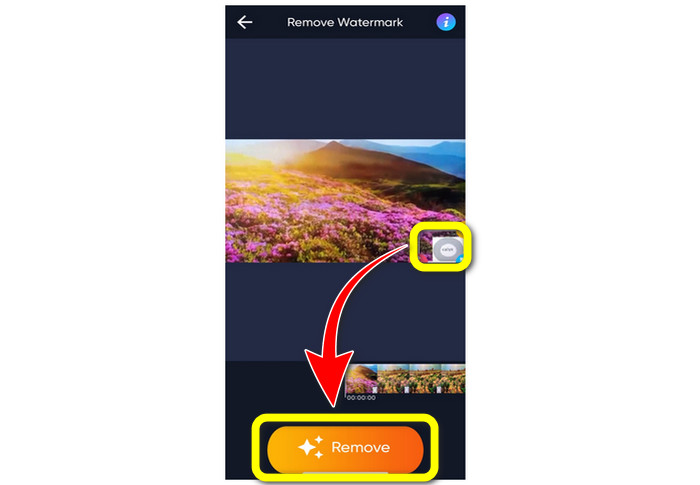
Если вы хотите убрать логотип с видео на iPhone, лучшим приложением для этого будет Watermark Remover Retouch. С его помощью вы сможете удалить из роликов ненужные объекты, такие как логотипы, водяные знаки, тексты, изображения и т.п. Кроме того, удаление происходит быстро, что удобно для новых пользователей. Интерфейс у программы простой, так что пользоваться ей легко. Если вы хотите применять это приложение для удаления логотипов из видео на iPhone, выполните следующие простые шаги.
Шаг 1: Скачайте Watermark Remover Retouch на ваш iPhone. Затем запустите приложение и добавьте видео с логотипом.
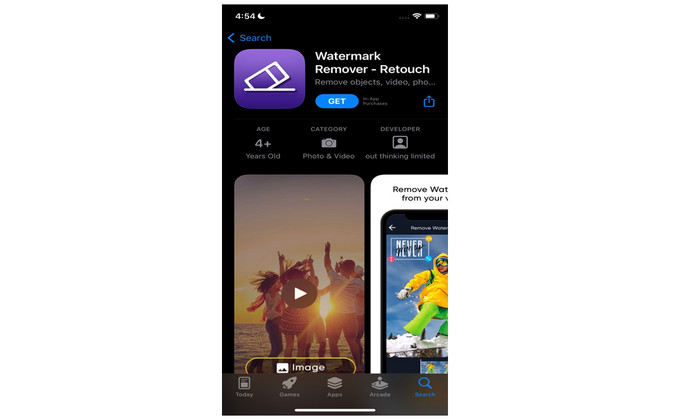
Шаг 2: Когда видео будет добавлено, на нём появится небольшое окошко. Используйте его, чтобы закрыть логотип. Затем нажмите кнопку Remove (Удалить) и сохраните видео без водяного знака.
Связанные материалы:
Как бесплатно удалить водяной знак Filmora с ваших видео или проектов
Самый быстрый способ удалить водяной знак Adobe Stock с видео [руководство]
Часть 4. Часто задаваемые вопросы об удалении логотипа с видео
Безопасно ли удалять логотип онлайн?
Да, это так! Онлайн-приложения безопасны и безопасны в использовании. Лучшее, что вам нужно сделать, это найти приложение, которое поможет вам удалить логотипы и использовать их.
Можно ли удалить подписи с моих видео?
Да, конечно. Вы можете удалить подписи со своих видео с помощью Video Converter Ultimate. Подписи, водяные знаки, логотипы и тексты можно легко убрать с помощью этого мощного приложения.
Какое лучшее приложение я могу использовать для удаления логотипов с моего Mac?
Лучшее приложение для удаления логотипов на Mac — это Video Converter Ultimate. Оно доступно не только для Windows, но и для Mac, что очень удобно для пользователей.
Заключение
В этой статье представлены эффективные и надёжные способы удаления логотипов с ваших видео. Таким образом, вы сможете смотреть любимые ролики без логотипов. Наконец, если вы хотите самый простой и необременительный способ удалить логотипы из видео, вам следует воспользоваться Video Converter Ultimate.
-
 Как удалить водяной знак Animaker бесплатно [Проверенные способы]
 Как удалить водяной знак Animaker? С лучшими инструментами, которые мы привлекаем в этом блоге, вы можете использовать их, чтобы избавиться от водяного знака.
-
 Учебное пособие по удалению водяного знака из исходного графика [100% работает]
 Чтобы удалить водяной знак из Origin Graph, вам понадобится помощь. Помощь, которая вам нужна, включена в эту статью, вы можете прочитать это, чтобы знать.
-
 Как легко удалить водяной знак в SmartDraw [2 проверенных способа]
 Как удалить водяной знак в Smart Draw? Если у вас есть тот же вопрос, вы можете положиться на эту статью, поскольку мы вам помогли!
