


 Видео конвертер Ultimate
 Устройство записи экрана
 Видео ремонт
 Безопасная загрузка
Лучшие методы удаления логотипа VideoScribe из видео
Вы хотите узнать, как убрать логотип VideoScribe из своих видео? Бывает, что в видео присутствует логотип, которого не избежать, особенно если владелец хочет защитить свои работы и продвигать бренд. С логотипом можно столкнуться и при использовании бесплатной версии того или иного приложения. Лучший пример — программа VideoScribe. Если вы пользуетесь её бесплатной версией, в вашем ролике будет логотип VideoScribe, пока вы не приобретёте полную версию. Однако до этого вы можете воспользоваться другими бесплатными программами, чтобы удалить логотип из видео. Обязательно прочитайте эту статью, чтобы узнать, как убрать логотип, не покупая ничего.

Часть 1: Как удалить логотип VideScribe из видео в автономном режиме
Если вы хотите удалить логотип VideoScribe из видео в офлайн‑режиме, вы можете использовать Video Converter Ultimate. Это приложение поможет легко и быстро убрать логотип VideoScribe из ваших роликов. Кроме того, с помощью этого ПО можно редактировать видео без потери качества. У него простой графический интерфейс и при этом высокое качество результата. Video Converter Ultimate доступен как для Mac, так и для Windows. Несмотря на большое количество функций, программа отлично подходит для новичков. Она поддерживает множество форматов файлов, таких как FLV, MOV, MP4, MTS, DivX, XviD и многие другие. Дополнительно в приложении есть множество инструментов редактирования для улучшения видео: улучшение качества, обрезка, кадрирование, коррекция цвета, поворот видео и многое другое. Video Converter Ultimate также предлагает два способа удалить логотип VideoScribe из ваших видео.
Использование удаления водяных знаков с видео
Шаг 1: Нажмите кнопку загрузки ниже, чтобы скачать Video Converter Ultimate на Windows или Mac. Затем установите программу на устройство и запустите её.
Бесплатная загрузкаДля Windows 7 или более поздних версийБезопасная загрузка
Бесплатная загрузкаДля MacOS 10.7 или более поздних версийБезопасная загрузка
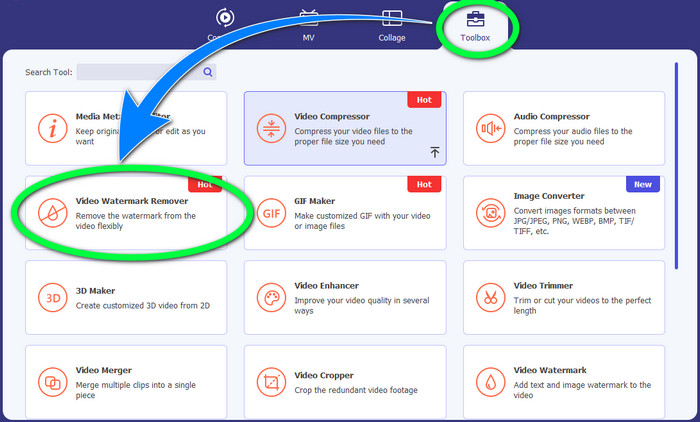
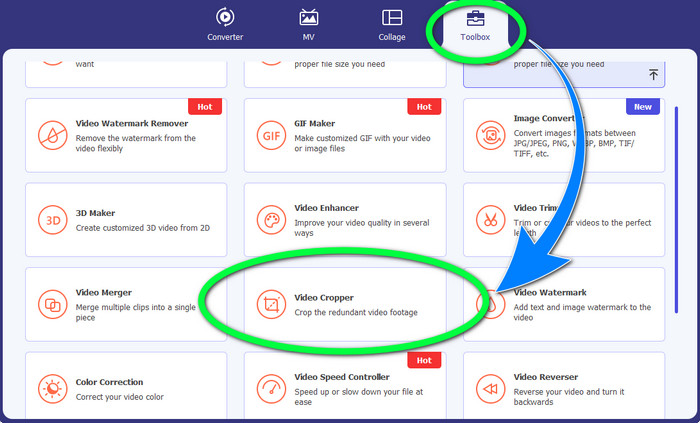
Шаг 2: После этого перейдите во вкладку Toolbox и нажмите кнопку Video Watermark Remover. На экране откроется новое окно.
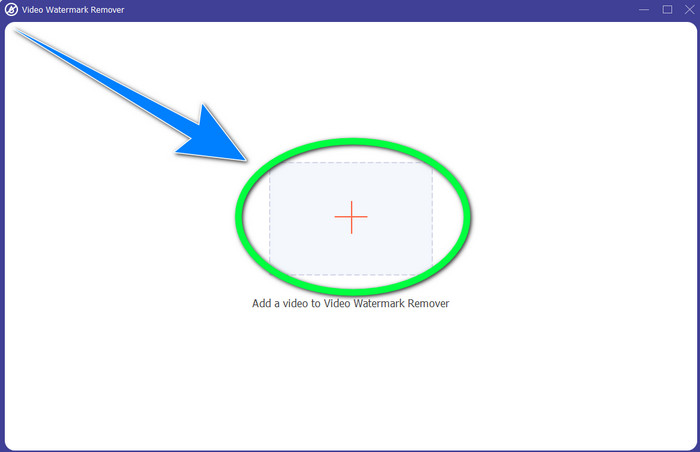
Шаг 3: Нажмите кнопку +, чтобы импортировать видеоролик с логотипом VideoScribe, который вы хотите удалить.
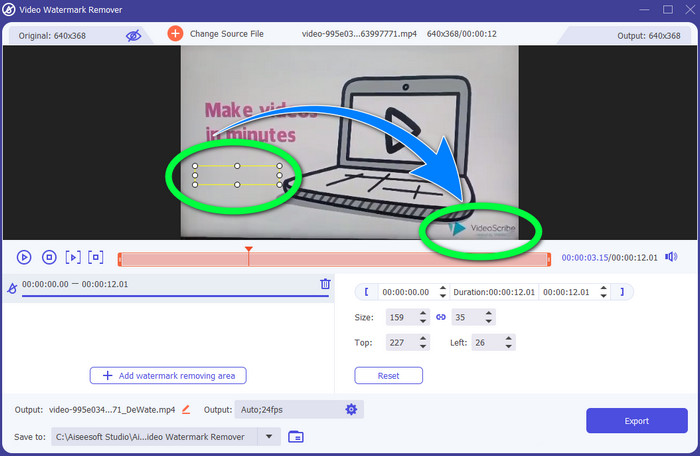
Шаг 4: После импорта видео нажмите Add Watermark Removing Area и переместите небольшое окно выделения на логотип. Вы можете отрегулировать размер этого окна.
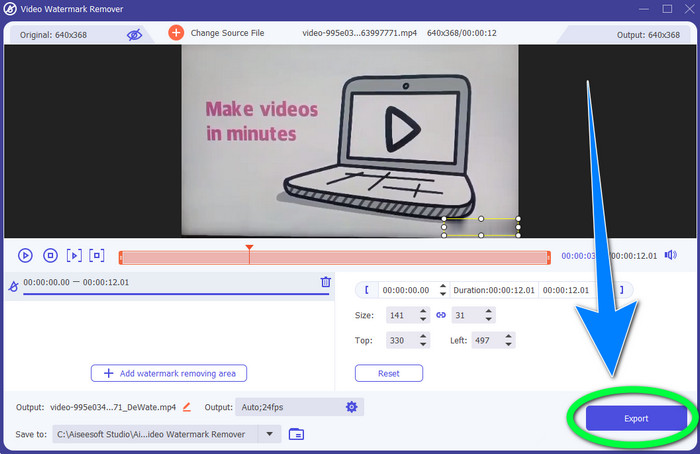
Шаг 5: На завершающем этапе нажмите кнопку Export, чтобы сохранить видео уже без логотипа.
Использование функции обрезки видео
Шаг 1: Инструмент кадрирования — это ещё один способ удалить логотип VideoScribe. Во вкладке Toolbox нажмите кнопку Video Cropper.
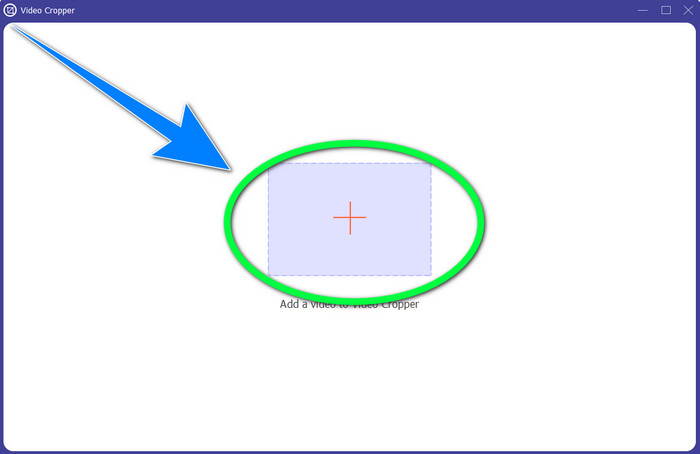
Шаг 2: На экране появится новый интерфейс. Нажмите кнопку с символом + и добавьте своё видео с логотипом VideoScribe.
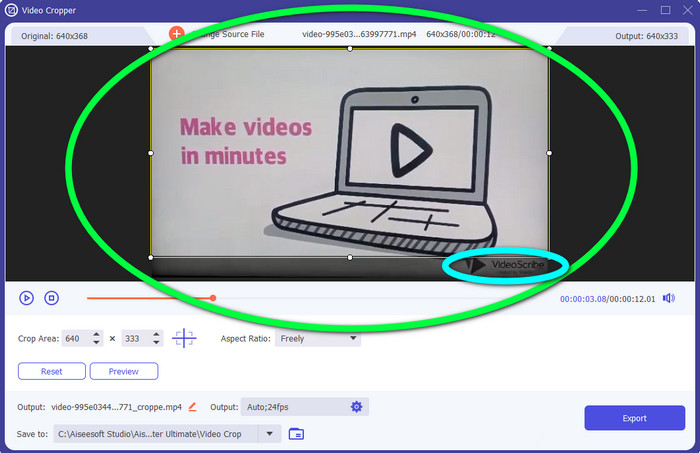
Шаг 3: Инструмент кадрирования позволяет вам обрезать края видео. Если логотип находится на краю кадра, вы можете обрезать эту часть, чтобы убрать логотип.
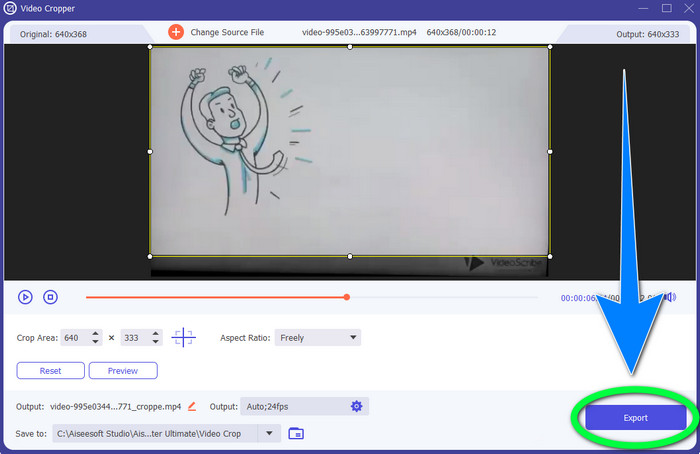
Шаг 4: Затем, если вы считаете, что логотип VideoScribe уже удалён, нажмите кнопку Export и сохраните итоговое видео на своё устройство.
Часть 2: Как удалить логотип VideoScribe из видео онлайн
Использование BeeCut-Online для удаления водяных знаков
Хотите удалить логотип VideoScribe из видео онлайн? BeeCut-Online Watermark Remover — один из отличных и полезных онлайн‑инструментов, которыми вы можете воспользоваться. Этот онлайн‑сервис помогает убирать из роликов назойливые элементы, такие как логотипы, водяные знаки, текст, дату и многое другое. Благодаря простому интерфейсу вы без особых усилий удалите логотип VideoScribe из своих видео. Кроме того, BeeCut-Online Watermark Remover поддерживает множество форматов, среди них FLV, MOV, MP4, WebM, ASF, AVI, 3GP, MPG и другие. Более того, с помощью этого инструмента вы можете удалить мешающие объекты и с изображений. К сожалению, приложение полностью зависит от доступа в интернет, то есть вы не сможете им пользоваться без подключения к сети. Что касается процесса удаления, он иногда может занимать много времени — это зависит от скорости вашего интернет‑соединения. Ниже мы по порядку привели необходимые шаги.
Шаг 1: Перейдите на сайт BeeCut-Online Watermark Remover. Нажмите кнопку Remove Watermark from Video и добавьте своё видео с логотипом VideoScribe.

Шаг 2: После добавления видео используйте небольшое окно, которое появится на ролике, и перетащите его так, чтобы закрыть логотип.
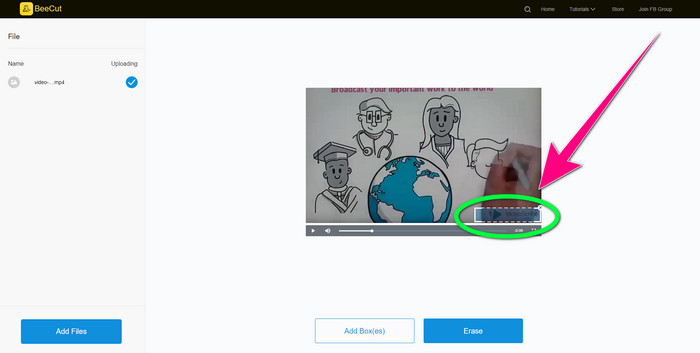
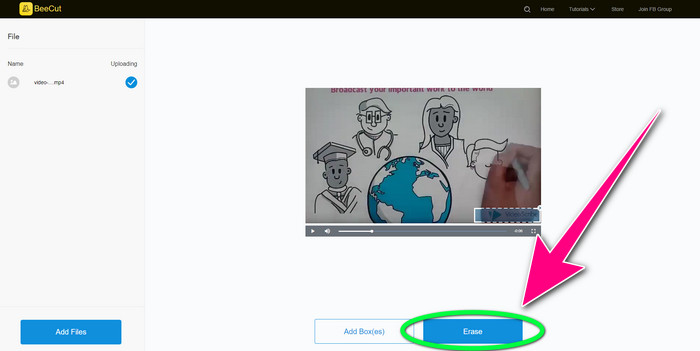
Шаг 3: Когда вы полностью закроете логотип этим небольшим окном, нажмите кнопку Erase, чтобы сохранить и скачать видео уже без логотипа VideoScribe.
Использование видео для удаления водяных знаков онлайн
Video Watermark Remover Online — ещё один онлайн‑инструмент, с помощью которого можно убрать логотип VideoScribe из видео. У него простой интерфейс, он удобен для начинающих. Кроме того, вы можете удалять логотипы с видео без потери качества, что очень хорошо. Однако у бесплатной версии этого онлайн‑сервиса есть ограничения. Можно удалить логотипы только у 5 роликов и нельзя экспортировать файлы в другие форматы. И, поскольку это онлайн‑приложение, без доступа к интернету им пользоваться нельзя. Кроме того, иногда инструмент работает нестабильно. Если вы хотите узнать, как удалить логотипы из видео, выполните простые шаги, приведённые ниже.
Шаг 1: Перейдите на сайт Video Watermark Remover Online. Нажмите кнопку Click or Drag Videos Here, чтобы добавить видео с логотипом VideoScribe.

Шаг 2: Нажмите кнопку Remove Watermark и дождитесь завершения процесса. Затем вы сможете сохранить своё видео.
Часть 3. Часто задаваемые вопросы об удалении логотипа VideoScribe с видео
Могу ли я доверять онлайн-инструментам для удаления логотипов из моих видео?
Да, ты можешь. Онлайн-инструменты безопасны и могут защитить ваш видеофайл. Некоторые инструменты могут автоматически удалять ваши файлы после процесса, так что вам не о чем беспокоиться. Однако не все онлайн-инструменты одинаковы, поэтому вам все равно нужно искать отзывы, чтобы узнать, можно ли доверять тому или иному инструменту.
Как убрать логотипы с видео?
Если вы хотите избавиться от логотипа, загрузите Video Converter Ultimate на свой компьютер или Mac. Вы можете использовать средство для удаления водяных знаков с видео или инструмент для обрезки видео. Эти два способа помогут вам избавиться от логотипа в вашем видео.
Могу ли я удалить логотип VideoScribe без подписки?
Да, конечно! Вы можете удалить логотип VideoScribe с помощью Video Converter Ultimate. Вам не нужно покупать это приложение, чтобы удалить логотип, потому что оно бесплатное.
Заключение
В этой статье вы получили информацию о том, как убрать логотип VideoScribe из видео с помощью скачиваемых и онлайн‑инструментов. Но если вы хотите удалить логотип из своих роликов быстро и без лишних усилий, воспользуйтесь программой Video Converter Ultimate.
-
 3 новейших средства удаления водяных знаков Shutterstock, которые вам когда-либо понадобятся
 Не нравится водяной знак Shutterstock, прикрепленный к экспортируемому видео? Вы можете использовать средство для удаления водяных знаков Shutterstock, чтобы эффективно стереть его.
-
 Как удалить водяной знак Powtoon с помощью 4 эффективных методов
 Прочтите эту статью, чтобы узнать, как удалить водяной знак Powtoon, используя лучшие инструменты, которые мы включили сюда, и учебное пособие.
-
 Обзор средства для удаления водяных знаков Apowersoft — особенности, плюсы и минусы, а также цены
 Apowersoft Watermark Remover — одно из лучших средств для удаления водяных знаков, которое поддерживает как онлайн, так и офлайн. Нажмите здесь, чтобы узнать больше!
