


 Видео конвертер Ultimate
 Устройство записи экрана
 Видео ремонт
 Безопасная загрузка
Самые простые процедуры с использованием Pixlr для удаления водяных знаков
Если вы хотите узнать, как использовать Pixlr для удаления водяных знаков с ваших фотографий, вы попали по адресу. Лично меня раздражает, когда на понравившемся снимке есть водяной знак, поэтому лучше от него избавиться. С начала и до конца этой статьи вы узнаете много нового: не только о том, как работать с приложением Pixlr, но и о том, какие есть отличные альтернативы для удаления водяных знаков с ваших фотографий. Так что, если вы хотите решить свою проблему, продолжайте читать и ознакомьтесь с руководствами по удалению надоедливых водяных знаков с изображений.

Часть 1. Удаление водяных знаков с фотографий с помощью Pixlr
Pixlr — это инструмент для редактирования, с помощью которого можно улучшать ваши фотографии. Кроме того, он предлагает различные шаблоны, чтобы сделать снимки красивыми и уникальными. Помимо этих функций, знаете ли вы, что с помощью Pixlr можно удалять водяные знаки с изображений? Да, всё верно! Pixlr может мгновенно убрать любые мешающие объекты, которые вы не хотите видеть на фото, включая водяные знаки, стикеры, эмодзи, текст и многое другое. К тому же это онлайн‑сервис бесплатный, поэтому вам не нужно думать об оплате или подписках. Однако использовать Pixlr не так уж просто. В нём много опций и сложных процедур, из‑за чего он не очень подходит для непрофессиональных пользователей. Чтобы пользоваться этим приложением, вам придётся смотреть обучающие материалы или обращаться за помощью к опытным пользователям. Также это веб‑сервис, поэтому необходима быстрая скорость интернета, иначе он не будет работать должным образом. Следуйте простому руководству ниже, чтобы удалить водяные знаки с помощью Pixlr.
Шаг 1: Чтобы воспользоваться Pixlr, сначала перейдите на сайт Pixlr. Затем нажмите кнопку Open Image, чтобы загрузить фотографию с водяным знаком, который вы хотите удалить. Можно также вставить изображение по URL‑адресу.

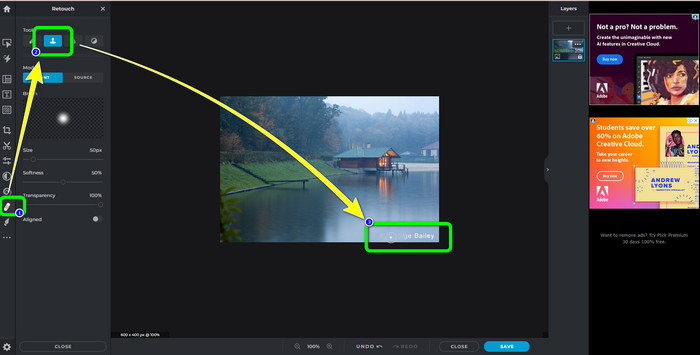
Шаг 2: После загрузки нужного изображения выберите кнопку Retouch в левой части интерфейса. Затем появится панель инструментов. Выберите Clone Stamp tool. После этого вы можете нажать мышью по области водяного знака, чтобы стереть его.
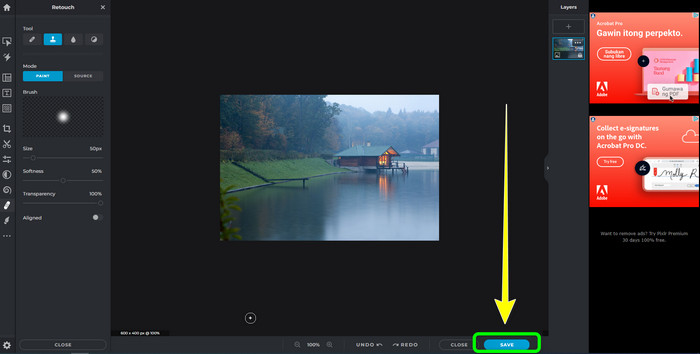
Шаг 3: Когда вы удалите все водяные знаки, которые хотели убрать, нажмите кнопку Save. Затем сохраните файл в нужную вам папку.
Часть 2: отличные альтернативы Pixlr для удаления водяных знаков с фотографий
FVC бесплатное средство для удаления водяных знаков
Как видите, пользоваться Pixlr достаточно сложно, особенно новичкам. Если вам нужен более простой инструмент для удаления водяных знаков, лучшая альтернатива, которую мы можем предложить, — это FVC Free Watermark Remover. Этот онлайн‑сервис имеет простой интерфейс и понятные методы, что идеально подходит для начинающих. С его помощью можно легко удалить любые нежелательные объекты на фотографиях, такие как водяные знаки, логотипы, штампы даты и т. д. Он также полностью 100% бесплатный, и вы можете удалять несколько водяных знаков с фотографий одновременно.
Но подождите, это еще не все. FVC Free Watermark Remover предлагает вам два способа удаления водяных знаков. Первый способ — использовать инструменты для удаления водяных знаков. Это инструменты «Кисть», «Лассо» и «Многоугольник». Вы можете использовать эти инструменты, чтобы выделить и удалить водяные знаки с фотографии. Второй способ — использование инструмента обрезки. Если область водяного знака находится на краю вашей фотографии, вам нужно только обрезать их с помощью мыши. Если вам нужен пример удаления водяных знаков с помощью этих двух методов, выполните следующие действия.
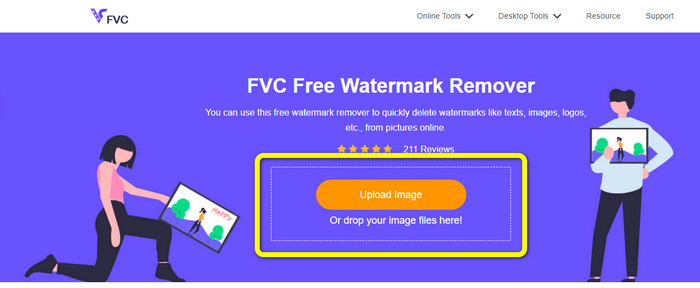
Шаг 1: Откройте браузер и перейдите на сайт FVC Free Watermark Remover. Затем нажмите кнопку Upload Image и загрузите нужную фотографию с водяным знаком.
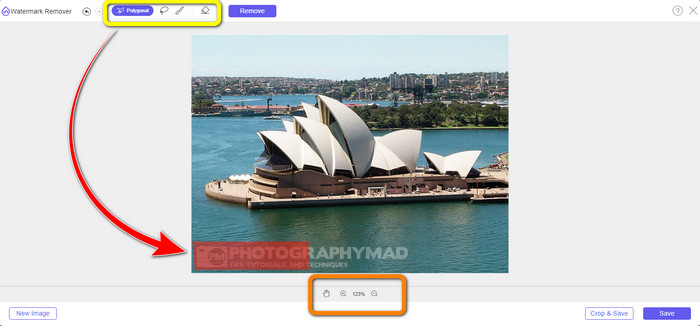
Шаг 2: После этого вы можете использовать инструменты удаления водяных знаков, такие как Polygonal, Lasso и Brush. Также можно воспользоваться инструментом Eraser, чтобы стереть лишние выделенные области. Под фотографией имеется инструмент масштабирования, с помощью которого можно приблизить или отдалить изображение и разглядеть мелкие водяные знаки.
Шаг 3: На этом этапе, когда вы закончите выделять все водяные знаки на фото, вы можете удалить их, нажав кнопку Remove. Затем дождитесь окончания процесса удаления.
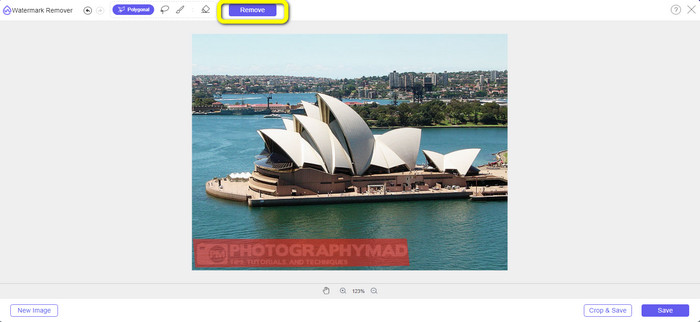
Шаг 4: Теперь можно перейти к последнему шагу. После удаления всех водяных знаков с фотографии нажмите кнопку Save, чтобы скачать финальный результат.
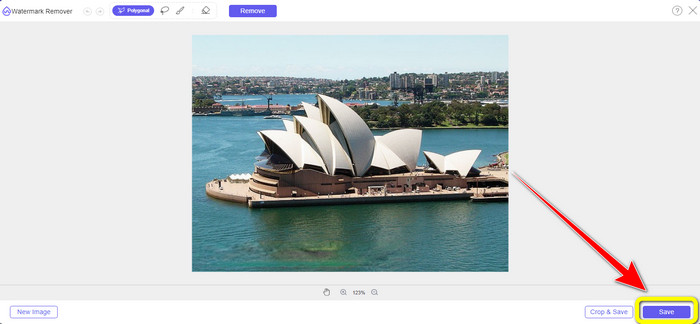
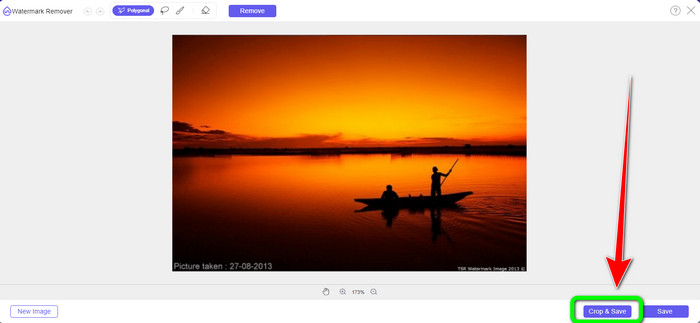
Шаг 5: Ещё один способ удалить водяной знак — воспользоваться инструментом обрезки. Выберите кнопку Crop & Save после добавления файла изображения.
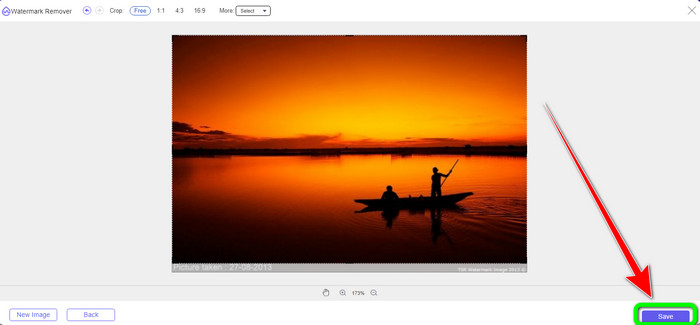
Шаг 6: На этом шаге вы можете обрезать фотографию, чтобы удалить водяные знаки, перемещая мышь при зажатой кнопке по краю снимка. В жёлтой рамке вы увидите множество вариантов того, как можно обрезать фото. В красной рамке можно увеличить или уменьшить масштаб изображения.
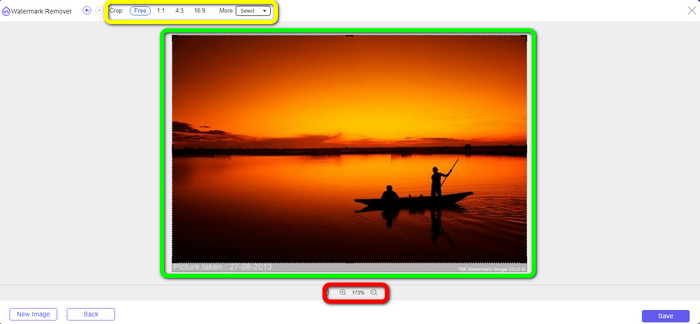
Шаг 7: На финальном этапе, когда вы закончите обрезку, нажмите кнопку Save, чтобы сохранить файл. Затем откройте его, чтобы увидеть фото без водяного знака.
Удаление водяных знаков.io
Ещё один более простой способ удалить водяной знак с фотографии — воспользоваться сервисом Watermark Remover.io. Это онлайн‑приложение гораздо проще, чем Pixlr. У него интуитивно понятный интерфейс и элементарные шаги, так что даже новый пользователь легко разберётся. Сервис также может удалять сразу несколько водяных знаков. Самое приятное то, что он поддерживает многокрасочные водяные знаки, то есть даже если водяные знаки имеют разный цвет, он всё равно может мгновенно их удалить.
Но, к сожалению, Watermark Remover.io имеет ограниченные возможности. Максимальное количество изображений, которое вы можете загрузить в течение одного месяца, составляет всего 50 изображений. Кроме того, он может предложить только 25 ГБ памяти, что недостаточно. Кроме того, если вы хотите, чтобы это приложение работало хорошо, у вас должно быть быстрое подключение к Интернету.
Следуйте инструкциям ниже, чтобы удалить водяные знаки с фотографии.
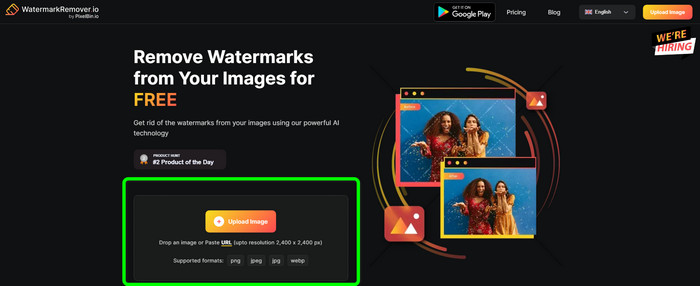
Шаг 1: Перейдите на сайт Watermark Remover.io через браузер. Затем нажмите кнопку Upload Image. Водяные знаки будут удалены автоматически, поэтому просто подождите окончания процесса.
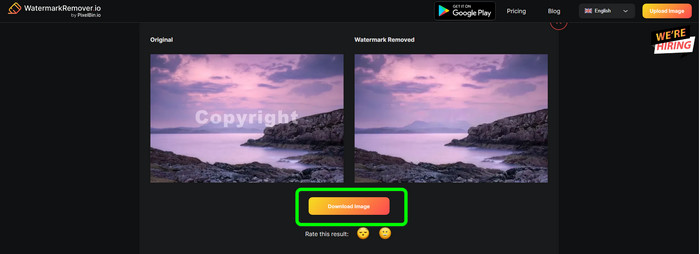
Шаг 2: Когда водяные знаки на фото будут удалены, нажмите кнопку Download Image, чтобы сохранить изображение на компьютер. Вы можете использовать этот инструмент, чтобы удалять водяные знаки Alamy с фотографий.
Часть 3. Часто задаваемые вопросы об удалении водяных знаков с помощью Pixlr
1. Какое лучшее бесплатное средство для удаления водяных знаков?
Лучший бесплатный инструмент для удаления водяных знаков, который вы можете использовать, — это FVC Free Watermark Remover. Это приложение позволяет убрать все раздражающие объекты с фотографий, не заплатив ни копейки.
2. Как добавить водяной знак в Pixlr?
Вы должны войти в свою учетную запись Pixlr. Затем перейдите в «Pixlr Editor» и запустите его. После этого нажмите «Создать новый образ». Затем вы уже можете создать водяной знак на своей фотографии и установить высоту и ширину вашей фотографии.
3. Является ли Pixlr легальным инструментом?
Определенно да! Pixlr — законное приложение. Все его функции разрешены и разрешены для использования. Таким образом, вы можете работать с этим онлайн-приложением, не беспокоясь.
Заключение
Очень приятно смотреть на фотографию без водяных знаков, не так ли? Именно поэтому в этой статье показано, как использовать Pixlr для удаления водяного знака. Также мы познакомили вас с другими онлайн‑инструментами, в которых этот процесс ещё проще. Но если вам нужно по‑настоящему удобное и практичное программное обеспечение, воспользуйтесь FVC Free Watermark Remover.
-
 3 лучших способа удалить водяные знаки с изображений PNG
 Откройте для себя эти три лучших метода удаления водяных знаков из PNG онлайн. Прочтите этот пост и сделайте ваши изображения аккуратными и приятными для глаз ваших зрителей.
-
 Простые способы удалить водяной знак из JPG онлайн
 Давайте узнаем лучшие тактики удаления водяных знаков из JPG онлайн с помощью эффективных приложений. Следуйте этой статье, чтобы изучить процедуры.
-
 Полные руководства по легкому удалению водяных знаков iFunny
 Откройте для себя самое исключительное средство для удаления водяных знаков iFunny. Кроме того, изучите эти простые методы удаления водяных знаков iFunny с ваших фотографий.
