


 Видео конвертер Ultimate
 Устройство записи экрана
 Видео ремонт
 Безопасная загрузка
Подробные процедуры преобразования файлов AVI в формат M4V
Мультимедийный контейнерный формат AVI (Audio Video Interleaved) является функцией видеопрограммного обеспечения Windows. Он позволяет одновременно воспроизводить аудио- и видеоданные, объединённые в один файл. Благодаря своим уникальным возможностям, включая синхронизированное управление и отображение в реальном времени, AVI быстро стал одним из самых популярных видеоформатов. Однако если вы хотите воспроизводить видео на Mac, вам нужно конвертировать AVI в M4V, поскольку M4V — это формат Apple, который поддерживается iTunes, Apple QuickTime Player и устройствами iOS. Иногда вам может понадобиться конвертировать файлы .avi на Mac в универсальный формат, такой как M4V. В этом случае рекомендуется конвертация AVI в M4V, чтобы файл корректно работал в Mac OS. Ниже мы покажем лучшие способы конвертировать AVI в M4V с помощью онлайн- и офлайн-приложений.

Часть 1: Введение в AVI и M4V
| AVI | M4V | |
| Имя файла | Аудио видео чередование | MPEG-4 видео |
| Расширение файла | .avi | .m4v |
| Описание | Формат файла AVI является одним из самых популярных мультимедийных контейнеров, когда-либо созданных. Аббревиатура AVI, означающая чередование аудио и видео, была первоначально предоставлена Microsoft в 1992 году как компонент их мультимедийной платформы «видео для Windows». Файл AVI с расширением имени файла .avi может содержать синхронизированное видео- и аудиосодержимое, поскольку это формат контейнера. Таким образом, авторы могут редактировать и кодировать аудио-видеоряды или видеопоследовательности, используя стандарт. | Apple создала расширение файла M4V, очень похожее на расширение файла MP4, для содержимого магазина iTunes. Устройства Apple — единственные, которые могут воспроизводить файлы M4V. Для воспроизведения на устройствах Apple другие видеоформаты, такие как MP4 и MOV, можно преобразовать в M4V. Основное различие между форматами файлов M4V и MP4 заключается в том, что первый поддерживает защиту авторских прав DRM, которая запрещает нарушение авторских прав на медиаконтент. Компьютер должен предоставить разрешение, войдя в учетную запись iTunes, чтобы приобрести медиафайл для воспроизведения файла M4V с защитой DRM. Однако, если файлы не защищены DRM, пользователь может просто переименовать расширение файла M4V в MP4, чтобы сделать его совместимым с устройствами сторонних производителей. |
| Разработано | Microsoft | Apple Inc. |
| Ассоциированные программы | VLC Media Player Плеер Apple QuickTime Адоб Премьер Про 2020 Проигрыватель Windows Media | KMPlayer Медиаплеер классический Увеличить плеер \VLC Медиаплеер |
| Категория файла | видео | видео |
| MIME-тип | видео/х-видео | видео/x-m4v |
Часть 2: лучший способ конвертировать AVI в M4V
Хотите бесплатно конвертировать AVI в M4V? Вы можете воспользоваться FVC Free Video Converter Online. Этот инструмент легко конвертирует ваш файл AVI в формат M4V. Также он поддерживает и другие видеоформаты, такие как FLV, MP4, MOV, WMA и другие. Кроме того, если вы планируете конвертировать несколько файлов AVI в разные форматы, вы можете использовать это приложение, так как оно поддерживает пакетное преобразование. Вы также можете редактировать видео перед конвертацией, изменяя частоту кадров, разрешение и битрейт. Помимо этого, FVC Free Video Converter Online может конвертировать аудиофайлы, такие как MP3, AAC, AC3, FLAC и т.д.
особенности
◆ Преобразование различных форматов видеофайлов, таких как M4V, AVI, MP4, MOV, VOB, FLV, WMV и т. д.
◆ Можно изменить разрешение видео, битрейт и частоту кадров.
◆ Преобразование аудиофайлов, таких как MP3, AAC, AC3, FLAC и т. д.
Следуйте простым инструкциям ниже, чтобы легко преобразовать AVI в M4V.
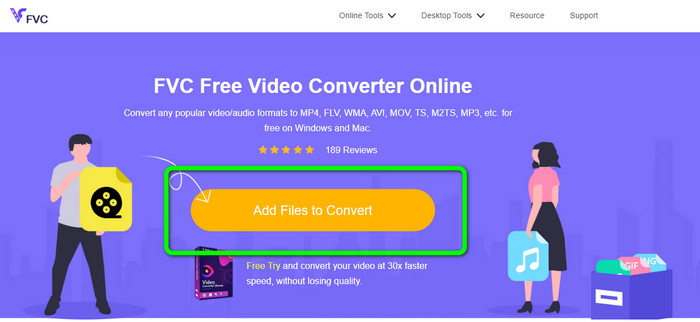
Шаг 1: Сначала откройте браузер и перейдите на сайт FVC Free Video Converter Online. Нажмите кнопку Add Files to Convert, чтобы загрузить ваш файл AVI.
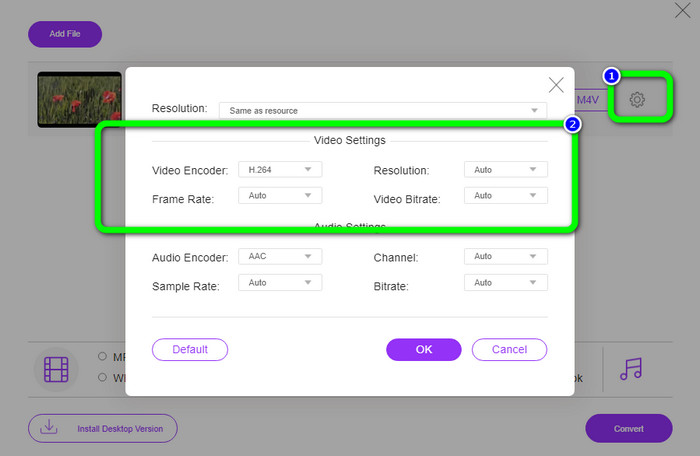
Шаг 2: Если вы хотите изменить разрешение, частоту кадров и битрейт видео, нажмите значок Settings в левой части интерфейса. Закончив изменения, нажмите OK.
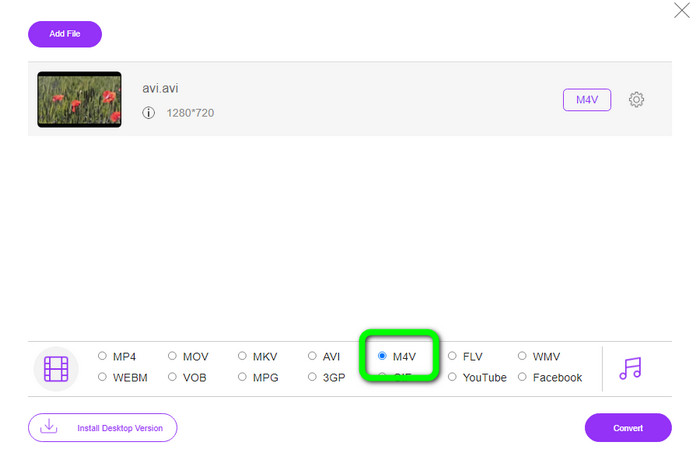
Шаг 3: Затем в нижней части интерфейса выберите файл формата M4V в качестве выходного.
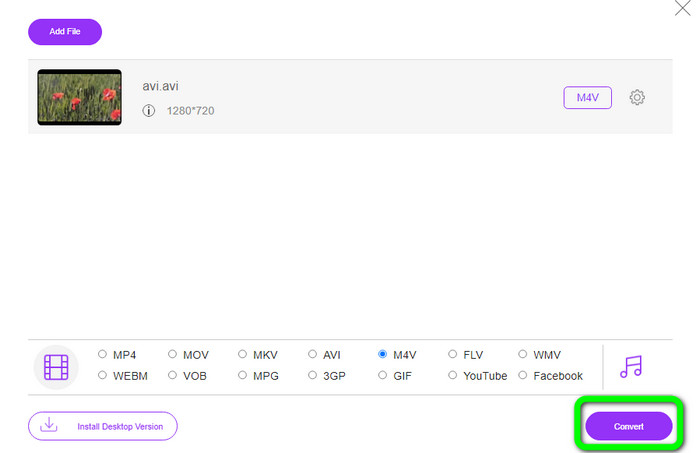
Шаг 4: Наконец, чтобы сохранить видеофайл, нажмите кнопку Convert. Дождитесь завершения процесса конвертации и скачайте итоговый файл.
Часть 3: простой способ конвертировать AVI в M4V на Windows и Mac
Ещё один отличный конвертер, который вы можете использовать, — это FVC Video Converter Ultimate. Этот инструмент позволяет конвертировать AVI в M4V в Windows. Он может мгновенно конвертировать ваши файлы, поскольку обладает ультрабыстрым режимом конвертации — в 30 раз быстрее обычного. Кроме того, вы можете конвертировать несколько файлов одновременно благодаря поддержке пакетной обработки. Дополнительно у программы простой принцип работы и интуитивно понятный интерфейс, что идеально для новичков. Более того, этот офлайн-инструмент доступен не только в Windows, но и на Mac. Также вы можете вносить изменения в видео в процессе конвертации: улучшать качество, обрезать, добавлять фильтры и многое другое.
Функции
◆ Конвертирует более 100 видеофайлов, включая M4V, MP4, AVI, FLV, MKV, MOV, VOB, WMV и другие.
◆ Доступно создание коллажей с помощью бесплатных шаблонов и фильтров.
◆ Создатель музыкального видео.
◆ Редактируйте видео с помощью улучшения (video enhancer), обрезки, удаления водяных знаков, сжатия и других инструментов.
◆ Преобразование форматов файлов изображений, таких как BMP, JPG, PNG и т. д.
◆ Ускорение и замедление видео.
Используйте подробные руководства ниже, чтобы узнать, как конвертировать AVI в M4V на Windows и Mac с помощью FVC Video Converter Ultimate. Мы будем использовать версию для Windows.
Шаг 1: Скачайте FVC Video Converter Ultimate на ваш Windows или Mac, нажав кнопку загрузки.
Бесплатная загрузкаДля Windows 7 или более поздних версийБезопасная загрузка
Бесплатная загрузкаДля MacOS 10.7 или более поздних версийБезопасная загрузка
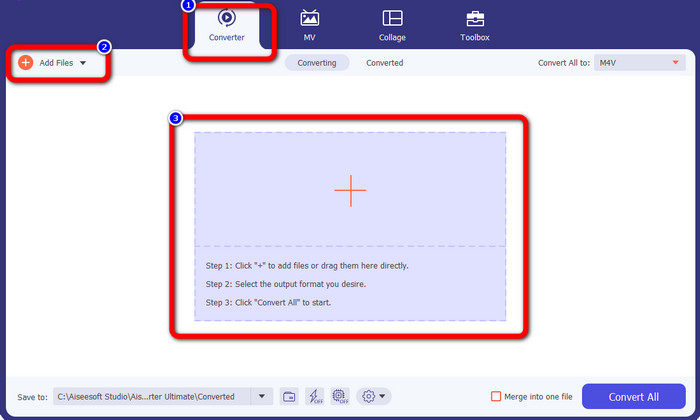
Шаг 2: После запуска приложения перейдите на вкладку Converter. Затем у вас есть три варианта добавления файла AVI. Во-первых, вы можете нажать кнопку Add File во втором блоке. Во-вторых, нажать знак Plus в третьем блоке. И, наконец, просто перетащить файл в центр окна.
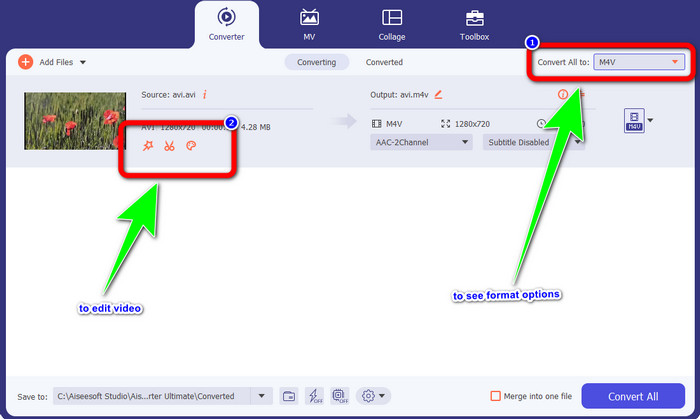
Шаг 3: После добавления файла AVI нажмите кнопку Convert All to, чтобы открыть список форматов, и выберите формат M4V. Если вы хотите отредактировать видео, перейдите ко второму блоку. Там вы можете использовать инструменты для редактирования: добавлять фильтры, поворачивать и кадрировать видео, обрезать и т.д.
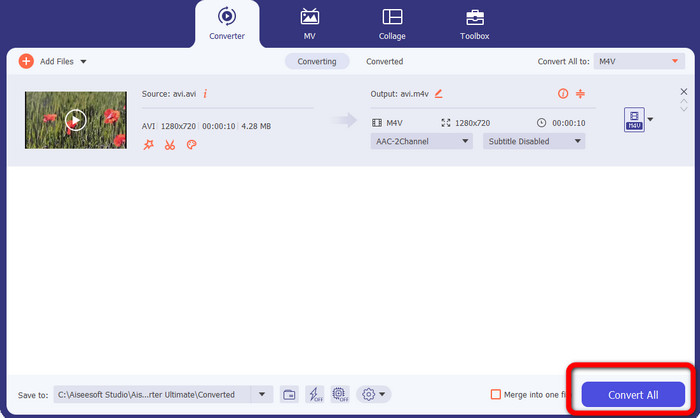
Шаг 4: На заключительном этапе нажмите кнопку Convert. Дождитесь быстрого процесса конвертации и сохраните преобразованное видео.
Часть 4: Как конвертировать AVI в M4V с помощью ручного тормоза
Handbrake — это ещё один конвертер для бесплатного преобразования AVI в M4V. Он может конвертировать различные файлы, такие как WEBM, M4V, MP4, MKV и др. С его помощью вы можете легко конвертировать множество файлов. Однако Handbrake сложен в использовании: вам нужно достаточно хорошо разбираться в этом конвертере. Кроме того, процесс установки запутанный. Перед тем как начать пользоваться программой, нужно выполнить много шагов, что отнимает у пользователей немало времени.
Шаг 1: Скачайте Handbrake на свой компьютер.
Шаг 2: Выберите файл формата AVI, который вы хотите конвертировать.
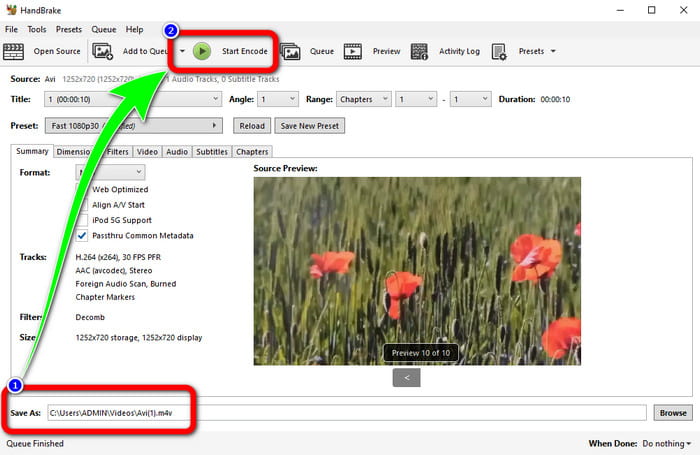
Шаг 3: Перейдите к выбору формата и укажите M4V. Затем запустите процесс конвертации, нажав кнопку Start.
Часть 5: Часто задаваемые вопросы о преобразовании AVI в M4V
1. Как конвертировать AVI в M4V на Mac?
Вы можете использовать FVC Video Converter Ultimate. Этот конвертер может легко преобразовать ваш AVI в M4V с помощью вашего Mac.
2. Насколько велик файл AVI?
Поскольку видео в формате AVI несжатые, они занимают больше места на жестком диске. Например, один час видеоматериала в формате AVI с разрешением 352x288 может занимать до 33 ГБ (3300 МБ) места на жестком диске.
3. Является ли файл AVI универсальным?
Да. Хотя формат AVI был во многом вытеснен более современными форматами, такими как MP4, MOV или WMV, пользователи всё ещё применяют AVI из-за его универсальности. Почти любой компьютер или устройство может воспроизводить файлы AVI.
Заключение
В этом руководстве показаны отличные способы конвертации файлов AVI в M4V с помощью трёх конвертеров. Но если вам нужен ультрабыстрый процесс конвертации, используйте FVC Video Converter Ultimate. А если вы хотите максимально простой способ, воспользуйтесь FVC Free Video Converter Online.
-
 5 лучших плееров M4V для Windows / Mac / Android / iOS, о которых вы должны знать
 Если вы не можете воспроизвести видео M4V в проигрывателе QuickTime, вы должны узнать больше о 5 превосходных проигрывателях M4V для Windows, Mac, Android и iOS из этой статьи.
-
 AVI VS MP4 - различия и сходства между форматами AVI и MP4
 Какой формат видео лучше, AVI или MP4? Если вы хотите получить подробное сравнение, вы можете проверить эту статью AVI VS MP4. Вы можете узнать различия и сходства между AVI и MP4 во многих аспектах.
-
 3 Программа конвертации видео, используемая для преобразования iTunes M4V в AVI на Mac
 Не знаете, как конвертировать MKV в формат AVI? Продолжая читать эту статью, мы узнаем 3 инструмента, которые помогут вам преобразовать этот формат файла.
