


 Видео конвертер Ultimate
 Устройство записи экрана
 Видео ремонт
 Безопасная загрузка
Конвертируйте GIF в MKV, используя самый простой метод
GIF — один из самых распространённых форматов файлов, которые вы можете использовать на своём устройстве, но иногда может понадобиться конвертировать его в другой видеоформат, например MKV. Однако поиск подходящей программы отнимает много сил. У многих конвертеров возникают проблемы в процессе преобразования. Кроме того, некоторые приложения работают некорректно. К тому же найти инструмент, поддерживающий множество видеоформатов, довольно сложно. Но в этой статье вы найдёте оптимальное решение. Вы узнаете отличный способ конвертировать GIF в MKV, используя надёжное приложение, которое можно установить и на Windows, и на Mac.

Часть 1: Знакомство с GIF и MKV
Прежде чем конвертировать, вы сначала узнаете информацию об этих двух форматах. Основные сведения см. в таблице ниже.
| Формат | Гифка | MKV |
| Имя | Формат обмена графикой | Мультимедийный контейнер Matroska |
| Расширение файла | .gif | .mkv |
| Описание | Формат обмена изображениями — GIF. Это широко используемый графический формат, который хранит сжатые данные в формате без качества и использует не более 256 цветов. CompuServe создала формат GIF для обмена растровыми изображениями по сети в 1987 году (GIF87a). Формат файла был изменен в 1989 году (GIF89a), добавив возможность анимации и прозрачности. GIF можно загрузить в Twitter и Facebook. Невозможно загрузить GIF-файлы на YouTube или Instagram, потому что это не видео. GIF-файлы также нельзя воспроизводить на медиаплеерах. Формат обмена графикой называется GIF. Вопрос о том, следует ли произносить GIF как «jiff» или «gif», где «g» произносится как «g» в «goat», является предметом горячих споров. Также возможно хранить несколько файлов в одном файле GIF. | MKV — это контейнер с открытым исходным кодом, который может содержать мультимедийный материал, сжатый с использованием различных кодеков. Он имеет много преимуществ по сравнению с традиционным контейнером AVI, в том числе возможность включать звуковые дорожки и субтитры на многих языках, которые можно переключать без приостановки воспроизведения, а также быстрый поиск и перемотку файлов. Кроме того, формат легко изменить, что упрощает извлечение аудио- и видеоданных. |
| Разработано | КомпьюСерв | Матроска |
| Категория | Форматы файлов изображений | Форматы видеофайлов |
| MIME-тип | изображение/гиф | видео / x-matroska |
Часть 2: Подробные шаги по конвертации GIF в MKV
Video Converter Ultimate — это именно то приложение, которое вам нужно, если вы хотите быстро и легко конвертировать GIF в формат MKV. С помощью этой программы вы сможете преобразовывать свои GIF‑файлы без потери качества. Кроме того, конвертер обеспечивает ультра‑быструю скорость конвертации — до 30 раз быстрее по сравнению с другими программами. Вы также можете конвертировать несколько GIF‑файлов в один формат MKV одновременно, поскольку приложение поддерживает пакетную обработку. Таким образом, вы можете быть уверены, что преобразование файла в другой формат будет простым и быстрым. Более того, Video Converter Ultimate обладает интуитивно понятным интерфейсом, что идеально подходит для любых пользователей. Что касается доступности, и пользователи Windows, и пользователи Mac могут без труда пользоваться этим конвертером, что очень удобно.
Кроме того, есть больше функций, с которыми вы можете столкнуться. Предположим, вы хотите создать невероятное музыкальное видео для проигрывания на днях рождения, свадьбах, рождественских вечеринках и т. д. Вы все еще можете положиться на это приложение, потому что оно предлагает Music Video Creator. У этого создателя есть бесплатные темы, чтобы сделать ваше видео более креативным и уникальным. Еще одна функция, которую он может предложить, — это инструмент «Коррекция цвета». С помощью ползунка этот инструмент позволяет легко настроить яркость, контрастность, насыщенность и оттенок видео. Таким образом, ваше видео будет более приятным для просмотра. Есть больше возможностей, которые вы можете испытать в этом загружаемом приложении. Чтобы узнать больше об этом инструменте, см. дополнительную информацию ниже.
Функции
◆ Преобразование широкого спектра видеоформатов, включая MP4, MKV, M4V, MOV, AVI, FLV, WMV, VOB, SWF и более 100 других.
◆ Преобразование многих файлов одновременно.
◆ Он предлагает быстрый процесс преобразования.
◆ Он предлагает функцию улучшения качества видео.
Плюсы
- Он имеет простой в использовании интерфейс с подробными инструкциями.
- Подходит для начинающих.
- Бесплатная загрузка.
- Доступно как на Windows, так и на Mac.
- Он может конвертировать неограниченное количество файлов видео/изображений.
Минусы
- Получите платную версию, чтобы испытать больше красивых функций.
Следуйте подробной инструкции ниже, чтобы мгновенно конвертировать GIF в MKV с помощью Video Converter Ultimate на компьютере под управлением Windows или Mac.
Шаг 1: Если вы хотите легко загрузить Video Converter Ultimate, нажмите кнопку Download ниже. Затем запустите программу после установки.
Бесплатная загрузкаДля Windows 7 или более поздних версийБезопасная загрузка
Бесплатная загрузкаДля MacOS 10.7 или более поздних версийБезопасная загрузка
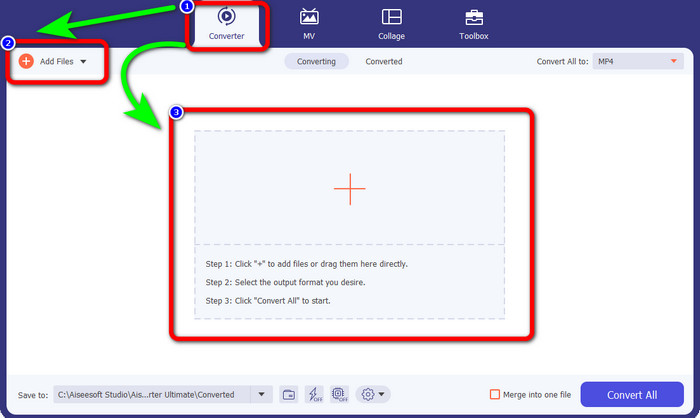
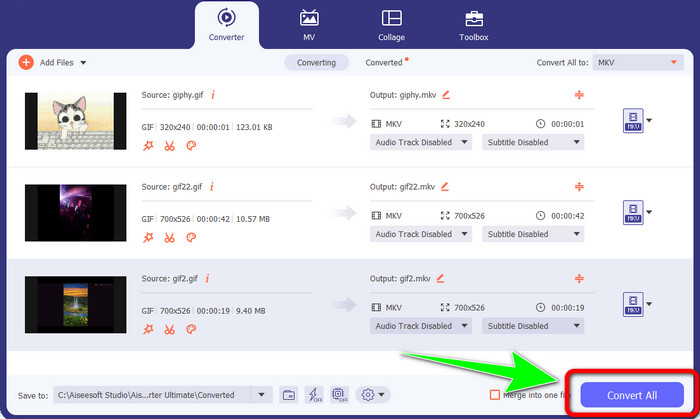
Шаг 2: Когда интерфейс появится на экране, перейдите на вкладку Converter. Затем нажмите кнопку Add Files, чтобы добавить GIF‑файл. Вы также можете нажать значок Plus в центре интерфейса, чтобы добавить файл.
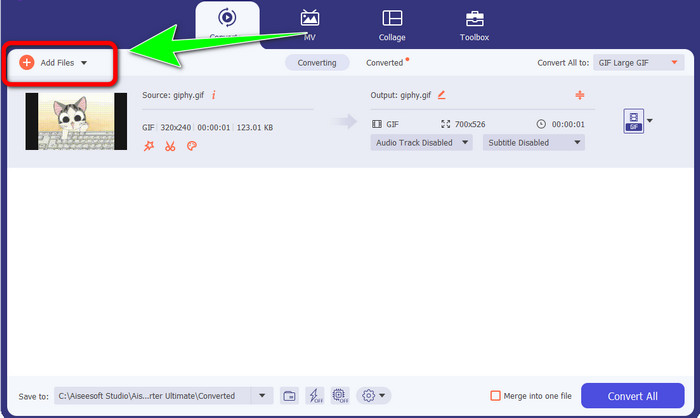
Шаг 3: Если вы хотите выполнить пакетное преобразование, нажмите кнопку Add Files.
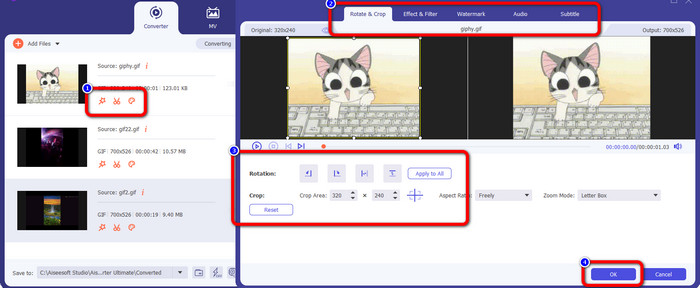
Шаг 4: Если вы хотите отредактировать видео перед конвертацией, нажмите значки инструментов Editing. С их помощью вы можете добавлять к видео фильтры и эффекты. Также можно поворачивать и обрезать видео. После этого нажмите кнопку OK.
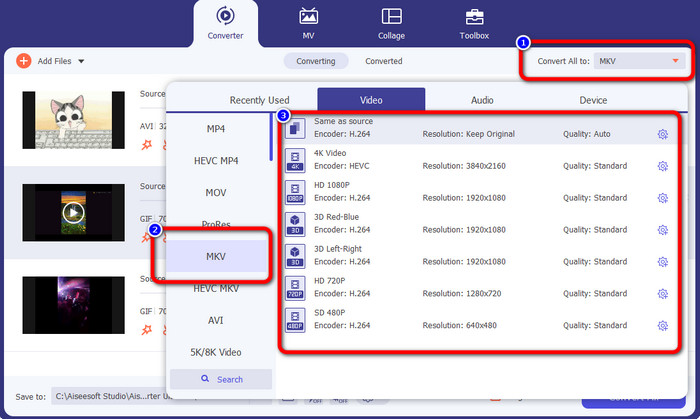
Шаг 5: Затем перейдите к кнопке Convert All to, чтобы конвертировать все файлы. Выберите формат MKV из списка доступных форматов и укажите желаемое качество видео — от 480p до 4K.
Шаг 6: На заключительном этапе нажмите кнопку Convert All в правом нижнем углу интерфейса. Дождитесь окончания процесса конвертации и сохраните своё MKV‑видео на рабочий стол. С помощью этого программного обеспечения вы также можете конвертировать GIF в M4V.
Часть 3: Часто задаваемые вопросы о преобразовании GIF в MKV
1. В какой формат файла MKV лучше всего конвертировать?
Лучший формат, в который вы можете конвертировать MKV, — это MP4. Формат MP4 является самым распространённым в наше время. С точки зрения совместимости он превосходен, поскольку файл MP4 можно воспроизводить практически во всех программах и на любых устройствах. Нажмите здесь, чтобы узнать, как конвертировать MKV в MP4.
2. Качество MKV лучше, чем MP4?
Да. Несмотря на то, что файл MP4 совместим со всеми устройствами, файл MKV имеет лучшее качество, чем файл MP4. Это связано с тем, что из-за поддержки дополнительных функций, нескольких звуковых дорожек и дорожек субтитров файлы MKV обычно больше, чем видео MP4. Файл MKV также поддерживает различные файлы субтитров, которые вы можете использовать на разных языках.
3. Каковы преимущества и недостатки файлов GIF?
Преимущество файлов GIF в том, что их размер файла небольшой, время загрузки короткое, возможна анимация и сжатие без потерь. Тогда недостаток этого файла в том, что у него ограниченный выбор цветов, изображение только плоское, и он не идеален для фотографии с широким диапазоном цветов.
4. Почему иногда файл MKV тормозит?
Одна из причин заключается в том, что компьютеру может не хватать памяти и мощности процессора для обработки высококачественного видео или видео UHD MKV. В конце концов, этот формат файла имеет большой размер файла.
5. Какие видеоплееры могут поддерживать файлы MKV?
Вы можете воспроизвести свой файл MKV в VLC Media Player, Media Player Classic, 5KPlayer, Real Player, KMPlayer, Pot Player и т. д. С помощью этих программ вы определенно сможете воспроизвести свой видеофайл MKV.
Заключение
С помощью этого метода вы сможете конвертировать GIF в MKV легко и быстро. А Video Converter Ultimate — правильный выбор, если вам нужен мощный офлайн‑конвертер. Так чего же вы ждёте? Попробуйте это приложение и насладитесь множеством функций, которые оно предлагает!
-
 Как конвертировать TRP в MKV без потери качества
 У вас возникли проблемы с тем, как конвертировать TRP в MKV? Тогда вы в правильном посте. Мы предложим вам лучшие способы легко конвертировать TRP в MKV.
-
 Лучшие 4 лучших решения по преобразованию MXF в MKV [решено]
 Познакомьтесь с этими четырьмя отличными способами легко конвертировать MXF в MKV онлайн и офлайн. Приложения, включенные в этот пост, помогут вам без проблем конвертировать файлы.
-
 Поразительные способы эффективно и легко конвертировать OGV в MKV
 Этот путеводитель даст вам простую процедуру конвертации OGV в MKV без потерь. Попробуйте эти самые надежные преобразователи и убедитесь в их великолепной работе
