


 Видео конвертер Ultimate
 Устройство записи экрана
 Видео ремонт
 Безопасная загрузка
Простые способы изменить JPG на PNG, которые вы не можете пропустить
Файлы с расширениями .png и .jpg являются файлами изображений. Эти форматы содержат фотографии, рисунки, снимки экрана и другую визуальную информацию. Они также включают и другие виды медиа. Поскольку это два разных формата, каждый из них имеет свои особенности. Если вы хотите узнать подробные данные об этих типах файлов, вам повезло. Этот обзор даст вам достаточно информации о форматах файлов JPG и PNG. Кроме того, вы узнаете лучшие способы конвертации изображения JPG в формат PNG. Мы предоставим полезные онлайн‑ и офлайн‑инструменты, которые вы можете использовать. Также вы узнаете об их преимуществах и недостатках. Таким образом, вы сможете понять, какой конвертер изображений будет для вас наиболее эффективным. Прочтите этот обзор и получите всю информацию о том, как конвертировать JPG в PNG.

Часть 1. Полная информация о форматах файлов JPG и PNG
Что такое формат JPG?
Объединенная группа экспертов по фотографии (JPG) — популярный формат, в котором используется алгоритм. Он сжимает графику и фотографии. Этот формат файла предлагает значительное сжатие, что делает его широко полезным. JPG имеет небольшой размер, что отлично. Он идеально подходит для обмена через Интернет и использования веб-сайтов. Файл JPG поддерживает сжатие с потерями и 24-битный цвет. Кроме того, он может отображать 16,8 миллионов цветов при сохранении небольшого размера. Он также идеально подходит для фотографического дисплея. Фотографы используют формат файла JPG. Он предназначен для съемки в необработанном формате, чтобы обеспечить точный захват изображения. Поскольку оно небольшое, пользователи могут быстрее открывать изображение в большинстве браузеров. Помимо фотографического отображения, этот формат также подходит для веб-публикаций. Файл JPG полезен для блоггеров и издателей. Это ускоряет загрузку страницы, чтобы зрители могли мгновенно получить доступ к содержимому.
Плюсы
- Небольшой размер файла обеспечивает мгновенную передачу.
- Насыщенность и баланс белого в JPG выставлены.
- Этот формат файла распознается во всех браузерах.
- Он может предложить первоклассное разрешение изображения.
Минусы
- Сжатие ухудшает качество изображения.
- Этот формат файла не подходит для изображений с текстом или острыми краями.
- JPG не поддерживает многослойные изображения.
Что такое формат PNG?
Портативная сетевая графика, PNG, представляет собой файл растрового изображения. Этот формат является развитием формата GIF. В 1995 году Оливер Фромм создал формат PNG, чтобы сделать то, что не может сделать GIF. Формат PNG не имеет патентов и имеет более обширную цветовую палитру, в отличие от GIF. PNG — один из самых популярных файлов изображений в наше время. Он, несомненно, популярен среди веб-дизайнеров. Он может обрабатывать полупрозрачные и прозрачные фоны. Вы можете делать иллюстрации, создавать веб-сайты, создавать фотографии и многое другое. Например, если вы хотите поместить фотографию поверх логотипа, все, что вам нужно сделать, это вырезать логотип. Поскольку файл не запатентован, вы также можете открыть PNG без лицензии в любом программном обеспечении для редактирования изображений. Также этот формат использует сжатие без потерь. Это означает, что сжатие не влияет на качество изображения.
Плюсы
- Формат файла PNG может обрабатывать более подробные изображения.
- Патента не существует, поэтому вы можете открывать изображения PNG во всех программах.
- После сжатия изображение PNG не потеряет никаких данных.
Минусы
- PNG имеет больший размер, чем JPG и GIF.
- Этот файл не поддерживает цветовые режимы CMYK.
- Он имеет более медленную реакцию и время загрузки страницы.
Часть 2. Эффективные способы преобразования JPG в PNG
Способ 1. Как конвертировать JPG в PNG с помощью FVC Free Image Converter
Конвертировать JPG в PNG легко с помощью FVC Free Image Converter. Этот веб‑конвертер предлагает простой процесс преобразования. Вы можете конвертировать файл JPG в формат PNG всего за несколько шагов. Пользователи, особенно новички, могут легко использовать этот инструмент благодаря интуитивно понятному интерфейсу. Он также обладает высокой скоростью конвертации, что удобно для всех пользователей. Более того, вы можете выполнять пакетное преобразование. Это означает, что вы можете конвертировать несколько файлов изображений одновременно. К этому онлайн‑ПО можно получить доступ во всех браузерах, включая Google, Explorer, Safari, Edge и другие. Программа также бесплатна и безопасна в использовании. Она автоматически удаляет ваши данные после конвертации и сохранения изображений.
Плюсы
- Подходит для начинающих.
- Он предлагает простой для понимания интерфейс.
- Доступен во всех браузерах.
- 100% Бесплатно.
- Он обеспечивает процесс пакетного преобразования.
Минусы
- Для использования конвертера изображений требуется подключение к Интернету.
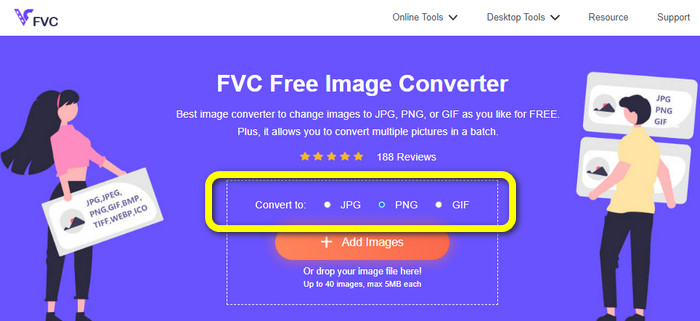
Шаг 1: Перейдите на сайт FVC Free Image Converter. Перейдите к параметрам формата и выберите формат PNG.
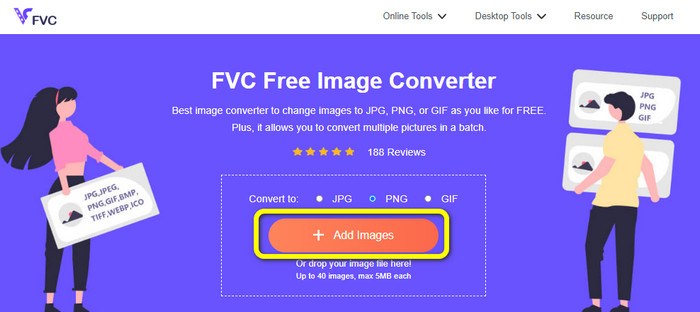
Шаг 2: Нажмите кнопку Add Images, чтобы добавить изображение JPG, которое вы хотите конвертировать.
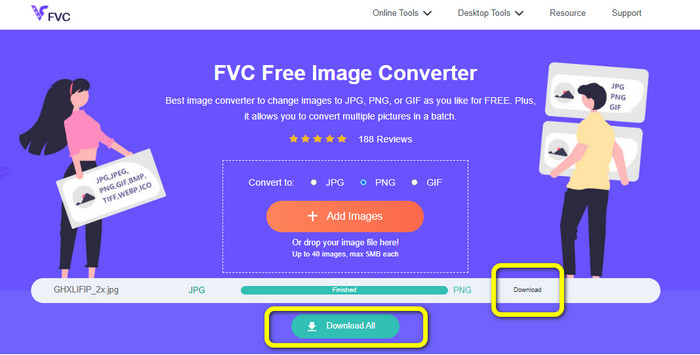
Шаг 3: После загрузки изображения JPG начнётся процесс конвертации. Подождите несколько секунд и нажмите кнопку Download, чтобы сохранить изображение.
Способ 2. Как конвертировать JPG в PNG с помощью FreeConvert
FreeConvert — ещё один онлайн‑конвертер изображений, который вы можете использовать. Он может помочь вам конвертировать JPG в PNG онлайн. Благодаря простому алгоритму работы процесс преобразования становится лёгким. Он подходит для всех пользователей, особенно для новичков. Кроме того, в этой программе доступна пакетная конвертация. Таким образом, вы можете конвертировать много файлов одновременно и экономить время. Помимо формата PNG, он поддерживает BMP, TIFF, GIF и другие. Однако у бесплатной версии есть ограничения. Максимальный размер файла — 1 ГБ. Чтобы получить возможность работать с файлами большего размера, необходимо приобрести подписку. Кроме того, на экране постоянно появляются навязчивые объявления.
Плюсы
- Доступен процесс пакетного преобразования.
- Простота в эксплуатации.
Минусы
- Для использования программного обеспечения требуется подключение к Интернету.
- Раздражающая реклама постоянно появляется на экране.
- Получите платную версию, чтобы насладиться большим количеством замечательных функций.
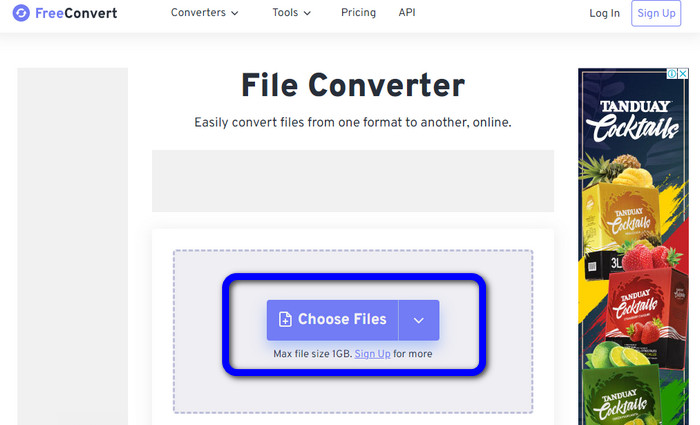
Шаг 1: Перейдите на сайт FreeConvert. Нажмите кнопку Choose Files, чтобы загрузить изображение JPG.
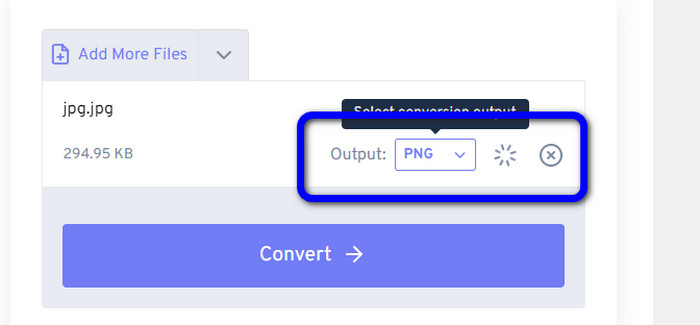
Шаг 2: Перейдите к опции Output и выберите формат файла PNG.
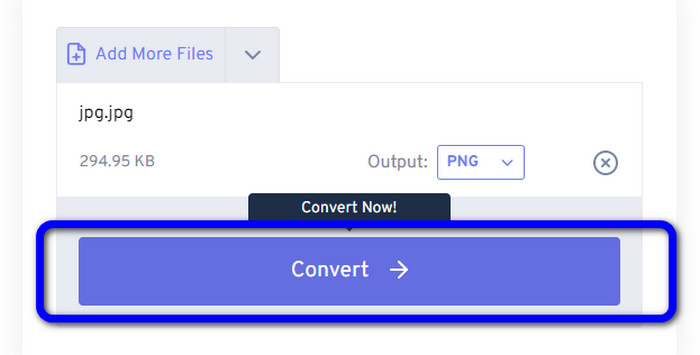
Шаг 3: Нажмите кнопку Convert, чтобы начать процесс конвертации. После завершения процесса сохраните изображение на свой компьютер.
Способ 3. Как конвертировать JPG в PNG, используя JPG в PNG
Ещё один онлайн‑инструмент, который вы можете использовать для конвертации JPG в PNG, — это JPG to PNG. Он позволяет загружать изображения размером до 50 МБ. Кроме того, вы можете конвертировать до 20 изображений JPG одновременно. Это веб‑приложение также легко в использовании. Таким образом, как профессиональные, так и непрофессиональные пользователи смогут конвертировать изображения. Оно поддерживает различные форматы файлов изображений, включая HEIC, WebP, JPG и другие. Однако иногда этот конвертер работает нестабильно. Во время конвертации изображений появляются надоедливые объявления. Для конвертации файлов изображений также необходим доступ к интернету.
Плюсы
- Идеально подходит для непрофессиональных пользователей.
- Он может конвертировать 20 изображений одновременно.
Минусы
- Реклама раздражает.
- Иногда конвертер по какой-то причине не работает должным образом.
- Вам необходимо подключение к Интернету, чтобы использовать инструмент.
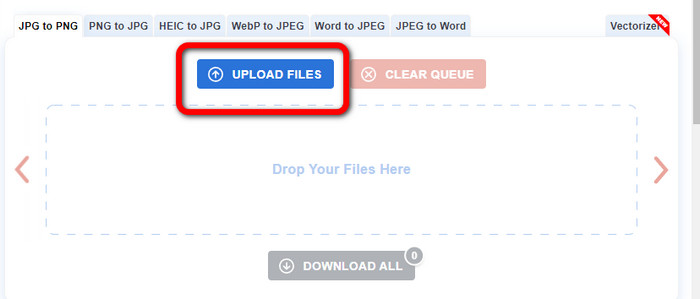
Шаг 1: Перейдите на официальный сайт JPG to PNG. Нажмите кнопку Upload Files, чтобы вставить изображение JPG.
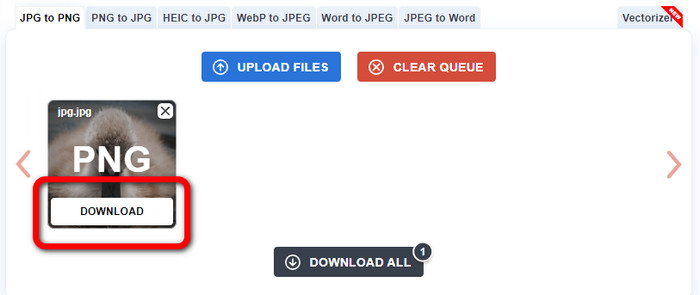
Шаг 2: После загрузки изображения JPG оно будет автоматически конвертировано в PNG. Нажмите кнопку Download после завершения процесса конвертации.
Способ 4. Как конвертировать JPG в PNG с помощью Convertio
Convertio — это ещё один онлайн‑конвертер изображений. С его помощью вы можете конвертировать JPG в PNG без лишних трудностей. Вы можете преобразовывать файлы изображений в несколько кликов. Интуитивно понятный интерфейс позволяет легко следовать инструкциям. Он также поддерживает другие форматы изображений помимо PNG. Конвертер работает с JPG, SVG, GIF, TIFF, BMP и многими другими. Однако в бесплатной версии вы можете загружать изображения размером не более 100 МБ. Поэтому, если вы хотите конвертировать больше файлов изображений, приобретите подписку.
Плюсы
- Процесс преобразования прост, что подходит для начинающих.
- Он поддерживает различные форматы изображений, такие как PNG, JPG, TIFF, BMP, SVG и другие.
Минусы
- Максимальный размер файла для загрузки в бесплатной версии составляет всего 100 МБ.
- Требуется подключение к Интернету.
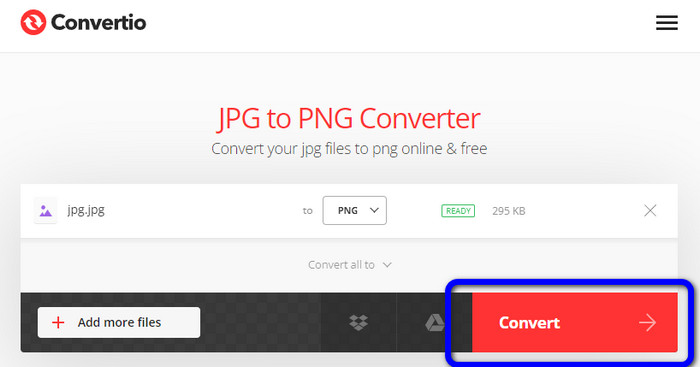
Шаг 1: Перейдите на сайт Convertio. Нажмите кнопку Choose Files, чтобы загрузить фото.
Шаг 2: Выберите формат PNG из списка доступных форматов.
Шаг 3: Нажмите кнопку Convert, чтобы конвертировать изображение JPG в PNG.
Способ 5. Как конвертировать JPG в PNG с помощью Canva
Canva — это онлайн‑конвертер, с помощью которого вы можете преобразовать JPG в PNG. Вы можете конвертировать файлы без потери качества. Этот конвертер доступен во всех браузерах, что делает его удобным для всех. Но если у вас нет платной подписки, доступные функции будут ограничены. Поэтому покупка подписки — лучший способ пользоваться всеми возможностями инструмента.
Плюсы
- Доступен для всех браузеров.
- Конвертируйте файлы без потери качества.
Минусы
- Для преобразования файлов изображений требуется подключение к Интернету.
- Купите инструмент, чтобы пользоваться более замечательными функциями.
Шаг 1: Откройте браузер и перейдите на сайт Canva. Нажмите кнопку Upload your image в центральной части интерфейса.
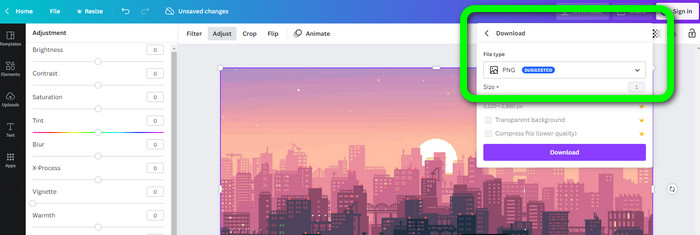
Шаг 2: После загрузки фото перейдите к кнопке Download. Затем выберите формат PNG в параметре File type.
Способ 6. Как конвертировать JPG в PNG с помощью конвертера JPG в PNG
Приложение под названием JPG to PNG Converter также является онлайн‑инструментом. Эта программа хорошо подходит для эффективной конвертации изображений. Вы можете конвертировать файлы за несколько секунд благодаря высокой скорости преобразования. Этот конвертер изображений также доступен во всех браузерах. К сожалению, иногда конвертер не работает. Кроме того, качество изображения меняется после конвертации.
Плюсы
- Инструмент прост в использовании.
- Он предлагает быстрый процесс преобразования.
Минусы
- Иногда программное обеспечение не работает должным образом.
- После процесса преобразования качество изображения меняется.
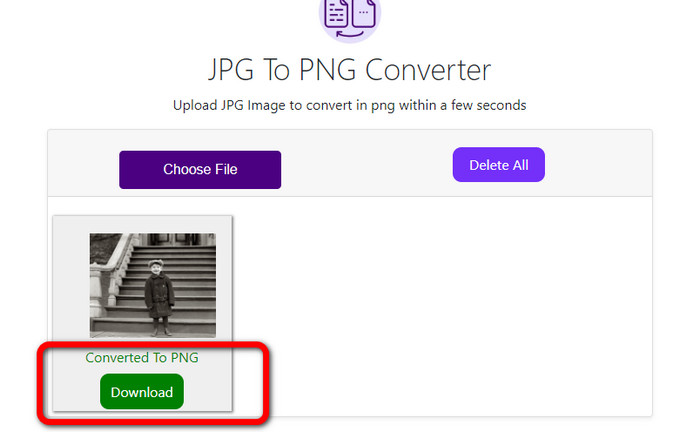
Шаг 1: Нажмите кнопку Choose Files, чтобы добавить фото JPG.
Шаг 2: Нажмите кнопку Download, чтобы сохранить фото на своё устройство.
Способ 7. Как конвертировать JPG в PNG с помощью Video Converter Ultimate
Если вы ищете конвертер JPEG в PNG, используйте Video Converter Ultimate. Это программа с бесплатной загрузкой. Этот конвертер изображений предлагает интуитивно понятный интерфейс и базовые приёмы для конвертации JPG в PNG. Таким образом, как профессиональные, так и опытные пользователи могут эффективно использовать это ПО. Кроме того, у него быстрая скорость конвертации. Вы можете преобразовать файлы изображений за несколько секунд. Лучшая особенность этой программы — возможность конвертировать несколько изображений одновременно. Так вы можете сэкономить ещё больше времени и обработать больше изображений. Она также поддерживает множество форматов изображений, таких как TIFF, WebP, BMP, JPG и другие.
Плюсы
- Он предлагает интуитивно понятный интерфейс с простыми шагами, что делает его подходящим для всех пользователей.
- Бесплатная загрузка.
- Доступен процесс пакетного преобразования.
- Доступно как на компьютерах Windows, так и на Mac.
Минусы
- Получите платную версию, чтобы испытать больше удивительных функций.
Шаг 1: Скачайте Video Converter Ultimate на Mac или Windows. Затем запустите программу.
Бесплатная загрузкаДля Windows 7 или более поздних версийБезопасная загрузка
Бесплатная загрузкаДля MacOS 10.7 или более поздних версийБезопасная загрузка
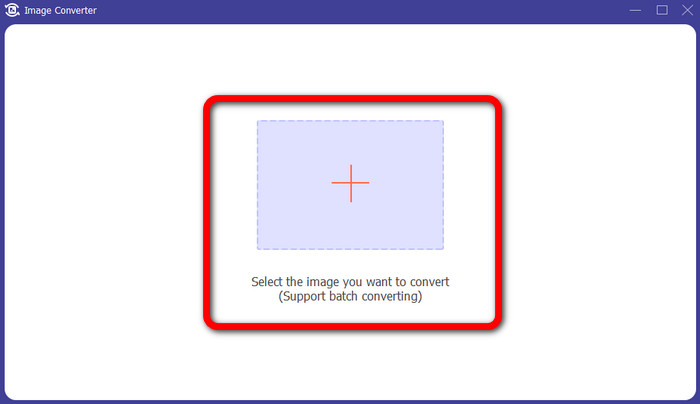
Шаг 2: Перейдите на вкладку Toolbox и выберите функцию Image Converter.
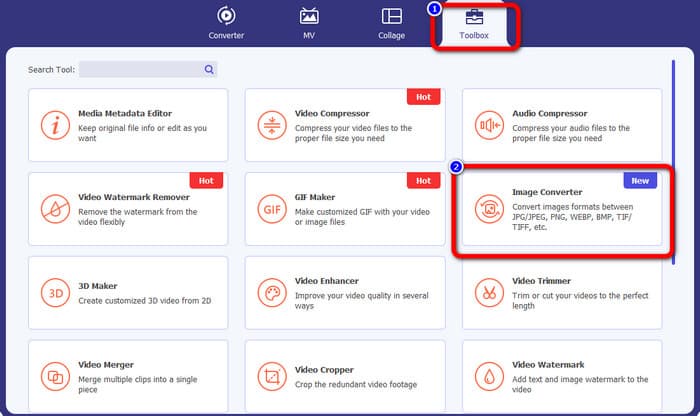
Шаг 3: Нажмите на значок Plus, чтобы прикрепить изображение JPG.
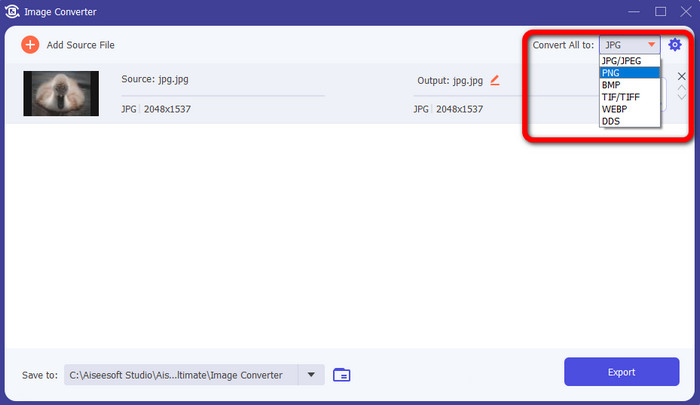
Шаг 4: Выберите формат PNG в списке форматов в правом верхнем углу интерфейса.
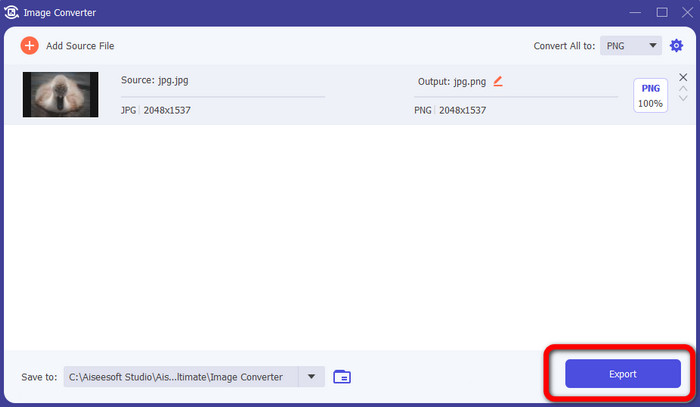
Шаг 5: Затем нажмите кнопку Export. Подождите окончания процесса конвертации; после этого вы сможете открыть файл в своей папке.
Способ 8. Как конвертировать JPG в PNG с помощью BitRecover JPG Converter Wizard
Ещё один офлайн‑инструмент для конвертации JPG в PNG — это BitRecover JPG Converter Wizard. Это ПО подходит для Windows и доступно для бесплатной загрузки. С его помощью вы можете точно конвертировать изображение JPG в PNG. Однако программой трудно пользоваться. Процесс работы запутанный, что делает его сложным для новичков. Процесс установки также очень медленный и отнимает много времени.
Плюсы
- Бесплатно скачать.
- Приложение подходит для Windows.
Минусы
- Не подходит для непрофессиональных пользователей.
- Процесс установки сложен.
Шаг 1: Установите программу на свой компьютер. Нажмите Select Files или Select Folders, чтобы прикрепить изображение JPG.
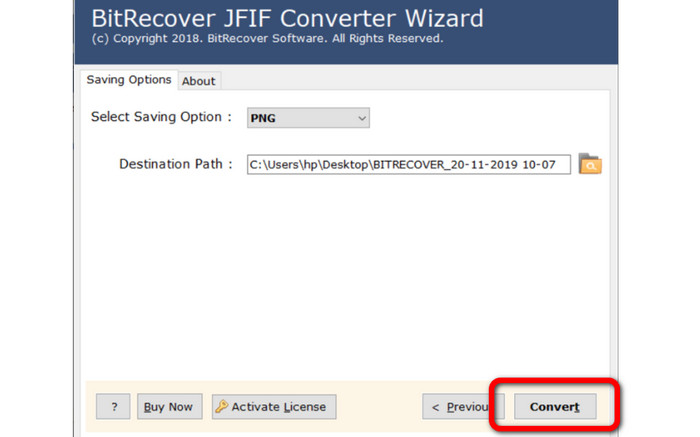
Шаг 2: Затем нажмите кнопку Next. После этого перейдите к настройкам формата и выберите формат файла PNG.
Шаг 3: Нажмите кнопку Convert, чтобы запустить процесс конвертации.
Часть 3. Часто задаваемые вопросы о том, как конвертировать JPG в PNG
1. Почему вам следует конвертировать JPG в PNG?
Если вы хотите создать поддержку прозрачности, лучшим выбором будет преобразование JPG в PNG. Кроме того, если вы хотите редактировать изображения или добавлять слои, подойдет изображение в формате PNG.
2. Как проще всего преобразовать изображение JPG в PNG?
Используйте FVC Free Image Converter. Он предлагает простой способ конвертации JPG в формат PNG. Таким образом, даже непрофессиональные пользователи могут пользоваться этим онлайн‑конвертером изображений.
3. PNG лучше, чем JPG?
Если вы планируете редактировать изображения с помощью программного обеспечения для редактирования фотографий, лучше использовать формат PNG. Но если вам нужен небольшой файл изображения, вы можете использовать формат JPG.
Заключение
Вот и всё! Это самые эффективные способы конвертировать JPG в PNG. В этой статье также были рассмотрены их преимущества и недостатки. Так вы получите дополнительную важную информацию о каждом конвертере изображений. Но если вы предпочитаете программное обеспечение с простым алгоритмом работы, доступный и безопасный конвертер, используйте FVC Free Image Converter. Если вы хотите конвертировать файлы изображений на компьютере, используйте Video Converter Ultimate. Он предлагает интуитивно понятный интерфейс, что идеально подходит для всех.
-
 Методы преобразования изображений в JPG онлайн и офлайн
 Вы хотите преобразовать файл в формат JPG по какой-либо причине? Тогда эта статья для вас. Мы научим вас лучшему способу преобразования вашего изображения в JPG.
-
 Полезные методы для простого преобразования изображений в формат PNG
 Вы ищете лучший способ сохранить изображение в формате PNG? Этот путеводитель предлагает отличные решения для преобразования изображений в PNG онлайн и офлайн.
-
 Полная информация о различиях JPEG, JPG и PNG
 Этот пост даст вам достаточно информации о различиях между JPEG, JPG и PNG. Кроме того, вы узнаете, как конвертировать изображения в эти файлы.
