


 Видео конвертер Ultimate
 Устройство записи экрана
 Видео ремонт
 Безопасная загрузка
Как конвертировать SVG в PNG [Подробная инструкция]
У некоторых пользователей возникают проблемы с использованием изображений SVG. В отличие от обычных растровых картинок, дело в том, что отдельные элементы изображения могут сдвигаться вверх или плавно менять цвета. Кроме того, SVG — векторный формат и не лучшим образом подходит для фотографий с мелкими деталями, что неудобно для пользователей. Для отображения большего количества цветов и деталей лучше подойдут растровые изображения, такие как PNG. Если вы хотите изменить формат изображения с SVG на PNG, можете опираться на эту статью. Мы расскажем о наиболее эффективных способах конвертировать формат SVG в PNG.

Часть 1. Полная информация о SVG и PNG
| Формат файла | SVG | PNG |
| Расширение имени файла | .svg | .png |
| Разработано | Консорциум всемирной паутины | Группа разработчиков ПНГ |
| ФИО | Масштабируемая векторная графика | Портативная сетевая графика |
| Описание | Масштабируемая векторная графика, SVG, является стандартным форматом, не зависящим от разрешения. Расширяемый язык разметки служит его основой (XML). Используются векторные изображения и доступна анимация. Как следует из названия, масштабируемость является наиболее значительным преимуществом использования файла SVG. Кроме того, SVG уникален тем, что это не формат изображения. Вы можете открывать файлы SVG практически во всех браузерах, таких как Firefox, Google, Edge и других. | Файл Portable Network Graphics PNG является одним из популярных форматов в наши дни. Метод сжатия без потерь. Кроме того, его часто считают заменой формата изображения GIF. Но он все еще не достиг того уровня признания, который имеют форматы GIF или PNG. Кроме того, вы можете использовать PNG, когда изображение имеет полупрозрачные области. Создание графики, создание веб-сайта или создание фотографий — все это может доставлять удовольствие. |
Часть 2. Как конвертировать SVG в PNG онлайн
Преобразование SVG в PNG с помощью FVC Free Image Converter
Преобразовать SVG в PNG несложно, если использовать подходящий конвертер изображений. В этом случае лучшим способом конвертации файлов будет воспользоваться онлайн‑сервисом FVC Free Image Converter. Этот онлайн‑конвертер изображений позволяет моментально преобразовать ваш SVG‑файл в PNG. Помимо SVG, он поддерживает разные входные форматы, такие как JPG, TIFF, ICO, BMP и другие. Таким образом, вы можете без труда загружать любые изображения в этот конвертер. Кроме того, при необходимости вы можете конвертировать сразу несколько файлов за один раз, поскольку FVC Free Image Converter поддерживает пакетную обработку. Это помогает конвертировать больше файлов и существенно экономит время. Помимо этого, сервис обеспечивает высокую скорость конвертации — файлы обрабатываются всего за несколько секунд. Также вы можете открыть этот конвертер изображений в любом браузере, включая Google Chrome, Mozilla Firefox, Microsoft Edge, Internet Explorer и другие. Более того, ваши данные в этом инструменте в безопасности: после сохранения преобразованных изображений сервис автоматически удаляет загруженные файлы. Кроме того, на экране не появляются навязчивые рекламные окна, поэтому процесс конвертации ничего не будет отвлекать. Следуйте простым шагам ниже, чтобы конвертировать SVG в PNG при помощи FVC Free Image Converter.
Шаг 1: Откройте браузер и перейдите на сайт FVC Free Image Converter. В списке форматов выберите нужный выходной формат — PNG.
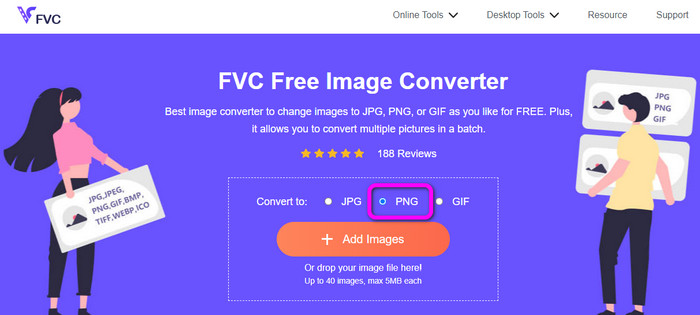
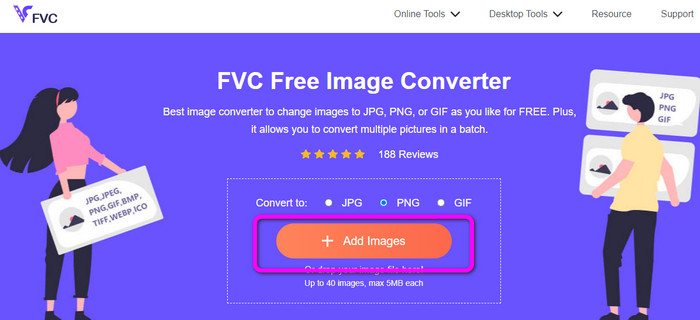
Шаг 2: Нажмите кнопку Add Files, чтобы загрузить SVG‑файл изображения, который вы хотите конвертировать. Вы также можете просто перетащить файл изображения в специальное поле. Обратите внимание, что можно добавить до 40 изображений, если вы хотите конвертировать несколько файлов одновременно. Во время загрузки изображения будут автоматически конвертироваться.
Шаг 3: По завершении конвертации сохраните преобразованное изображение, нажав кнопку Download. Затем откройте папку «Загрузки» (Download) и просмотрите полученный файл.

Преобразование SVG в PNG с помощью Aconvert
Ещё один способ преобразовать SVG в PNG — использовать сервис Aconvert. Этот онлайн‑инструмент предлагает простой механизм конвертации файлов и обладает понятным интерфейсом, что облегчает его освоение. Поэтому пользоваться конвертером могут как опытные, так и начинающие пользователи. С помощью этого конвертера вы можете изменять качество изображения и при необходимости выполнять его ресайз. Кроме того, инструмент поддерживает пакетную обработку, то есть вы можете конвертировать сразу несколько изображений разных форматов. Aconvert доступен во всех популярных браузерах, включая Google Chrome, Edge, Internet Explorer и другие. Помимо работы с изображениями, Aconvert предоставляет дополнительные функции: вы можете конвертировать видео, аудио, документы, электронные книги и многое другое. Однако при использовании этого онлайн‑сервиса стоит учитывать, что процесс конвертации может быть довольно медленным: иногда требуется несколько минут, прежде чем вы получите результат. Максимальный размер загружаемого файла ограничен 200 МБ. Ознакомьтесь со следующими инструкциями, чтобы узнать, как конвертировать SVG в PNG с помощью Aconvert.
Шаг 1: Откройте браузер и перейдите на официальный сайт сервиса Aconvert. Затем нажмите кнопку Choose Files, чтобы добавить SVG‑изображение, которое вы хотите конвертировать.
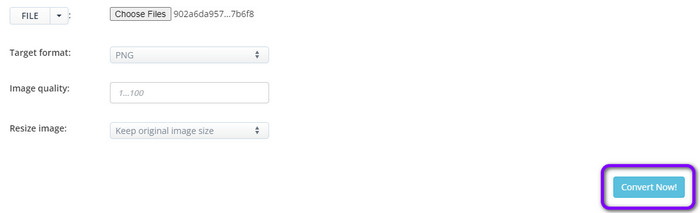
Шаг 2: Перейдите к опции Target Format. Щёлкнув по ней, выберите формат PNG. При необходимости вы также можете открыть параметры Image Quality и Resize Image, чтобы изменить качество или размер изображения.
Шаг 3: Нажмите кнопку Convert, чтобы запустить процесс конвертации. После окончания нажмите кнопку Download, чтобы сохранить изображение на компьютер.
Преобразование SVG в PNG с помощью CloudConvert
Если вы всё ещё ищете качественный онлайн‑конвертер для преобразования SVG в PNG, посетите сайт Cloudconvert. Этот онлайн‑сервис отлично подходит для конвертации широкого спектра файлов, включая MKV, FLV, AVI, WEBM и WMV. Кроме того, вы можете конвертировать сразу несколько файлов без заметной потери качества видео. Однако бесплатная версия сервиса ограничивает число конвертаций 25 файлами в день. В этом случае, если вам нужно обрабатывать больше файлов, потребуется оформить платную подписку. Также нужно учитывать, что скорость конвертации зависит от качества вашего интернет‑соединения и процесс может замедляться. И, наконец, Cloudconvert поддерживает всего восемь выходных форматов, что для пользователей может быть не слишком удобно. Если вы готовы преобразовать ваш файл SVG в формат PNG, следуйте инструкциям ниже.
Шаг 1: Перейдите на сайт CloudConvert в вашем браузере. Затем нажмите кнопку Select File. Когда откроется окно проводника, выберите и откройте SVG‑файл, который хотите конвертировать.
Шаг 2: Перейдите к параметру Convert to, чтобы открыть список форматов. Далее выберите раздел Image и укажите формат PNG.
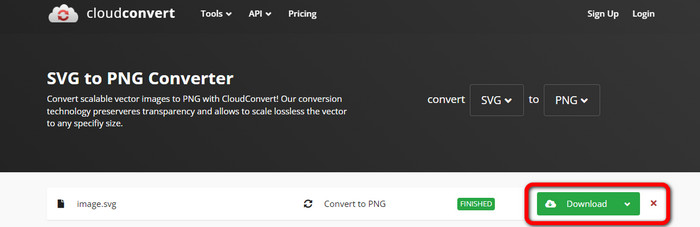
Шаг 3: На завершающем этапе нажмите кнопку Convert. После окончания конвертации нажмите кнопку Download, чтобы сохранить преобразованное изображение на компьютер.
Часть 3. Как конвертировать SVG в PNG на Mac
Чтобы конвертировать SVG в PNG на Mac, вам понадобится мощный конвертер изображений с расширенными функциями редактирования. Оптимальным выбором будет BatchPhoto Pro. BatchPhoto Pro в целом удовлетворяет всем основным требованиям по обработке файлов изображений, включая стандартные фотографии, RAW‑снимки и другие отраслевые форматы. Это пакетный конвертер фотографий, редактор, инструмент для изменения размера и нанесения водяных знаков. Его модуль конвертации поддерживает более 170 различных типов изображений. Интерфейс программы прост и удобен, что делает её подходящей для пользователей любого уровня. Результат конвертации вы получаете за короткий промежуток времени. Однако, чтобы воспользоваться всем набором функций, необходимо приобрести подписку. Кроме того, программа доступна только для macOS. Если вы используете Windows, вам лучше подобрать другое приложение для конвертации изображений.
Шаг 1: Установите BatchPhoto Pro на свой Mac. Можно воспользоваться бесплатной версией. Затем перейдите к пункту Add Photo, чтобы добавить SVG‑файл изображения.
Шаг 2: После этого перейдите к опции Setup. Нажмите на пункт Output format и выберите формат PNG.
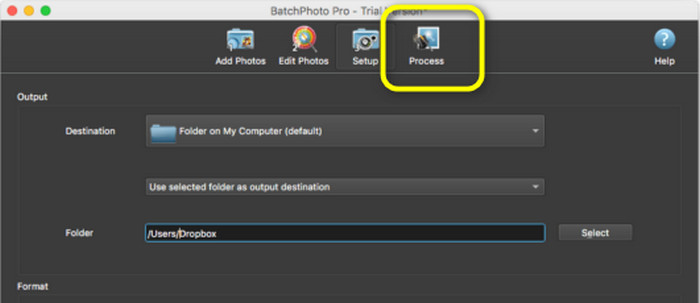
Шаг 3: Наконец, нажмите кнопку Process, чтобы запустить процесс конвертации. Когда он завершится, вы сможете открыть преобразованное изображение в папке вывода.
Часть 4. Как конвертировать SVG в PNG в Windows
В этой части мы расскажем о корректном офлайн‑способе конвертации SVG в PNG. Для этого вам потребуется программа Fosshub. Это также хороший вариант как для пакетного, так и для одиночного изменения формата изображений. Конвертер поддерживает функцию пакетной обработки, что позволяет конвертировать множество файлов одновременно. Кроме того, программу можно скачать бесплатно. Однако Fosshub сложно использовать, особенно новичкам: структура меню и интерфейс запутаны и трудны для понимания. Также установка программы после загрузки занимает довольно много времени. Помимо этого, данный офлайн‑конвертер хорошо подходит только для преобразования SVG в PNG и не поддерживает другие форматы изображений. Это означает, что если вы планируете конвертировать файлы в другие форматы или из них, сделать это с помощью этой программы не получится.
Шаг 1: Перейдите на сайт Fosshub и скачайте программу. Затем выполните установку и запустите её на рабочем столе.
Шаг 2: В верхней части интерфейса нажмите Add > Add files для перехода к следующему шагу. Когда на экране появится окно проводника, выберите и откройте SVG‑изображение, которое хотите конвертировать.
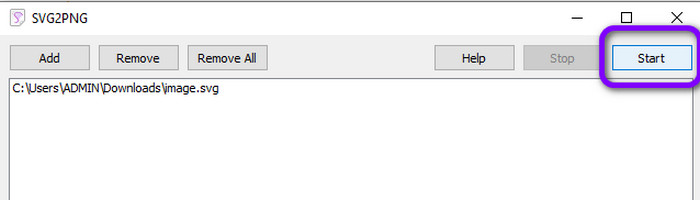
Шаг 3: На последнем шаге нажмите кнопку Start в правом верхнем углу интерфейса и дождитесь окончания конвертации. Через несколько секунд вы сможете просмотреть преобразованное изображение, нажав кнопку Open в правом нижнем углу окна. Нажмите здесь, чтобы узнать, как конвертировать SVG в JPG.
Часть 5. Часто задаваемые вопросы о преобразовании SVG в PNG
1. В чем разница между SVG, JPG и PNG?
SVG — это графический формат, который использует векторы и отображает изображения в виде числовых значений. PNG использует двоичное кодирование для сжатия данных изображения, тогда как JPG — это формат растрового или растрового изображения. Идеальным форматом файлов графического дизайна является SVG. Это потому, что любой может легко увидеть фактические размеры каждой части изображения.
2. Повышается ли качество при увеличении файла SVG?
Нет. Преимущество формата файлов SVG в том, что вы можете увеличивать их без ущерба для качества.
3. PNG или SVG лучше?
Это зависит от того, как вы используете файл. Если вы хотите создавать логотипы, диаграммы или графики, используйте SVG. Если вы хотите создавать слои изображений, лучше использовать PNG.
Заключение
SVG — подходящий формат для анимированной графики, схем и логотипов. Однако для отображения и использования сложных, детализированных изображений предпочтительнее формат PNG. Поэтому, если вы хотите конвертировать SVG в PNG, воспользуйтесь сервисом FVC Free Image Converter. Этот онлайн‑конвертер позволяет без лишних сложностей преобразовывать файлы изображений.
-
 Полезные методы, как легко конвертировать TIFF в JPG/PNG
 Не пропустите эти отличные способы преобразования TIF в форматы JPG/PNG. Этот пост даст необходимую информацию, которую вам нужно знать. В том числе и их отличия.
-
 Полномасштабные способы преобразования JPG в PNG онлайн и офлайн
 Ищете полезные методы для преобразования JPG в формат файла PNG? В этом путеводителе есть ответ, который вам нужен. Чтобы узнать об этих методах, прочитайте статью.
-
 Самые простые способы конвертировать BMP в форматы JPG и PNG
 Узнайте о лучших методах преобразования BMP в JPG или PNG с помощью отличных конвертеров. Вы также обнаружите разницу между форматами файлов BMP, JPG и PNG.
