


 Видео конвертер Ultimate
 Устройство записи экрана
 Видео ремонт
 Безопасная загрузка
Преобразование PSD в JPG/PNG: замечательные способы, которые нельзя пропустить
PSD — это формат файла от Adobe. Некоторые пользователи могут открывать этот графический файл в Adobe Photoshop, Corel и PaintShop Pro. Однако, помимо упомянутых программ, открыть PSD в других программах не так просто. Это связано с тем, что ряд программ/редакторов не поддерживают формат PSD. В таком случае одним из лучших решений будет конвертация в другие форматы файлов. К счастью, форматы JPG и PNG сегодня очень распространены. Практически все браузеры, программы и редакторы поддерживают эти два формата. Поэтому в этом руководстве мы предложим вам лучшие способы конвертировать PSD в JPG или PNG.

Часть 1. Сравните PSD, JPG и PNG
| Формат файла | PSD | JPG / JPEG | PNG |
| Расширение файла | .psd | .jpg | .png |
| ФИО | Документ Фотошоп | Объединенная группа экспертов по фотографии | Портативная сетевая графика |
| Разработано | Adobe | Объединенная группа экспертов по фотографии | Группа разработчиков ПНГ |
| Описание | Собственный формат файла Adobe Photoshop называется PSD файл. Скорее всего, вам встречались файлы с расширением .psd. В основном, если вы когда-либо использовали Adobe Photoshop; вы можете их заметить. Художники и дизайнеры часто использовали этот формат файла. | Формат файла изображения представляет собой JPG или файл JPEG. Файлы изображений JPG относятся к одному типу файлов, независимо от того, имеют ли они расширение .JPG или .JPEG. Файлы JPG можно открывать с помощью веб-браузеров, таких как Chrome или Firefox, Viewer и Paint. | Портативная сетевая графика (PNG) файл является одним из них. Метод сжатия без потерь. Обычно он считается заменой формата изображения GIF. Однако файлы PNG не поддерживают анимацию, в отличие от файлов GIF. |
| Сжатие | Без потерь | Потерянный | Без потерь |
| Связанные программы/браузеры | Adobe Photoshop, GIMP, XnView, Google | IrfanView, Paint, Adobe Photoshop, GIMP, Microsoft, FastStone Image Viewer, Google Chrome, Internet Explorer | Средство просмотра изображений FastStone, Adobe Photoshop, GIMP, Microsoft, Paint, Google Chrome, Internet Explorer |
Часть 2. Отличные способы конвертировать PSD в JPG/PNG онлайн
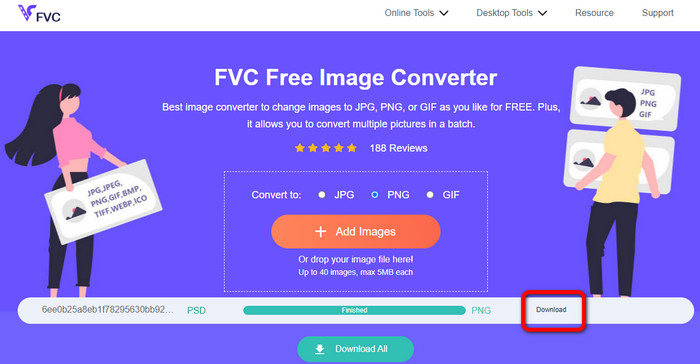
Как конвертировать PSD в JPG/PNG на FVC Free Image Converter
FVC Free Image Converter — это выдающийся онлайн‑инструмент, с помощью которого вы можете конвертировать PSD в JPG/PNG. Этот онлайн‑конвертер изображений профессионально преобразует ваш PSD в JPG. Программа поддерживает входные форматы, включая EPS, JPG, PNG, TIFF, BMP и другие. Кроме того, у неё простой интерфейс и точные настройки. Благодаря этому опытные и начинающие пользователи могут конвертировать фотографии с помощью этого инструмента. Также пользоваться им очень просто, поскольку для преобразования изображений требуется всего несколько шагов. Все пользователи могут работать с FVC Free Image Converter, так как он доступен во всех браузерах. Более того, FVC Free Image Converter предоставляет бесплатное преобразование фотографий. Это веб‑приложение, поэтому вам не нужно загружать какое‑либо ПО или плагины. В отличие от других конвертеров, при конвертации форматов изображений не будет навязчивой рекламы. Инструмент также гарантирует высокое качество фотографий. Преобразованные изображения сохранят внешний вид исходных. Конвертер графических файлов FVC также поддерживает пакетную конвертацию. Вы можете конвертировать большое количество изображений одновременно. Этот конвертер изображений может обработать до 40 файлов.
Преобразование PSD в JPG
Шаг 1. Откройте в браузере сайт FVC Free Image Converter. В списке форматов выберите JPG.
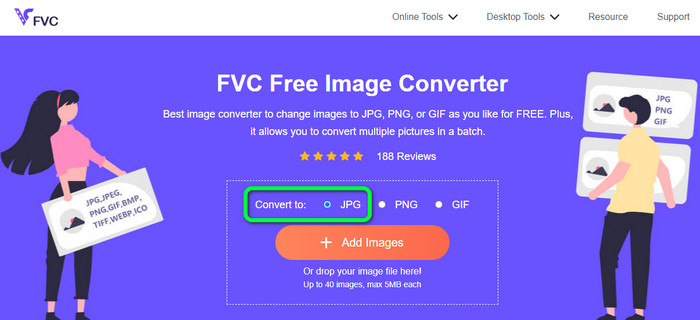
Шаг 2. После выбора нужного выходного формата нажмите кнопку Add Images. Когда откроется окно проводника, выберите PSD‑изображение и откройте его. После загрузки конвертация PSD в JPG начнётся автоматически.
Шаг 3. По завершении конвертации сохраните преобразованное изображение, нажав кнопку Download.
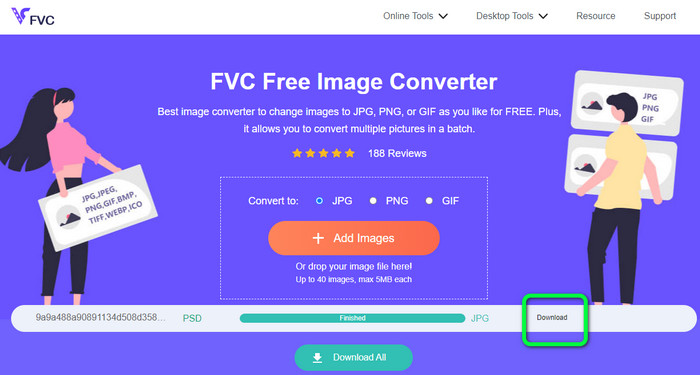
Конвертировать PSD в PNG
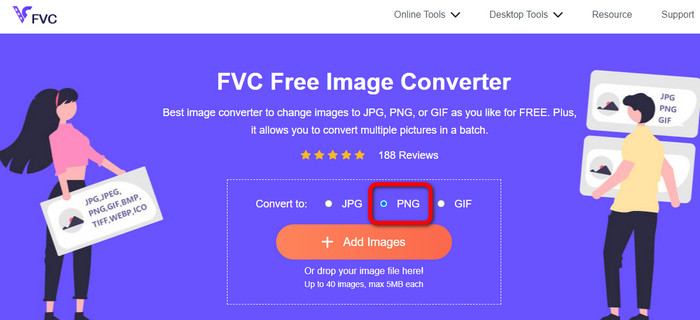
Шаг 1. На официальном сайте FVC Free Image Converter выберите формат PNG.
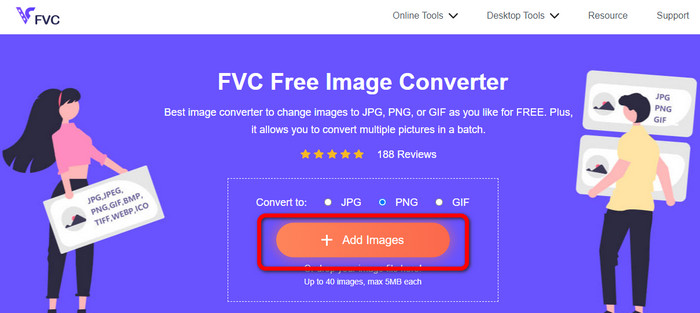
Шаг 2. Нажмите кнопку Add Images, чтобы загрузить PSD‑изображение. Вы также можете перетащить файл изображения прямо в поле. Затем дождитесь завершения загрузки и процесса конвертации.
Шаг 3. На последнем шаге нажмите кнопку Download, чтобы сохранить итоговый результат.
Как конвертировать PSD в JPG/PNG на Zamzar
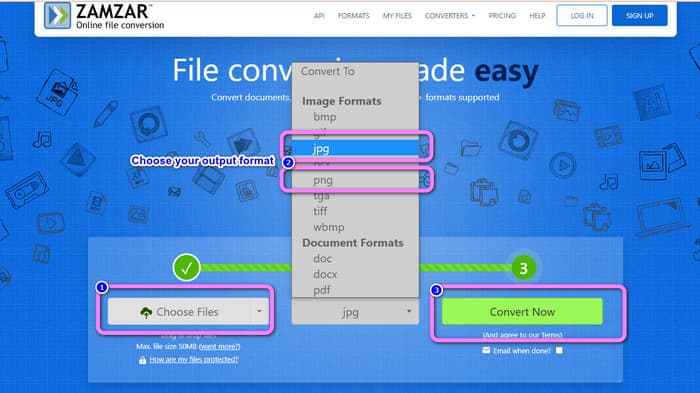
Zamzar — ещё один отличный онлайн‑конвертер изображений для преобразования PSD в JPG/PNG. Возможность загружать изображения размером до 50 МБ — это большое достоинство. Можно загружать файлы и с компьютера. Кроме того, вы можете получить доступ к Dropbox, Drive или другому сайту, указав его URL. У этого инструмента простой и удобный интерфейс, что повышает его доступность для всех пользователей. С помощью этого сервиса вы можете загружать фотографии в форматах CR2, ARW, PNG, 3FR, JPG, GIF, TIFF и других. Чтобы упростить работу всем пользователям, вы также можете конвертировать изображение в несколько форматов. Можно преобразовать его в BMP, EPS, PDF, PNG, JPG и WBMP. Однако процесс конвертации чрезвычайно затянут. Также преобразованные изображения нельзя сохранить. Кроме того, в каждом сеансе можно конвертировать только два изображения. Чтобы конвертировать PSD в JPG/PNG, следуйте шагам ниже.
Шаг 1. Перейдите на сайт Zamzar. Нажмите кнопку Choose Files. Откройте PSD‑файл из папки на вашем компьютере.
Шаг 2. Перейдите к параметрам Convert to. Выберите нужный выходной формат, например PNG или JPG.
Шаг 3. На последнем шаге нажмите кнопку Convert Now. Дождитесь завершения процесса конвертации. Затем сохраните преобразованный файл на рабочий стол. Нажмите здесь, чтобы узнать, как конвертировать EPS в JPG или PNG.
Часть 3. Полезный метод конвертации PSD в JPG/PNG в автономном режиме
Как конвертировать PSD в JPG/PNG в Video Converter Ultimate
Video Converter Ultimate — это эффективная программа для конвертации PSD в формат JPG/PNG. У неё понятный интерфейс, что делает её удобной для всех пользователей. Кроме того, в ней предусмотрены простые процедуры, которым вы можете следовать. Таким образом, конвертировать изображения PSD в JPG/PNG так же легко, как раз‑два‑три. Помимо JPG и PNG, программа поддерживает и другие форматы графических файлов. Поддерживаются BMP, WEBP, TIF, EPS и другие, что очень удобно. Вы можете использовать это приложение как на компьютерах Windows, так и на Mac. Дополнительно, благодаря функции пакетной конвертации, вы можете преобразовывать множество файлов за один раз. Так вы сможете конвертировать столько изображений, сколько захотите. Чтобы конвертировать PSD в JPG/PNG, выполните несложные действия ниже.
Шаг 1. Нажмите кнопку Download ниже, чтобы получить доступ к Video Converter Ultimate. Доступны версии для Windows и Mac. Затем запустите приложение после окончания установки.
Бесплатная загрузкаДля Windows 7 или более поздних версийБезопасная загрузка
Бесплатная загрузкаДля MacOS 10.7 или более поздних версийБезопасная загрузка
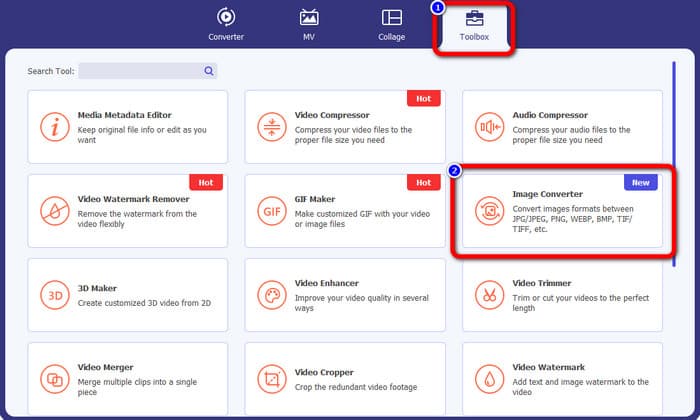
Шаг 2. Перейдите во вкладку Toolbox и выберите инструмент Image Converter.
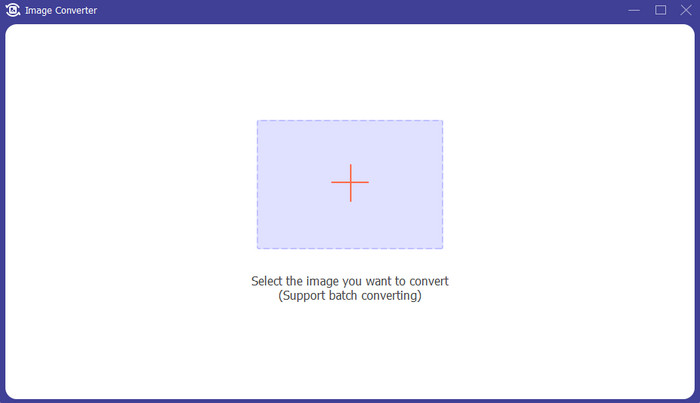
Шаг 3. Нажмите на значок +, чтобы добавить PSD‑файл изображения. Вы можете добавить сразу несколько изображений.
Шаг 4. После добавления PSD‑изображений перейдите к параметрам формата и выберите желаемый выходной формат.
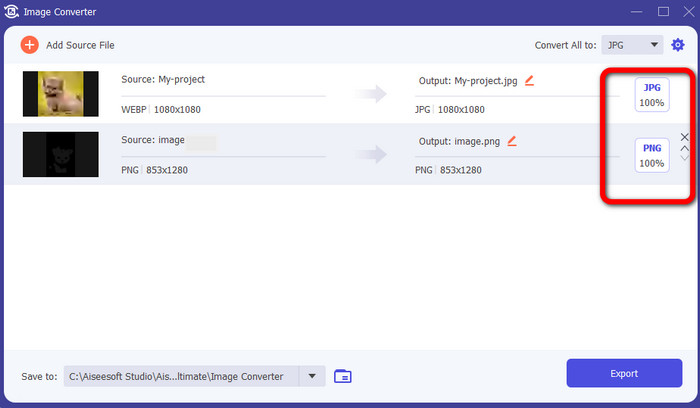
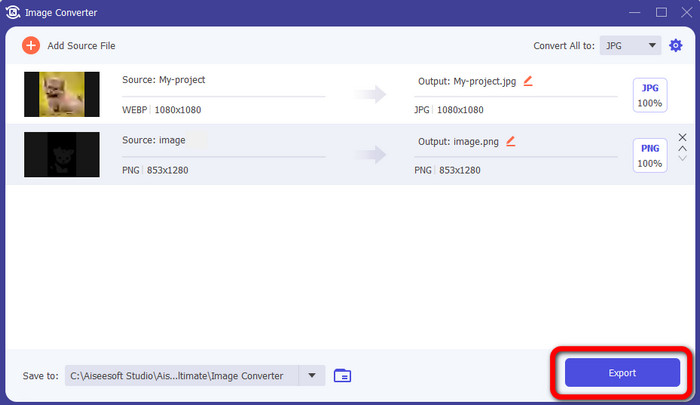
Шаг 5. Наконец, нажмите кнопку Export, чтобы сохранить преобразованные изображения.
Как конвертировать PSD в JPG/PNG в Photoshop
Photoshop — это ещё одна программа, которую вы можете использовать, если хотите конвертировать PSD в JPG и PNG. Она также предлагает эффективные способы конвертации. Кроме того, Photoshop доступен как на Windows, так и на Mac. Вы также можете использовать Photoshop для повышения резкости изображений. Однако, поскольку программа относится к профессиональным средствам редактирования, вам нужно приобрести её, чтобы получить доступ ко всем возможностям. Photoshop предоставляет только 7‑дневную бесплатную пробную версию. Кроме того, его интерфейс довольно сложен для понимания.
Шаг 1. Скачайте Photoshop и запустите его на компьютере. Чтобы открыть изображение, выберите File > Open или в проводнике щёлкните правой кнопкой мыши по PSD‑файлу проекта и выберите Open with > Photoshop.
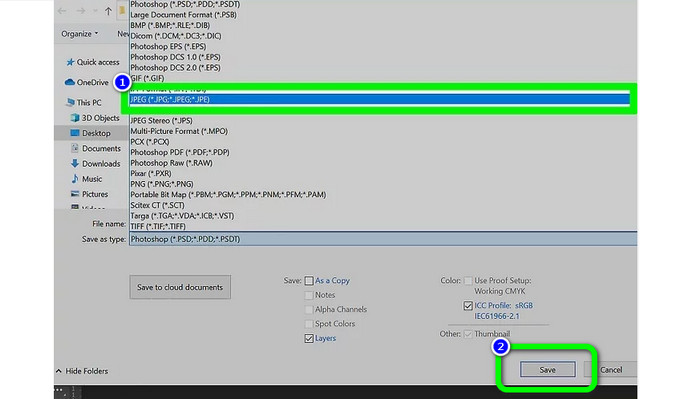
Шаг 2. Затем нажмите вкладку File в левом верхнем углу окна. После этого выберите пункт Save as.
Шаг 3. Перейдите к параметру Save as. Затем выберите JPEG/JPG в списке форматов. Когда вы выберете формат JPG/JPEG, нажмите кнопку Save.
Часть 4. Часто задаваемые вопросы о преобразовании PSD в JPG или PNG
1. Когда бы вы использовали PSD?
Многие пользователи используют PSD-файлы при работе с высококачественными графическими данными. Он включает в себя огромные и сложные изображения или другую графику и изображения с высоким разрешением.
2. Можете ли вы распечатать файл PSD?
К сожалению нет. Если вы хотите распечатать файл PSD, вам необходимо преобразовать его в другие форматы, такие как PDF.
3. Является ли общественное вещание PSD?
Файл PSD большего формата представляет собой файл PSB. Photoshop Big или PSB — это аббревиатура для файла, совместимого с Photoshop, который может содержать больше данных, чем обычный PSD.
Заключение
Файл PSD — это хороший формат изображения. Однако вы не можете открыть его в большинстве браузеров или программ. Поэтому, если вы хотите его просмотреть, сначала необходимо конвертировать его в наиболее распространённые форматы, такие как JPG и PNG. Если вы хотите конвертировать PSD в JPG или PNG, используйте FVC Free Image Converter. У него простой принцип работы, который вам подойдёт.
-
 Изучите самые простые способы быстрого преобразования WebP в JPG
 Давайте все узнаем эффективные способы легко конвертировать веб-изображения в JPG. Эта статья даст вам отличные конвертеры изображений, которые вы можете использовать для преобразования файлов изображений.
-
 Идеальные методы для преобразования WebP в PNG без особых усилий
 Будьте осведомлены о замечательных методах преобразования WebP в PNG. Этот путеводитель предоставит вам самые полезные конвертеры изображений, которые вы можете попробовать.
-
 Лучшие методы идеального преобразования WebP в GIF
 Вы хотите конвертировать WebP в GIF, но не знаете, что делать? К счастью, в этом посте будет представлено несколько способов мгновенного преобразования WebP в GIF.
