


 Видео конвертер Ultimate
 Устройство записи экрана
 Видео ремонт
 Безопасная загрузка
Как конвертировать изображения в SVG: откройте для себя идеальные конвертеры
Файл SVG обеспечивает отличное качество графики при любом масштабе. Он может улучшить SEO и ускорить работу сайта. Формат также поддерживает динамические анимации. Это лишь некоторые из причин, по которым пользователи выбирают формат файлов SVG. В таком случае, хотите ли вы тоже конвертировать свои изображения в файлы SVG? Тогда вам стоит прочитать эту статью. Вы узнаете самые эффективные способы конвертации своих изображений в SVG. Кроме того, мы предложим вам лучшие и самые надежные конвертеры изображений, которые можно использовать для преобразования файлов. Внимательно прочтите статью — мы предоставим все необходимые сведения по конвертации файлов изображений.

Часть 1. Отличные способы конвертировать изображения в SVG онлайн
Как конвертировать изображения в SVG на Convertio
Еще один онлайн‑инструмент, который вы можете использовать для конвертации изображений в SVG, — это Convertio. Этот онлайн‑сервис способен перекодировать ваши изображения в формат SVG. Вы можете конвертировать изображения всего за три шага. Кроме того, в Convertio есть функция пакетного преобразования. Таким образом, вы можете загружать и конвертировать несколько файлов одним щелчком. Более того, у сервиса понятный интерфейс и параметры, что делает его особенно удобным для всех пользователей, в том числе новичков. Помимо формата SVG, он поддерживает и другие форматы изображений, включая JPG, PNG, BMP, TIFF, ICO и другие. Также Convertio доступен в различных браузерах: Google, Mozilla, Edge, Explorer и т.д. Однако у Convertio есть недостатки, особенно при использовании бесплатной версии. Максимальный размер загружаемого файла составляет 100 МБ. Также при пакетном преобразовании вы можете одновременно конвертировать только два файла. Чтобы пользоваться неограниченными возможностями, нужно приобрести безлимитный тарифный план.
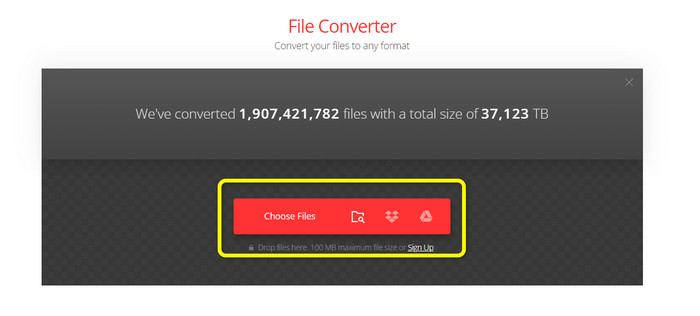
Шаг 1. Откройте браузер и перейдите на главный сайт Convertio. На главной странице нажмите кнопку Choose Files. После нажатия на экране откроется окно с файлами на вашем компьютере. Выберите изображение, которое хотите конвертировать в файл SVG, и откройте его.
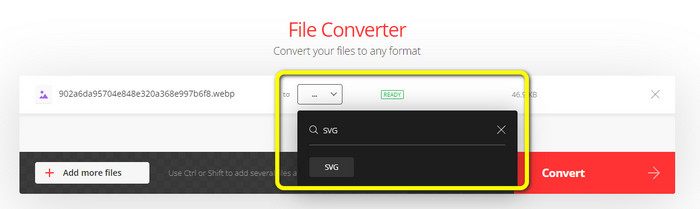
Шаг 2. После загрузки файла, который вы хотите конвертировать, перейдите к параметрам формата. Найдите формат файла SVG и нажмите на него. Можно ввести SVG в поисковую строку, чтобы быстрее его отыскать.
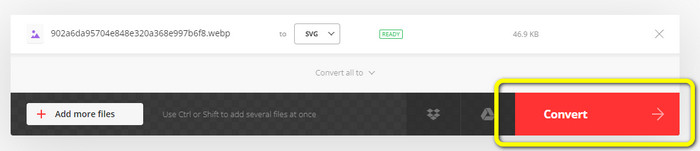
Шаг 3. После того как вы выберете формат SVG в качестве выходного, нажмите кнопку Convert. Начнется процесс конвертации. Подождите некоторое время, пока он не завершится.
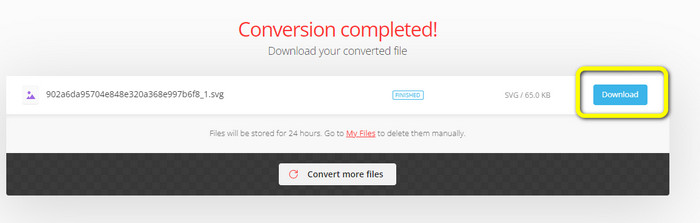
Шаг 4. Когда процесс конвертации будет завершен, нажмите кнопку Download. Таким образом вы сможете сохранить преобразованное изображение на свой компьютер. Нажмите кнопку Add more files, чтобы конвертировать дополнительные изображения.
Бонус: как конвертировать изображения SVG
Если вам нужен эффективный конвертер изображений для преобразования SVG в JPG и другие широко поддерживаемые форматы, FVC Free Image Converter — ваш лучший выбор. Конвертировать изображения с помощью этого инструмента просто благодаря интуитивно понятному интерфейсу. Вы можете выполнить преобразование всего в несколько кликов. Помимо SVG, он также поддерживает конвертацию других форматов в PNG, JPG и GIF, включая WebP, BMP, TIFF и т.д. FVC Free Image Converter также предлагает функцию пакетного конвертирования, благодаря чему вы можете одновременно преобразовать множество изображений. Кроме того, конвертер доступен на всех платформах: вы можете конвертировать файлы изображений в браузерах Google, Explorer, Edge и других.
Шаг 1. Перейдите на сайт FVC Free Image Converter. Затем выберите формат JPG, PNG или GIF в списке форматов.
Шаг 2. Нажмите кнопку Add Images в центре интерфейса, чтобы загрузить SVG‑изображения, которые хотите конвертировать. Вы можете добавить несколько изображений и конвертировать их одним щелчком.
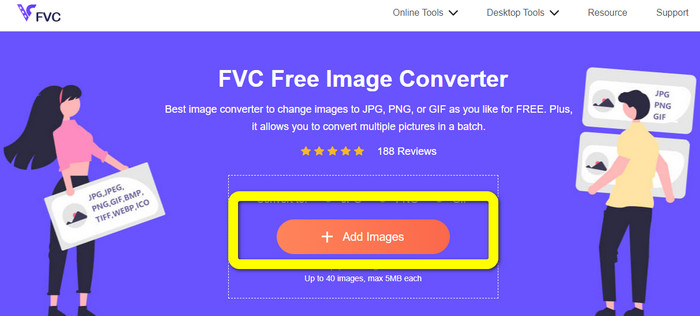
Шаг 3. Ваши SVG‑изображения будут автоматически конвертированы в этом инструменте. Затем нажмите кнопку Download, чтобы сохранить преобразованные изображения.

Часть 2. Лучший способ конвертировать изображения в SVG в автономном режиме
Использование Converseen — один из лучших способов изменить формат изображений на SVG. Программа предлагает простые и понятные инструкции по конвертации. Кроме того, этот офлайн‑конвертер изображений имеет базовый интерфейс с простым набором опций. То есть конвертер подходит для всех категорий пользователей. В Converseen также есть функция пакетного преобразования, благодаря чему вы можете конвертировать множество файлов за одну операцию. Конвертер поддерживает различные форматы файлов, в том числе PNG, JPG, BMP, WEBP, TIFF и SVG, и другие. Кроме того, загрузка этого офлайн‑конвертера не требует оформления подписки. Converseen доступен как для пользователей Windows, так и для Mac. После завершения конвертации программа не добавляет водяные знаки на ваши изображения. Таким образом, вы сможете просматривать фотографии без назойливых и лишних элементов. Следуйте простым инструкциям ниже, чтобы без труда конвертировать изображения в SVG.
Шаг 1. Загрузите установщик Converseen с его официального сайта. После установки офлайн‑конвертера запустите его на своем компьютере.
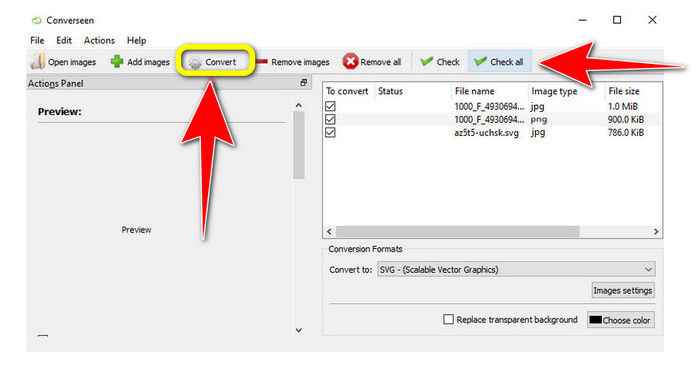
Шаг 2. Инструмент прост в использовании. Вы увидите функциональные кнопки в верхней части окна. Выберите свои фотографии, нажав кнопку Add images на главном экране.
Шаг 3. Затем перейдите к параметру Convert to. После этого выберите формат файла SVG из списка форматов.
Шаг 4. Вы можете подтвердить, какие загруженные фотографии следует конвертировать, отметив соответствующие флажки. Просто выберите Check или Check All в верхнем меню. Чтобы запустить процесс, нажмите кнопку Convert внизу.
Часть 3. Как конвертировать изображения в SVG на iPhone и Android
File Converter — лучшее приложение для преобразования изображений в SVG, которое вы можете использовать на своем iPhone и Android. Кроме того, вы можете использовать приложение бесплатно. Оно доступно в Google Play Store и App Store. Однако процесс установки слишком медленный. И процесс сложный, особенно для новичков. Кроме того, убедитесь, что у вас есть подключение к Интернету.
Шаг 1. Установите приложение File Converter на свое мобильное устройство. Затем запустите приложение.
Шаг 2. Перейдите в раздел Image Converter. После этого выберите файл SVG в качестве выходного формата.
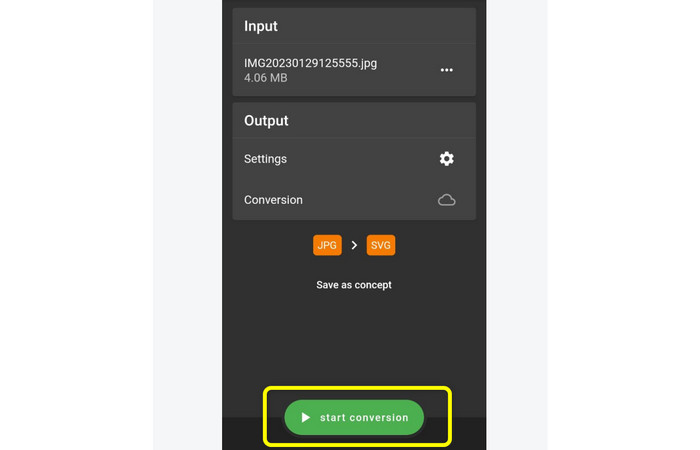
Шаг 3. Затем откроется новый интерфейс. Нажмите пункт File, чтобы добавить изображение, которое хотите конвертировать.
Шаг 4. Наконец, нажмите кнопку Start Conversion, чтобы запустить процесс конвертации. Затем вы сможете сохранить преобразованное изображение на своем телефоне. Нажмите здесь, чтобы узнать, как конвертировать изображения в PNG.
Часть 4. Часто задаваемые вопросы о преобразовании изображений в SVG
1. Какую схему сжатия использует SVG?
Файл без потерь — это SVG. Таким образом, файлы SVG включают сжатие файлов без потерь. В результате вы можете увеличивать и уменьшать масштаб этих файлов без потери качества. После сжатия вы не потеряете никакой информации.
2. Для чего лучше всего подходят файлы SVG?
Векторные изображения, такие как SVG, никогда не теряют разрешения, независимо от того, насколько большими или маленькими вы их делаете, в отличие от растровых файлов, таких как JPG, которые состоят из пикселей. Они отлично подходят для цифрового дизайна, такого как инфографика, значки и логотипы.
3. Как сохранить JPG как SVG?
Вы можете использовать множество конвертеров изображений, чтобы сохранить формат JPG в формате SVG. Одним из распространенных способов перекодирования изображения является ввод файла JPG, выбор SVG в качестве выходного формата и переход к процессу преобразования. Таким образом, вы можете сохранить файл изображения JPG в формате SVG.
Заключение
В этом руководстве вы узнали лучшие способы конвертации своих изображений в SVG онлайн, офлайн и на мобильных устройствах. Также вы можете использовать FVC Free Image Converter, чтобы преобразовывать SVG в другие форматы изображений. Этот онлайн‑инструмент прост в использовании и поддерживает пакетную конвертацию без оформления платной подписки.
-
 Методы преобразования изображений в JPG онлайн и офлайн
 Вы хотите преобразовать файл в формат JPG по какой-либо причине? Тогда эта статья для вас. Мы научим вас лучшему способу преобразования вашего изображения в JPG.
-
 Самые простые методы преобразования SVG в PNG
 Узнайте, как изменить файл изображения из SVG в PNG, используя полезные конвертеры изображений. Прочтите это руководство, чтобы узнать все, что вам нужно знать о конвертации.
-
 Легкие методы преобразования SVG в формат JPG
 Ищете лучший способ конвертировать SVG в JPG? В этом посте вы найдете несколько надежных руководств, которые вы можете попробовать. Вы также обнаружите для себя конвертер SVG в JPG.
