


 Видео конвертер Ultimate
 Устройство записи экрана
 Видео ремонт
 Безопасная загрузка
Обзор любого видеорегистратора: что может сделать этот инструмент для вас
Мы можем чувствовать себя обескураженными, когда видим наш любимый фильм или телевизионный клип, а затем обнаруживаем, что текущая платформа не поддерживает его загрузку. В ранние дни вы, возможно, пытались взять другое устройство и направить его на воспроизводимое видео, пытаясь записать отснятый материал. Но это легко прерывается, и записанное изображение размыто и шумно. К счастью, сейчас есть профессиональное программное обеспечение для записи экрана, такое как Any Video Recorder, чья самая важная функция — записывать то, что воспроизводится на экране вашего компьютера, тем самым помогая вам получать ресурсы фильмов и телепередач с онлайн-видеоплатформ.
Итак, как работает Any Video Recorder? Насколько стабильно он функционирует? Чем он может нам помочь? Прочитайте этот обзор Any Video Recorder, и мы поможем вам разобраться в его функциях, преимуществах и недостатках.

Часть 1. Что такое видеорегистратор
Any Video Recorder — это программное обеспечение, которое поможет вам записывать все, что угодно на экране вашего компьютера, включая видео и аудио, операционную деятельность и многое другое. Оно отлично подходит для захвата как HD-видео, так и DVD-фильмов, а качество видео сохраняется в формате 1:1. Благодаря этой функции многие пользователи предпочитают использовать его для записи фильмов и телешоу на YouTube, Hulu, Netflix и других потоковых платформах. Кроме того, Any Video Recorder имеет очень простой интерфейс с одним окном, наглядно отображающим все его кнопки и параметры.
Основные особенности
• Бесплатно захватывайте потоковое видео, онлайн-видео, телешоу или фильмы с DVD.
Any Video Recorder поддерживает запись видео в HD-качестве, особенно фильмов и телешоу с Netflix, Hulu, YouTube и других платформ. Если вы в настоящее время не разблокировали премиум-версию этих платформ и не можете использовать функцию офлайн-загрузки, позвольте Any Video Recorder помочь вам получить локальные файлы в другой форме.
• Записывайте видео с экрана компьютера и все действия на рабочем столе
Вы можете захватывать контент с веб-камеры во время записи экрана и накладывать видео с веб-камеры на экран записи. Это идеально подходит для закадровых или обучающих видеороликов.
• Подсветка действий мыши и клавиатуры
Любой видеорегистратор можно использовать для создания обучающих видеороликов. Вы можете записывать рабочий экран, щелчки, действия всплывающих окон и многое другое. Он записывает видео без задержки.
• Записывайте арендованные и купленные видео из iTunes
Любой видеорегистратор может конвертировать видео iTunes из формата M4V в формат MP4 и сохранять их на вашем компьютере, чтобы вы могли смотреть их без каких-либо ограничений.
• Предоставляет несколько простых персонализируемых настроек
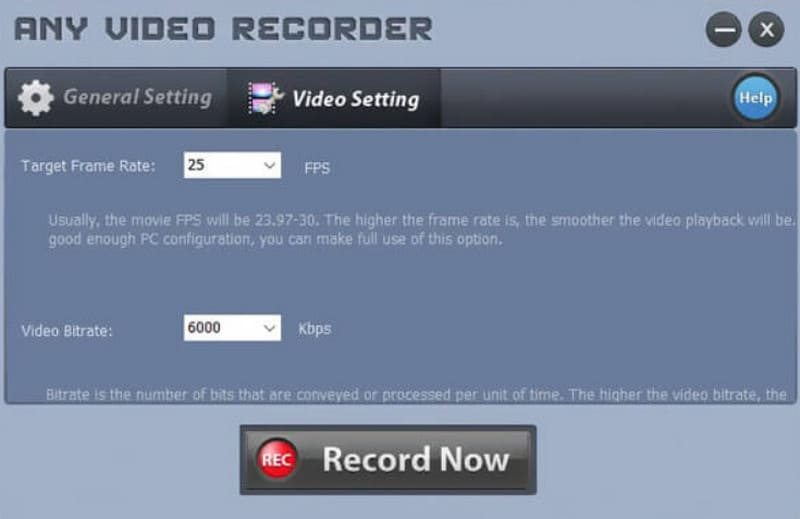
После завершения записи вы можете задать путь сохранения, частоту кадров и другие параметры выходного видео.
Плюсы
- Бесплатно
Any Video Recorder можно использовать бесплатно. Он также не имеет ограничений по длине и размеру записанных видео. - Интерфейс очень прост в использовании.
Эта программа для записи экрана имеет простую страницу, на которой можно найти все вкладки и кнопки, не переходя по нескольким окнам по нескольку раз. - Качество записанных видео очень высокое.
Он сохраняет отснятое видео в виде высококачественного цифрового файла, что делает его легко адаптируемым для потоковых платформ и онлайн-видеоплатформ.
Минусы
- Очень мало возможностей записи и редактирования
Любой видеорегистратор поддерживает только MP4 в качестве выходного формата и имеет мало инструментов для редактирования видео. Вы также не можете добавлять маркеры, эффекты и т. д. к записанному видео. - Работает только с компьютерами Windows
Any Video Recorder можно загрузить только на Windows 10, 8, 7, Vista или XP; пользователи Mac не смогут использовать этот инструмент. - Иногда он отстает.
При записи длинных высококачественных видео возникает проблема сбоя или задержки. Это особенно заметно на устройствах со старыми версиями.
Часть 2. Как пользоваться любым видеорегистратором
Если вы решили использовать Any Video Recorder на вашем компьютере Windows, пожалуйста, прочтите руководство ниже. Мы в общих чертах покажем вам, как записывать ваш экран с помощью Any Video Recorder на Windows 10.
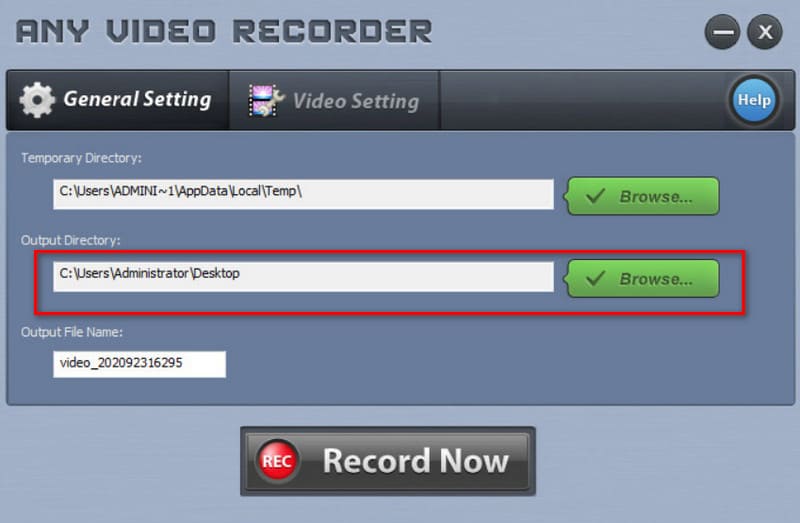
Шаг 1. Скачайте и установите Any Video Recorder на свой компьютер. Запустите программу и перейдите на вкладку General Setting. Установите Output Directory и Output File Name.
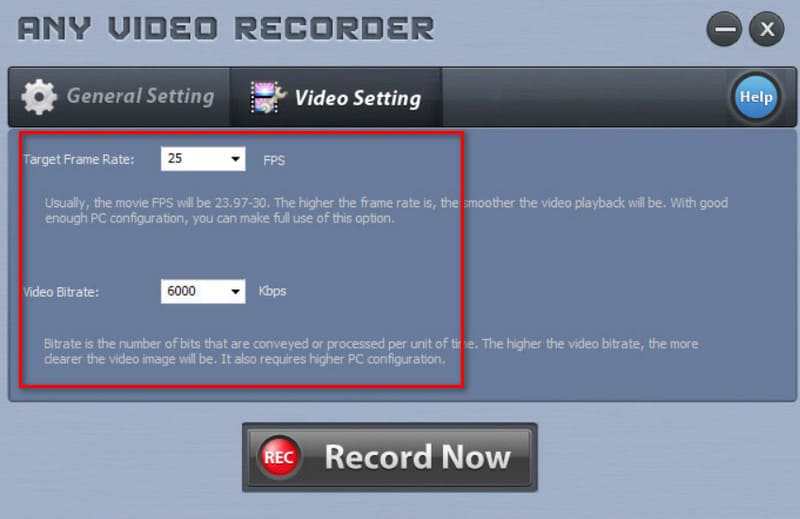
Шаг 2. Перейдите на вкладку Video Settings и задайте параметры Target Frame Rate и Video Bitrate. Эти два параметра определят, насколько четким и плавным будет записанное видео.
Шаг 3. Нажмите Record Now. Во всплывающем окне выберите Select Manually, чтобы указать область для записи. Затем нажмите REC.
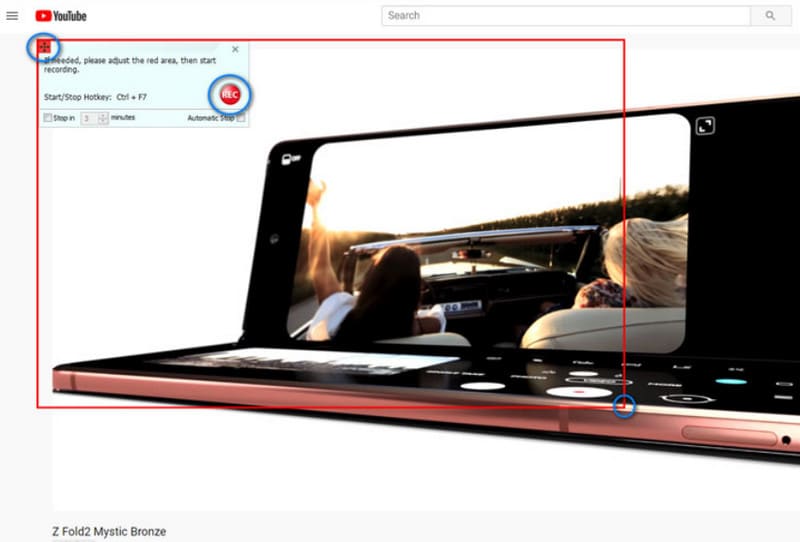
Когда вы захотите остановить запись, нажмите значок Stop.
Часть 3. Лучшая альтернатива любому видеорегистратору
Предположим, вы хотите использовать Any Video Recorder на Mac. В таком случае, к сожалению, он сейчас не поддерживает систему macOS и предлагает очень мало функций редактирования и настроек персонализации. Мы рекомендуем пользователям попробовать лучший аналог Any Video Recorder — FVC Screen Recorder, который может записывать действия на экране, воспроизведение видео, геймплей без задержек, а также проводить плавную запись онлайн-встреч. Он более многофункционален, чем Any Video Recorder, и в нем вас ждёт множество инструментов для пометок на экране. Вы можете задать рамку для выделения определённой области или подсветить курсор мыши, чтобы привлечь внимание зрителя к конкретной зоне. В FVC Screen Recorder также есть хороший набор инструментов для редактирования изображений и видео, которые позволят вам улучшить ваши записи.
Кроме того, FVC Screen Recorder позволяет вам захватывать контент с экрана вашего телефона при подключении его к компьютеру. С этим универсальным программным обеспечением вам не нужно переходить на другую платформу.
Бесплатная загрузкаДля Windows 7 и новееБезопасная загрузка
Бесплатная загрузкаДля MacOS 10.7 и новееБезопасная загрузка

Часть 4. Часто задаваемые вопросы по любому обзору видеорегистратора
Является ли любой видеорегистратор бесплатным?
Да, в данный момент это программное обеспечение полностью бесплатно, и нет никаких ограничений по длительности записи или размеру файла. Однако сейчас оно поддерживает только операционную систему Windows; пользователям Mac нужно подыскать другое программное обеспечение для записи экрана. .
Безопасен ли любой видеорегистратор?
Any Video Recorder is 100% safe. Программное обеспечение не содержит рекламы, сторонних вредоносных программ или вирусов. Вы можете использовать его без каких-либо опасений.
Какой самый лучший секретный видеорегистратор?
Это зависит от того, что именно вы хотите записывать. Если вам нужно захватывать видео высокого качества с потоковых платформ, выбирайте Any Video Recorder. Если вы хотите записывать игровой процесс, OBS Studio — лучший рекордер геймплея, и мы настоятельно рекомендуем вам его попробовать. Также есть универсальные инструменты, такие как FVC Screen Recorder, которые вы можете протестировать.
Заключение
Это обзор Any Video Recorder. Мы в общих чертах рассмотрели его основные функции, преимущества и недостатки. Очевидно, что это программное обеспечение отлично подходит для записи высококачественных фильмов и телешоу с потоковых платформ, таких как Netflix, Hulu и др., но функции видеомонтажа у него слабые, а доступные форматы вывода ограничены. Поэтому мы рекомендуем FVC Screen Recorder как альтернативу. Он не только поддерживает более широкий спектр типов видео для записи, но и предлагает обширные инструменты для последующей обработки.
-
 3 лучших регистратора звонков Facebook для компьютеров, iOS и Android
 Если вы хотите записать звонки Facebook, чтобы сохранить ценные вещи, есть много регистраторов звонков Facebook на выбор. Здесь вы можете узнать о 3 лучших инструментах для записи видеозвонков Facebook для ПК, iOS и Android..
-
 Действие! Обзор программы записи экрана - минусы, плюсы и лучшая альтернатива
 Является ли Action Screen Recorder подходящим программным обеспечением для записи видео игрового процесса? В этой статье приведены отзывы и его альтернатива.
-
 [ 2025 ] Обзор Fraps Screen Recorder и его лучшая бесплатная альтернатива
 В этой статье подробно обсуждается Fraps Screen Recorder и показана лучшая альтернатива. Прочтите его, чтобы узнать больше.
