


 Видео конвертер Ultimate
 Устройство записи экрана
 Видео ремонт
 Безопасная загрузка
Решения для вырезания видео онлайн [Пошаговые руководства]
Как укоротить длинное видео? Если вы не знаете, какие лучшие методы можно использовать, у вас есть причина прочитать это руководство. В ходе чтения статьи мы предоставим всю необходимую информацию о том, как уменьшить продолжительность видео. Также мы представим онлайн‑ и офлайн‑программы для видеомонтажа, которые вы можете использовать. Так у вас будет больше возможностей добиться желаемого результата. Итак, без лишних слов, читайте этот пост и узнайте, как обрезать видео онлайн.

Часть 1. Отличные методы для вырезания видео онлайн
1. InVideo
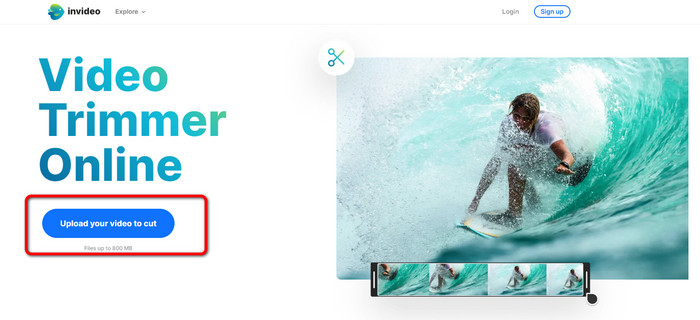
Один из полезных инструментов для редактирования видео, который вы можете найти в Интернете, — это видеотриммер InVideo. Это веб-программное обеспечение предлагает простой в использовании макет. После посещения веб-сайта вам не нужно устанавливать инструмент. Все, что вам нужно сделать, это добавить видео, и вы уже можете приступить к обрезке. Кроме того, поскольку у него простая раскладка, будет и понятный метод. Таким образом, независимо от того, являетесь ли вы профессиональным или непрофессиональным пользователем, вы можете использовать InVideo. Более того, InVideo доступен практически на всех веб-платформах. Вы можете использовать этот инструмент в Google Chrome, Mozilla Firefox, Internet Explorer и т. д. Однако у InVideo есть некоторые недостатки. При использовании бесплатной версии InVideo не может обеспечить высокое качество видео. Кроме того, он может предлагать только низкое качество видео, что неудовлетворительно. Если вы хотите отличное качество видео, вы должны приобрести план подписки. Выполните следующие действия, чтобы вырезать/обрезать видео с помощью видеотриммера InVideo.
Шаг 1. Откройте браузер и перейдите на официальный сайт InVideo. Если вы уже на странице, нажмите кнопку Upload your video to cut («Загрузите видео для обрезки»). Когда на экране появится окно проводника, выберите видео, которое хотите обрезать, и откройте его.
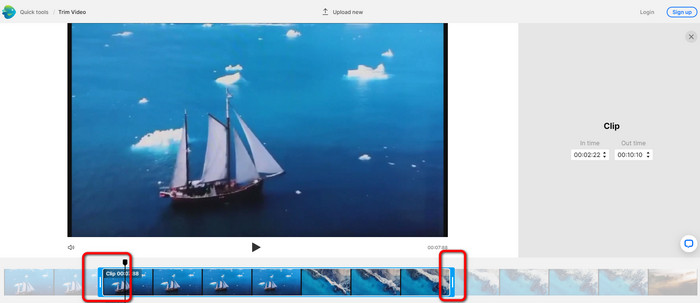
Шаг 2. После выбора видео вы будете перенаправлены в раздел, где можно его обрезать. Чтобы укоротить ролик, перемещайте ползунки по краям видео к нужной временной метке.
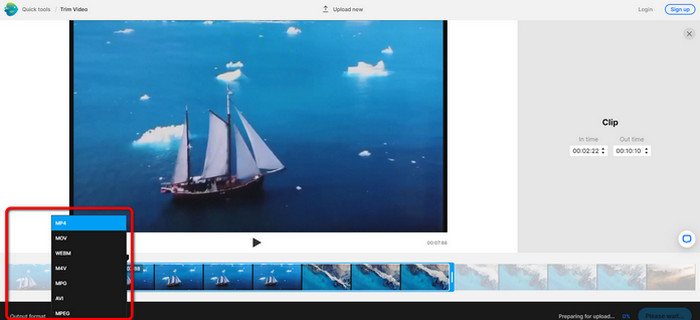
Шаг 3. После обрезки видео вы можете сохранить его в разных форматах. Перейдите к опции Output Format («Формат вывода») в левой нижней части интерфейса. Затем, когда появится список форматов, выберите предпочтительный. Нажмите Done («Готово»).
Шаг 4. Прежде чем сохранить видео, вам нужно зарегистрировать аккаунт InVideo или войти в уже существующую учётную запись. После ввода данных ваш ролик будет доступен для сохранения через несколько секунд.
2. Эзгиф
Ещё один бесплатный онлайн‑видеотриммер — это Ezgif. Он предлагает простые действия для укорочения видео. Ezgif — бесплатный онлайн‑инструмент, поэтому вам не нужно тратить деньги. Кроме того, получить к нему доступ можно из любого браузера — Google, Edge, Firefox, Explorer и других. Однако онлайн‑сервис поддерживает только GIF. Поэтому, если вы планируете обрезать видео другого формата, Ezgif — не лучший вариант. Также при работе с инструментом на экране появляется множество навязчивой рекламы, что мешает при редактировании.
Шаг 1. Перейдите на сайт Ezgif и выберите опцию Cut («Обрезка»).
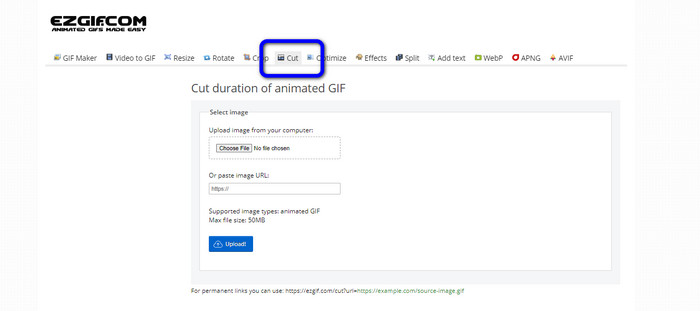
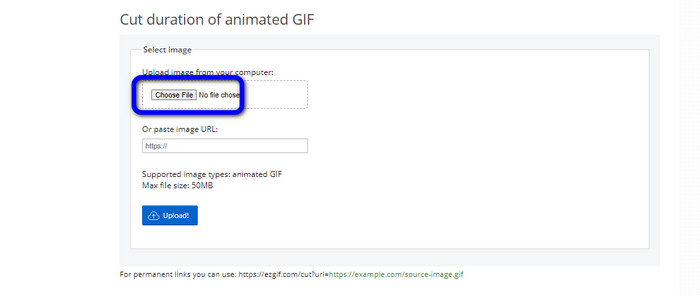
Шаг 2. Затем нажмите кнопку Choose File («Выбрать файл»). Добавьте GIF‑файл, который хотите загрузить, из папки на компьютере.
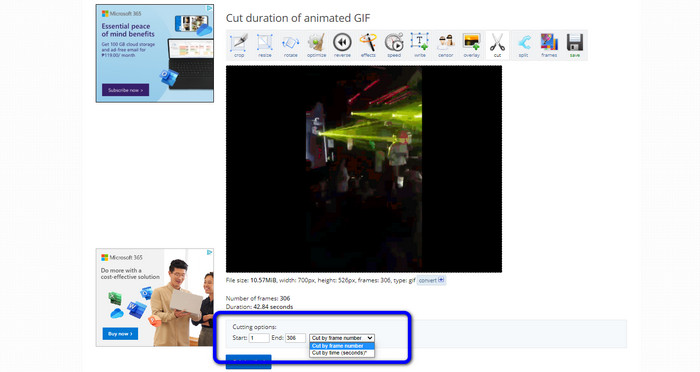
Шаг 3. После загрузки GIF‑файла вы можете приступать к его обрезке. Есть два способа: обрезка по номеру кадра или по времени. Выполните обрезку удобным для вас способом.
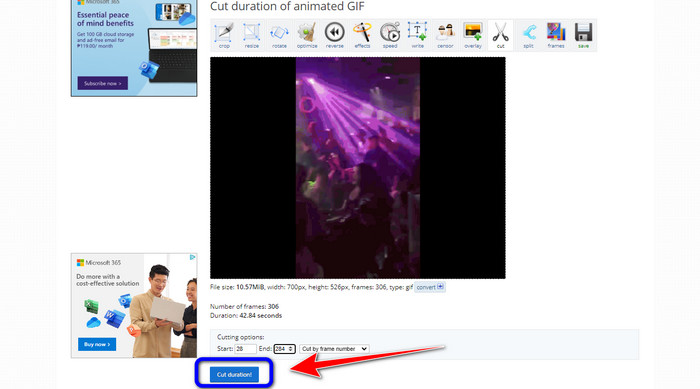
Шаг 4. Нажмите кнопку Cut Duration («Обрезать длительность»), чтобы запустить процесс обрезки.
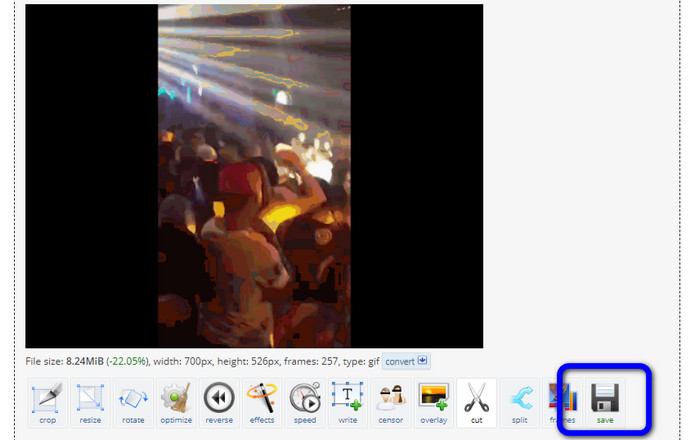
Шаг 5. После этого появится отредактированная версия. Нажмите опцию Save («Сохранить»), чтобы скачать итоговый файл на компьютер.
3. Капвинг
Для обрезки видео вы также можете использовать онлайн‑триммер Kapwing. Этот веб‑инструмент позволяет укорачивать ролики максимально просто. Кроме того, к нему можно получить доступ с разных браузеров: Chrome, Mozilla, Edge и других. Более того, Kapwing поддерживает различные форматы видео, такие как MP4, MOV, AVI, FLV, WEBM и др., что удобно для всех пользователей. Однако у Kapwing есть и недостатки. На экране часто показывается навязчивая реклама. Кроме того, в бесплатной версии можно загружать видео только с разрешением до 720p. Также после редактирования на ролик накладывается водяной знак. Если вы хотите получать видео без водяных знаков и пользоваться дополнительными возможностями, оформите платную подписку.
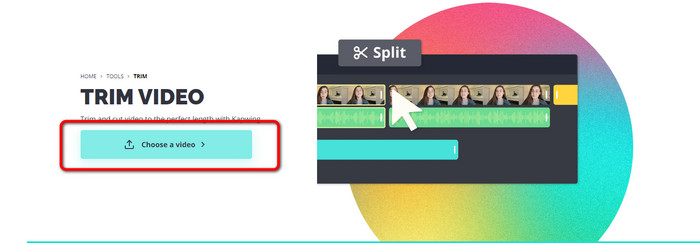
Шаг 1. Перейдите на сайт Kapwing. Затем нажмите опцию Choose a video («Выбрать видео»), чтобы перейти к основному интерфейсу инструмента.
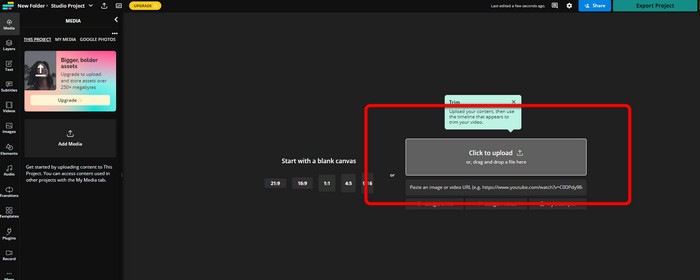
Шаг 2. Нажмите кнопку Click to upload («Нажмите для загрузки»), чтобы добавить видео из папки на компьютере.
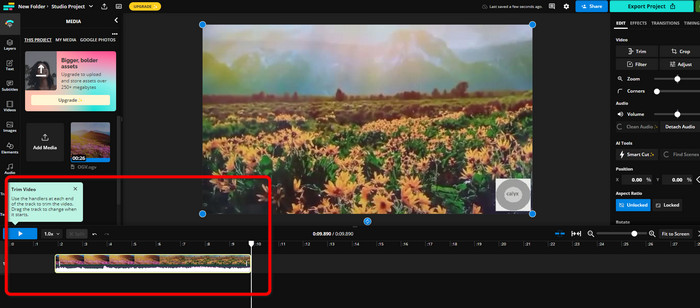
Шаг 3. Когда видео появится на временной шкале, потяните за маркеры по краям, чтобы начать обрезку ролика.
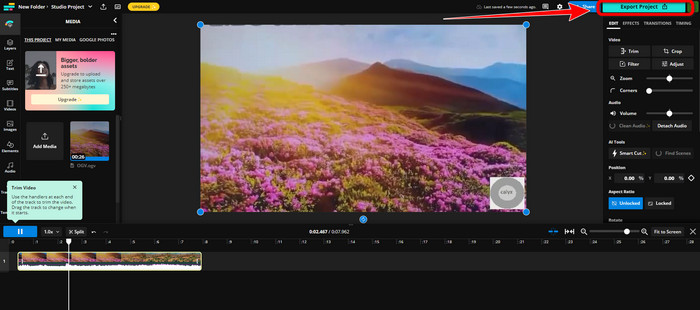
Шаг 4. Когда закончите, перейдите в правый верхний угол интерфейса и нажмите кнопку Export Project («Экспортировать проект»). После этого вы сможете сохранить отредактированное видео на компьютер.
Часть 2. Альтернативный способ обрезки видео в автономном режиме
Используйте Video Converter Ultimate, чтобы редактировать видео офлайн с максимальным качеством. С помощью этого инструмента легко нарезать и обрезать ролики. Он также обладает простым интерфейсом и понятной навигацией, что делает программу удобной для пользователей любого уровня. Готовый файл можно сохранить во множестве форматов, среди которых MOV, AVI, MP4, MKV и другие. При обрезке видео вы можете сделать и многое другое. Перейдя в настройки вывода, вы сможете изменить частоту кадров, разрешение, кодек, качество и т. д. Кроме того, Video Converter Ultimate не добавляет водяные знаки на отредактированные видео. Таким образом, вы сможете просматривать ролики без раздражающих элементов. Программой могут пользоваться и пользователи Windows, и владельцы Mac, что делает её удобной для обеих платформ. Следуйте подробной инструкции ниже, чтобы начать обрезку видео.
Шаг 1. Нажмите кнопку загрузки ниже, чтобы установить Video Converter Ultimate на компьютер. Откройте программу после завершения установки.
Бесплатная загрузкаДля Windows 7 или более поздних версийБезопасная загрузка
Бесплатная загрузкаДля MacOS 10.7 или более поздних версийБезопасная загрузка
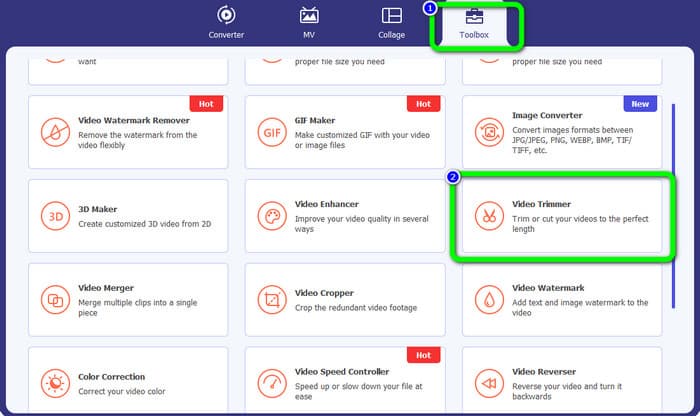
Шаг 2. В интерфейсе нажмите меню Toolbox («Инструментарий») и выберите инструмент Video Trimmer («Видео‑триммер»).
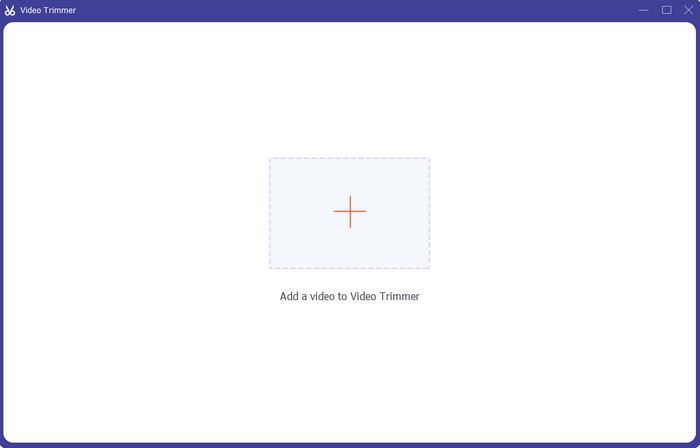
Шаг 3. Когда на экране появится новое окно, нажмите значок Plus («Плюс»), чтобы добавить видео, которое хотите отредактировать.
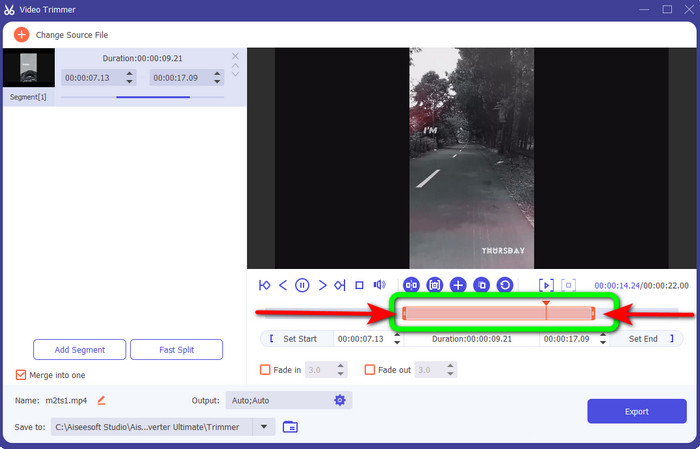
Шаг 4. Затем можете приступать к редактированию. Перемещайте края полосы видео, чтобы задать нужную длину обрезки. Двигайте левую и правую границы в соответствии с вашими потребностями.
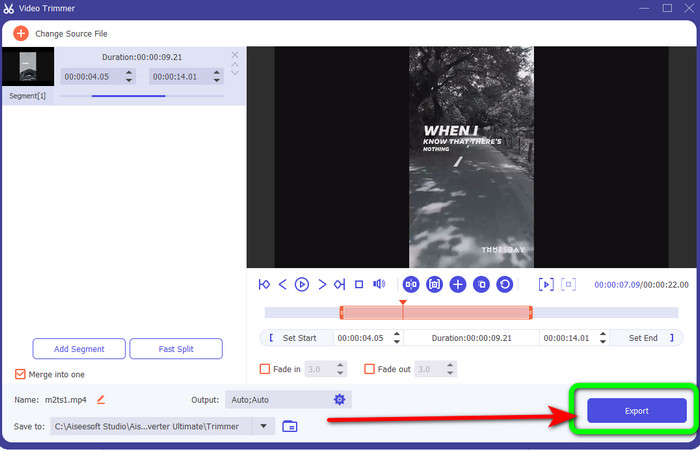
Шаг 5. Когда результат вас устроит, нажмите кнопку Export («Экспорт»), чтобы перейти к сохранению. Затем сохраните финальную, отредактированную версию видео.
Часть 3. Часто задаваемые вопросы о том, как вырезать видео онлайн
Как обрезать видео на iPhone?
После запуска коснитесь видео, которое хотите отредактировать, в приложении «Изображения». Щелкните Изменить. Измените время начала и окончания, перетащив ползунки с каждой стороны временной шкалы видео. Используйте кнопку воспроизведения, чтобы увидеть предварительный просмотр отредактированного видео. Выберите «Сохранить видео» или «Сохранить видео как новый клип» после выбора «Готово».
Как обрезать видео в Shotcut?
Перетащите видеофайл на временную шкалу после его импорта в Shotcut. Поместите указатель воспроизведения в начало сегмента, который вы хотите обрезать. Затем нажмите клавишу быстрого доступа I. Нажмите клавишу O после перемещения указателя воспроизведения к завершению раздела. Теперь этот сегмент будет отделен от остальной части видео.
Какое лучшее программное обеспечение для вырезания файлов MP4 в автономном режиме?
Если вы хотите обрезать MP4‑файлы офлайн, используйте Video Converter Ultimate. Эта программа с бесплатной загрузкой позволяет без лишних сложностей обрезать MP4‑видео.
Заключение
Это лучшие способы обрезать видео онлайн. Вы можете использовать любые из перечисленных инструментов видеомонтажа для обрезки роликов. Однако при работе с онлайн‑сервисами иногда возникают проблемы из‑за нестабильного интернет‑подключения. В таком случае воспользуйтесь программой Video Converter Ultimate. Это загружаемое приложение, которое позволяет редактировать видео без доступа к сети.
-
 [4 способа] Как легко ускорить просмотр видео в Интернете
 Вы хотите ускорить просмотр видео онлайн? Прочтите эту статью, чтобы узнать больше об ускорении видео различными способами.
-
 Как вырезать и объединять песни онлайн - 4 лучших способа, которые вы должны знать
 Если вы хотите вырезать и объединять песни в Интернете для создания музыкального произведения, вы можете узнать больше о 4 лучших онлайн-инструментах для вырезания песен и объединения файлов из статьи.
-
 Откройте для себя лучший триммер MP4 с процедурой и информацией
 Вы хотите научиться вырезать видео, как влогеры, которых вы смотрите? Затем продолжайте читать этот пост, чтобы узнать, какие триммеры MP4 вы можете использовать.
