


 Видео конвертер Ultimate
 Устройство записи экрана
 Видео ремонт
 Безопасная загрузка
Изменение размера видео для Instagram, чтобы повысить вовлеченность и присутствие в Instagram
Вы устали от неловко обрезанных видео в своей ленте Instagram? Пришло время активизировать вашу игру с контентом и сделать ваши видео выделяющимися! С ростом количества видеоконтента обеспечение идеальной оптимизации ваших визуальных эффектов для Instagram становится важнее, чем когда-либо. Но не беспокойся. Вам не нужно быть профессиональным редактором, чтобы обрезать видео как профессионал.
В этом руководстве мы расскажем вам обо всем, что нужно знать, чтобы обрезать видео для Instagram в соответствии с его техническими требованиями и создавать впечатляющий контент, который будет привлекать внимание ваших подписчиков. Приступим!

Часть 1. Стандарт соотношения сторон видео в Instagram
Стандартное соотношение сторон видео в Instagram — 1:1, что означает, что ширина и высота видео должны быть равными. Это квадратное соотношение сторон является настройкой по умолчанию для видео в Instagram и является наиболее часто используемым форматом на платформе. Однако Instagram также поддерживает другие соотношения сторон, в том числе 4:5, 16:9 и 9:16.
Эти различные соотношения сторон обеспечивают большую гибкость при создании видео, но важно отметить, что определенные соотношения могут привести к обрезке или изменению размера ваших видео таким образом, что это может негативно сказаться на их качестве. Следовательно, это может быть лучшим ответом для тех, у кого есть такие вопросы, как «почему Instagram обрезает мое видео?» Следуя стандарту соотношения сторон видео в Instagram, вы можете быть уверены, что ваши видео выглядят безупречно и профессионально, а также оптимизированы для просмотра на платформе.
Часть 2. Изменение размера видео для Instagram в автономном режиме
FVC Video Converter Ultimate — отличный выбор для обрезки ваших видео для Instagram. Он предлагает набор функций и инструментов, которые упрощают создание эффектного контента, оптимизированного под эту платформу. Одна из ключевых особенностей FVC Video Converter Ultimate — поддержка различных соотношений сторон, включая 1:1, которое является стандартным соотношением сторон для Instagram.
Это означает, что вы можете идеально обрезать видео для Instagram, не беспокоясь о потере качества или разрешения. Эта утилита — отличное приложение для обрезки видео для Instagram, особенно для постов, роликов и историй. Кроме того, вы можете использовать преимущества других соотношений сторон, таких как 16:9, 4:3, 21:9 и многих других. Следуйте этим простым шагам, чтобы научиться обрезать видео для Instagram:
Шаг 1. Загрузите и установите программу
Прежде всего скачайте приложение на свой компьютер, нажав кнопку Free Download в соответствии с операционной системой вашего компьютера. Затем установите и запустите программу после завершения установки.
Бесплатная загрузкаДля Windows 7 и новееБезопасная загрузка
Бесплатная загрузкаДля macOS 10.7 и новееБезопасная загрузка
Шаг 2. Откройте Toolbox и Video Cropper
Теперь перейдите к набору инструментов программы, щёлкнув вкладку Toolbox. В этой панели будет представлен набор опций. Теперь выберите параметр Video Cropper.
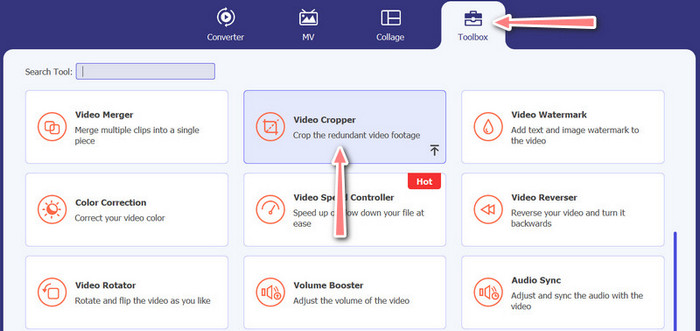
Шаг 3. Импортируйте видео для обрезки
Добавьте видео, которое хотите обрезать, нажав кнопку с иконкой Plus в области загрузки опции Video Cropper. Затем вы перейдёте в другую панель, где сможете обрезать загруженное видео.
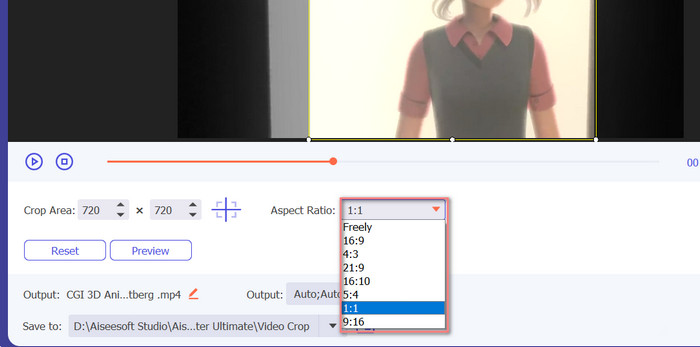
Шаг 4. Обрежьте видео
Выберите соотношение сторон, которое вы хотите использовать для вашего видео. Для Instagram стандартными являются 1:1 (квадрат) и 4:5 (вертикальное). Вы можете выбрать нужное соотношение сторон, нажав на раскрывающееся меню под окном предварительного просмотра видео. Чтобы экспортировать файл, нажмите кнопку Export в правом нижнем углу интерфейса. После этого вы сможете поделиться видео с подписчиками или опубликовать его в своём аккаунте Instagram.
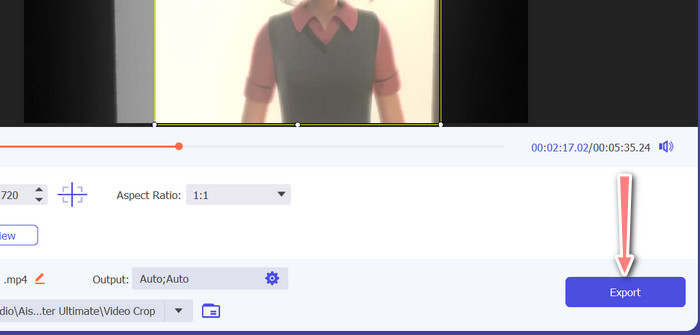
Часть 3. Обрезка видео для Instagram онлайн
Kapwing — популярный онлайн-редактор видео, идеально подходящий для тех, кто хочет быстро и легко обрезать свои видео для Instagram без необходимости иметь дело со сложным программным обеспечением. Не говоря уже о том, что Kapwing разработан так, чтобы быть удобным для пользователя, поэтому, даже если вы не являетесь опытным видеоредактором, вы все равно можете использовать платформу для создания высококачественного контента. Вот шаги, как использовать Kapwing для бесплатной обрезки видео для Instagram:
Шаг 1. Перейдите на сайт Kapwing и нажмите кнопку Start Editing.
Шаг 2. Загрузите видео, которое хотите обрезать, перетащив его в редактор Kapwing или нажав кнопку Upload и выбрав файл на своём компьютере.
Шаг 3. Нажмите инструмент Crop в правом меню. Затем выберите соотношение сторон, до которого хотите обрезать видео, выбрав один из предустановленных вариантов или создав пользовательское соотношение. Используйте маркеры на окне предварительного просмотра видео, чтобы обрезать ролик до нужного размера. Обратите внимание, что этим же способом можно обрезать видео для публикаций в Instagram.
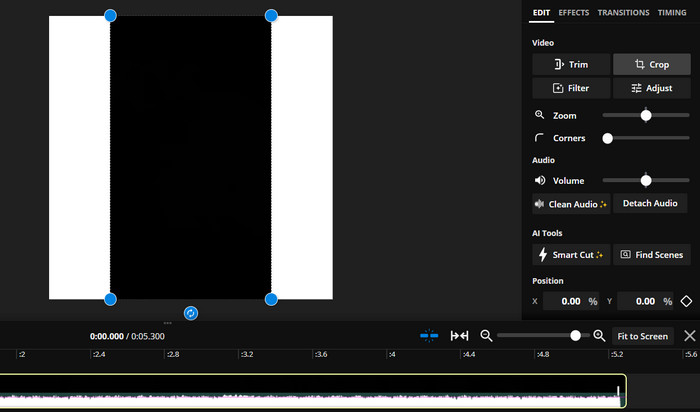
Часть 4. Обрезка видео для Instagram на Android
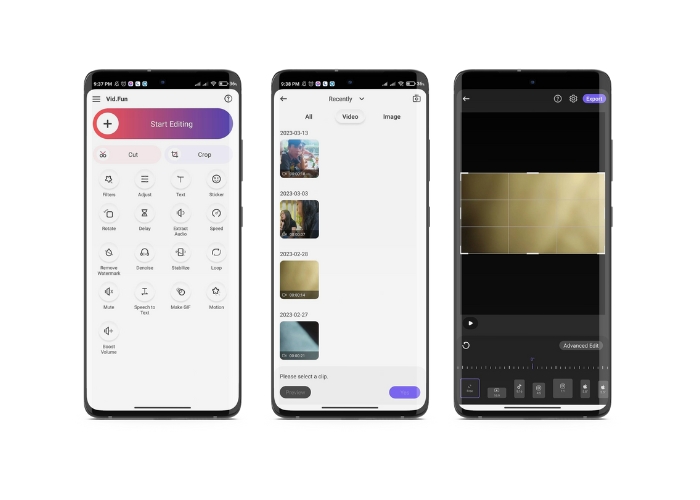
Vid.fun позволяет обрезать ваши видео до идеального размера для Instagram, независимо от того, используете ли вы смартфон или планшет. Приложение оснащено множеством функций для создания видеороликов высокого качества, включая мощный инструмент обрезки, который позволяет обрезать видео всего в несколько касаний. Кроме того, оно предлагает ряд вариантов соотношения сторон, так что вы можете быть уверены, что ваши видео будут отлично выглядеть в Instagram. Ниже приведено руководство по обрезке видео для Reels в Instagram с помощью этого приложения на вашем устройстве Android.
Шаг 1. Загрузите и установите Vid.fun из Google Play Store. Сразу после этого запустите приложение. Нажмите значок Crop на главном экране.
Шаг 2. Добавьте медиафайл, выбрав его из галереи устройства. Затем выберите нужное соотношение сторон в меню в нижней части экрана. Либо вы можете использовать маркеры на окне предварительного просмотра видео, чтобы настроить область обрезки и расположить видео так, как вам нужно.
Шаг 3. Просмотрите обрезанное видео, чтобы убедиться, что оно выглядит так, как вы хотите. Когда результат вас устроит, нажмите кнопку Export, расположенную в правом верхнем углу.
Дополнительные материалы:
Конкретное руководство — 2 способа объединить видео для Instagram
Разные способы опубликовать GIF в Instagram [веб‑ и программные инструменты]
Часть 5. Часто задаваемые вопросы об изменении размера видео для Instagram
Что произойдет, если мое видео не соответствует требуемому соотношению сторон для Instagram?
Если ваше видео не соответствует требуемому соотношению сторон для Instagram, оно либо будет отображаться с черными полосами по бокам, сверху и снизу, либо оно будет автоматически обрезано по размеру кадра.
Могу ли я обрезать видео, которое уже было загружено в Instagram?
Нет, вы не можете обрезать видео, которое уже было загружено в Instagram. Вам нужно будет обрезать видео перед загрузкой в Instagram.
Можно ли обрезать видео без потери качества?
Да, вы можете обрезать видео без потери качества, если не обрезаете слишком большую область. Сильная обрезка видео приведёт к ухудшению качества, так как она уменьшает разрешение видео.
Заключение
Обрезка видео для Instagram Stories, публикаций или Reels необходима, чтобы ролик хорошо выглядел и соответствовал требуемому соотношению сторон. С подходящими инструментами, такими как FVC Video Converter Ultimate, Kapwing или Vid.fun, вы без труда можете обрезать видео для Instagram до нужного соотношения сторон.
-
 Как добавить и сделать фильтр Instagram перед публикацией изображения и
 Какие есть фильтры в Instagram? Как это применить? Как сделать один? На эти вопросы будут прямые ответы в этом посте, так что читайте их.
-
 Лучшие методы, как ускорить видео в Instagram, как профессионал
 Хотите загрузить ускоренное видео в Instagram? В этом случае в этой статье будут представлены лучшие методы, которые вы можете использовать для легкого ускорения видео.
-
 Изменение размера фотографий для Instagram на ПК, iPhone или Android
 Если вы хотите изменить размер своих фотографий для Instagram, мы покажем вам, как это сделать. Прочтите, чтобы узнать, как изменить размер фотографий для Instagram.
