


 Видео конвертер Ultimate
 Устройство записи экрана
 Видео ремонт
 Безопасная загрузка
Узнайте, как обрезать видео в Snapchat, чтобы придать ему более совершенный вид
Хотите, чтобы ваш контент выделялся из толпы и впечатлял подписчиков? Обратите внимание на обрезку видео в Snapchat. Освоив эту простую, но мощную технику, вы сможете создавать отполированные, профессионально выглядящие снэпы, которые притягивают внимание аудитории. Далее мы покажем вам, как обрезать видео в Snapchat как настоящий профи. Методы, о которых мы расскажем, поднимут ваше сторителлинг‑мастерство на новый уровень. Воспользуйтесь возможностью преобразить свои истории и видео в Snapchat, чтобы заявить о себе на этой динамичной платформе социальных сетей.

Часть 1. Как обрезать видео в Snapchat
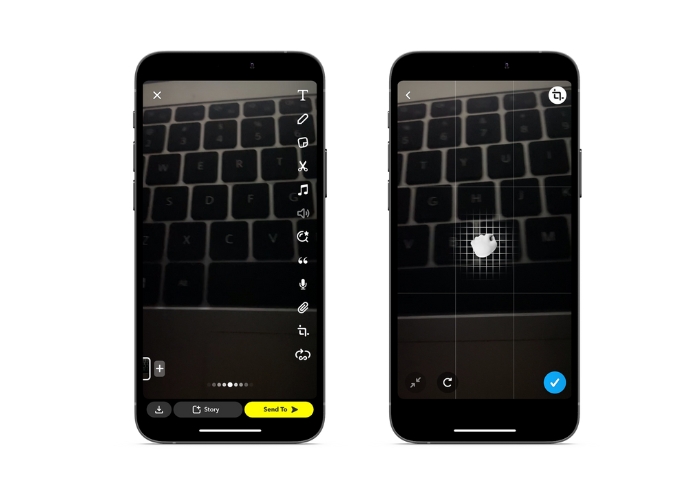
Snapchat — это платформа социальных сетей, которая покорила мир своими уникальными функциями и удобным интерфейсом. Одной из наиболее важных функций инструментов редактирования видео Snapchat является возможность обрезки видео. Обрезая видео, вы можете сосредоточиться на определенном объекте, создать более привлекательную композицию и плавно переходить между несколькими клипами. С другой стороны, вот упрощенное руководство по обрезке видео в Snapchat.
Шаг 1. Откройте Snapchat. Запишите видео, зажав и удерживая круглую кнопку съёмки.
Шаг 2. Как только вы запишете видео, нажмите значок обрезки в правом меню, чтобы открыть инструмент обрезки.
Шаг 3. Сведите и перетащите видео пальцами, чтобы обрезать его до нужного размера и формы. Когда вы будете довольны результатом, нажмите значок галочки, чтобы сохранить изменения.
Шаг 4. Добавьте к видео дополнительные фильтры, текстовые надписи или эффекты, а затем отправьте его подписчикам или добавьте в свою историю.
Часть 2. Как обрезать видео для Snapchat
1. Конвертер видео FVC Ultimate
FVC Video Converter Ultimate позволяет легко конвертировать и оптимизировать ваши видео всего в несколько кликов. Одна из интересных функций FVC Video Converter Ultimate — это его мощный набор инструментов, включающий целый ряд средств для редактирования и улучшения роликов. От добавления субтитров и водяных знаков до настройки яркости, контрастности и насыщенности — в наборе есть всё, что нужно для создания профессиональных видео, которые выделяются на фоне других. Но, пожалуй, одним из самых полезных инструментов в этом наборе является возможность обрезки видео. Вы можете обрезать ролики, чтобы удалить лишние фрагменты, изменить соотношение сторон или создать более выразительную композицию. Следуйте инструкции ниже, чтобы узнать, как обрезать видео для Snapchat перед публикацией.
Шаг 1. Получите программу
Чтобы приступить к обрезке видео с помощью FVC Video Converter Ultimate, вам нужно скачать и установить программу на компьютер. Просто нажмите кнопку Бесплатная загрузка, соответствующую вашей операционной системе, и следуйте инструкциям по установке.
Бесплатная загрузкаДля Windows 7 и новееБезопасная загрузка
Бесплатная загрузкаДля macOS 10.7 и новееБезопасная загрузка
Шаг 2. Импортируйте видео для обрезки
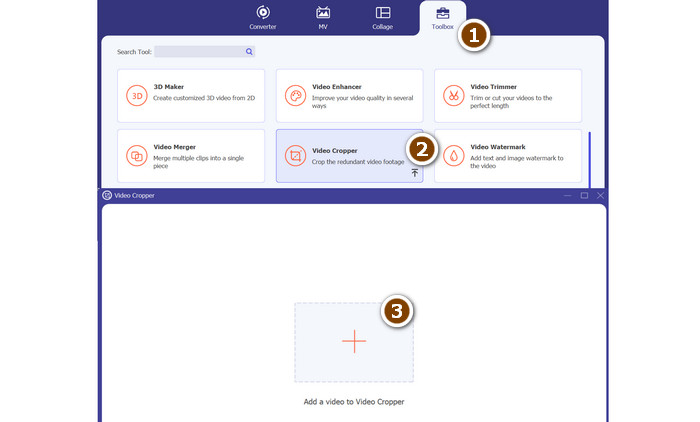
После установки программы откройте её и перейдите в набор инструментов, нажав вкладку Toolbox. Затем выберите опцию Video Cropper, чтобы открыть инструмент обрезки. Чтобы импортировать видео для обрезки, нажмите кнопку со знаком плюс в области загрузки опции Video Cropper.
Шаг 3. Обрежьте видео
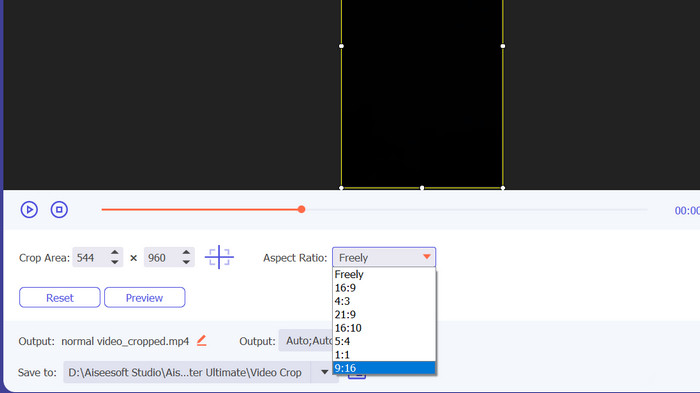
Затем выберите соотношение сторон, которое вы хотите использовать для своего видео. Для Snapchat идеальное соотношение сторон — 9:16 (по вертикали). Вы можете выбрать желаемое соотношение сторон в раскрывающемся меню, расположенном под предварительным просмотром видео. Чтобы обрезать видео, просто перетащите углы рамки кадрирования, чтобы настроить размер и форму видео.
Шаг 4. Экспортируйте обрезанное видео
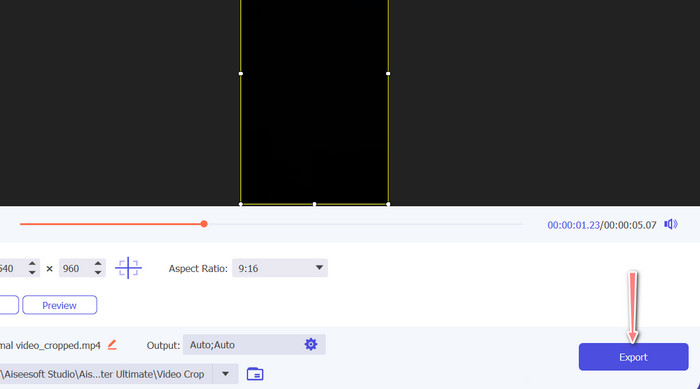
Когда вы будете довольны обрезкой, нажмите кнопку Export в правом нижнем углу интерфейса, чтобы сохранить файл с обрезанным видео. Затем вы можете поделиться им с подписчиками или выложить в свой аккаунт Snapchat, чтобы поразить друзей своими классными навыками видеомонтажа!
2. Вид.Веселье
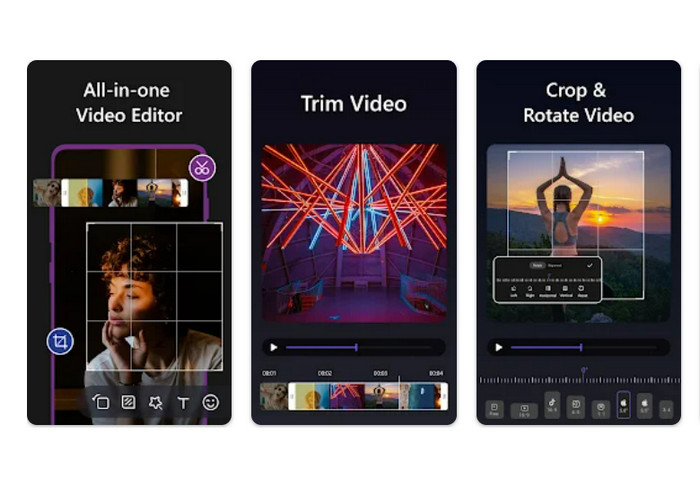
Если вы пользуетесь смартфоном или планшетом, приложение Vid.fun поможет обрезать ваши ролики до идеальных размеров для Snapchat. Среди множества полезных функций приложения есть мощный инструмент обрезки, который позволяет всего в несколько нажатий изменить соотношение сторон ваших видео. Кроме того, оно предлагает несколько вариантов соотношения сторон, что гарантирует безупречный вид ваших роликов в Snapchat. Ниже приведена инструкция по обрезке видео для Snapchat.
Шаг 1. Сначала скачайте Vid.fun из Google Play Store. Затем сразу запустите приложение. Кнопка Crop доступна из главного меню.
Шаг 2. Затем добавьте медиафайл, выбрав его из галереи вашего устройства. Выберите нужное соотношение сторон в соответствующем выпадающем меню. Также вы можете использовать маркеры обрезки и позиционирования на окне предпросмотра видео, чтобы добиться желаемого результата.
Шаг 3. Проверьте результат обрезки видео, чтобы убедиться, что оно выглядит так, как вы задумали. В правом верхнем углу вы найдёте кнопку Export; нажмите её, когда закончите обрезку.
Дополнительная литература
Как легко замедлить видео в Snapchat на любом устройстве
Самые простые способы убрать текст Snapchat со скриншота
Часть 3. Часто задаваемые вопросы об обрезке видео в Snapchat
Как изменить соотношение сторон в Snapchat?
Snapchat поддерживает несколько форматов видео, в том числе 9:16 (по вертикали), 16:9 (по горизонтали), 16:9 (по горизонтали) и 4:5 (по вертикали).
Какое соотношение сторон следует использовать для видео Snapchat?
Идеальное соотношение сторон для видео Snapchat — 9:16 (по вертикали). Это гарантирует, что ваши видео будут занимать весь экран на мобильных устройствах и оптимизированы для просмотра на платформе.
Какие советы по обрезке видео для Snapchat?
При обрезке видео для Snapchat важно выбрать соотношение сторон, которое соответствует рекомендациям платформы и хорошо выглядит на мобильных устройствах.
Заключение
Обрезка видео для Snapchat — это простой, но важный процесс, который помогает вашему контенту выглядеть максимально привлекательно на платформе. Следуя описанным выше шагам о том, как обрезать видео в Snapchat или для Snapchat, вы сможете легко подогнать ролики под нужное соотношение сторон и поделиться ими со своими подписчиками.
-
 Как обрезать файл MP4 без потери качества видео [2023]
 Узнайте, как кадрировать MP4 с помощью простых шагов, предназначенных только для вас. Итак, не отставайте, потому что мы представляем вам лучшие из лучших инструментов для обрезки, которые вы можете использовать.
-
 [Бесплатно] 4 простых способа обрезать анимированные GIF-файлы онлайн и офлайн
 Хотите легко обрезать GIF? Что ж, вы можете сделать это с помощью этих обрезков GIF, доступных в этой статье, внимательно прочитайте ее и узнайте, как это сделать.
-
 6 любимых анимированных фильтров Snapchat на Snapchat
 Хотите узнать, как лучше всего добавлять фильтры к видео Snapchat? Что ж, вы можете щелкнуть здесь и изучить различные фильтры, которые вы можете использовать для применения к видео Snapchat.
