


 Видео конвертер Ultimate
 Устройство записи экрана
 Видео ремонт
 Безопасная загрузка
Преобразование MP3 в OGG для получения файлов меньшего размера и превосходного качества звука
В последние несколько лет преобразование MP3 в OGG стало более популярным из-за преимуществ, которые оно дает. Несмотря на то, что файлы MP3 очень популярны, качество звука часто приносится в жертву, чтобы сделать файлы меньше. Это означает, что детали и резкость теряются. Файлы OGG, с другой стороны, имеют лучшее качество звука и меньший размер файла. Это делает их отличным вариантом для людей, которые хотят получить максимальную отдачу от своей музыкальной библиотеки.
Для изменения файлов MP3 в OGG необходим конвертер MP3 в OGG. Пользователи могут легко преобразовать свои MP3‑файлы в формат OGG с помощью конвертера. Это позволяет получить лучшее качество звука без необходимости уменьшать размер файла. В эпоху высококачественной потоковой передачи любому любителю музыки, который хочет улучшить впечатление от прослушивания, нужен конвертер MP3 в OGG.

Часть 1. Лучший способ конвертировать MP3 в OGG
FVC Video Converter Ultimate — это многофункциональная программа, которая позволяет конвертировать видео- и аудиофайлы в различные форматы. Среди множества возможностей FVC отлично подходит как конвертер MP3 в OGG, позволяя пользователям легко преобразовывать свою музыку из MP3 в OGG всего несколькими щелчками мыши.
Кроме того, он позволяет пользователям настраивать качество вывода для достижения идеального баланса между качеством звука и размером файла, гарантируя, что их музыка будет звучать великолепно независимо от того, где она воспроизводится. Являетесь ли вы любителем музыки или просто хотите оптимизировать свою аудиоколлекцию, FVC Video Converter Ultimate — отличный выбор для всех ваших потребностей в преобразовании. Попробуйте сегодня и убедитесь сами в качестве звука.
Шаг 1. Загрузите приложение и добавьте файлы MP3
Скачайте и установите FVC Free Video Converter с официального сайта. Запустите программу и нажмите кнопку со знаком Плюс, чтобы импортировать MP3‑файл, который вы хотите конвертировать.
Бесплатная загрузкаДля Windows 7 и новееБезопасная загрузка
Бесплатная загрузкаДля macOS 10.7 и новееБезопасная загрузка
Шаг 2. Выберите OGG как выходной формат
Выберите OGG в качестве выходного формата, щёлкнув по выпадающему меню Profile и выбрав OGG из списка доступных форматов. При необходимости вы также можете изменить параметры вывода, нажав кнопку Settings. Это позволит настроить такие параметры, как битрейт, частота дискретизации и количество каналов.
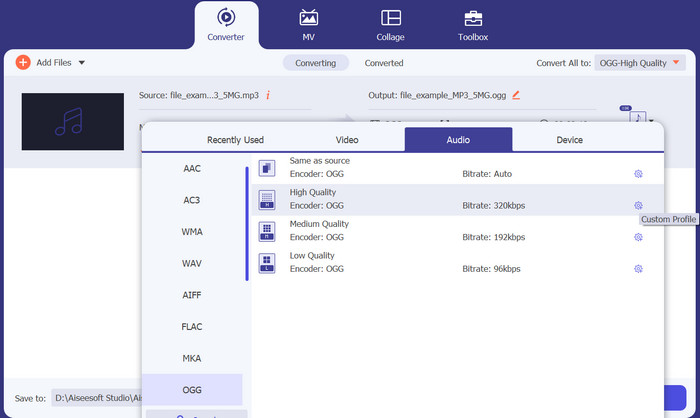
Шаг 3. Укажите папку для выходного файла
Выберите папку, в которую вы хотите сохранить преобразованный файл, нажав кнопку Browse рядом с полем Output Folder.
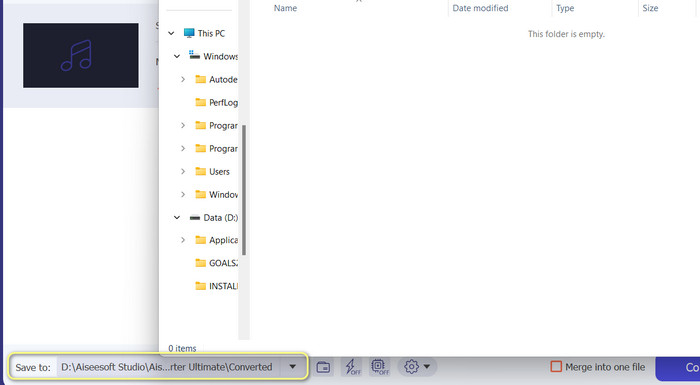
Шаг 4. Конвертируйте файлы MP3 в OGG
Когда вы будете довольны выбранными настройками, нажмите кнопку Convert All, чтобы начать процесс конвертации. FVC Free Video Converter начнёт преобразование вашего MP3‑файла в формат OGG. Индикатор выполнения покажет, насколько продвинулся процесс конвертации, а также примерное оставшееся время.
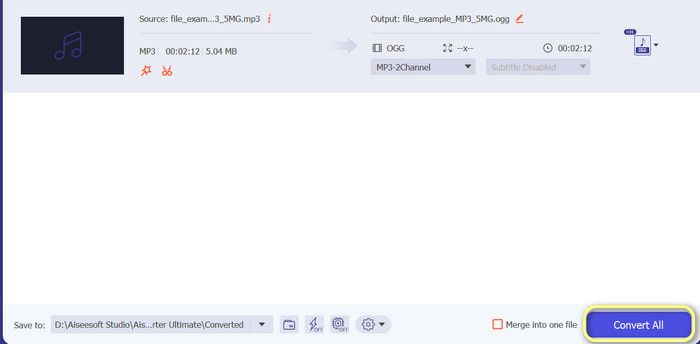
Плюсы
- Настройте параметры вывода звука.
- Быстрая скорость преобразования.
- Он предлагает множество утилит для различных нужд.
Минусы
- Ограниченные возможности предлагаются для бесплатных пользователей.
- Для аппаратного ускорения могут потребоваться более высокие ресурсы компьютера.
Часть 2. Как конвертировать MP3 в OGG с помощью бесплатного аудио конвертера
123apps Online Audio Converter — это мощный инструмент, который упрощает онлайн-преобразование MP3 в OGG. Благодаря простому в использовании интерфейсу пользователи могут быстро добавлять файлы MP3 и конвертировать их в формат OGG. Конвертер также позволяет пользователям изменять параметры вывода, такие как битрейт и частота дискретизации, чтобы получить желаемое качество файлов OGG. Процесс преобразования быстрый и простой, и пользователи могут получить свои измененные файлы прямо с веб-сайта. Кроме того, Online Audio Converter работает с множеством различных аудиофайлов, что делает его полезным инструментом для людей, которым нужно конвертировать аудио разными способами. Тем временем следуйте приведенным ниже инструкциям, чтобы узнать, как изменить MP3 на OGG прямо с веб-сайта.
Шаг 1. Откройте веб‑браузер и перейдите на сайт Online Audio Converter от 123apps. Нажмите кнопку Open files, чтобы выбрать MP3‑файл, который вы хотите конвертировать.
Шаг 2. Выберите OGG как выходной формат в выпадающем меню. При желании вы можете настроить параметры вывода, такие как битрейт, частота дискретизации и канал. Этот шаг необязателен, но может быть полезен, если вы хотите контролировать качество выходного файла.
Шаг 3. Нажмите кнопку Convert, чтобы запустить процесс конвертации. Это может занять несколько минут в зависимости от размера вашего файла и скорости интернет‑соединения. Наконец, нажмите кнопку Download, чтобы сохранить файл OGG на свой компьютер.
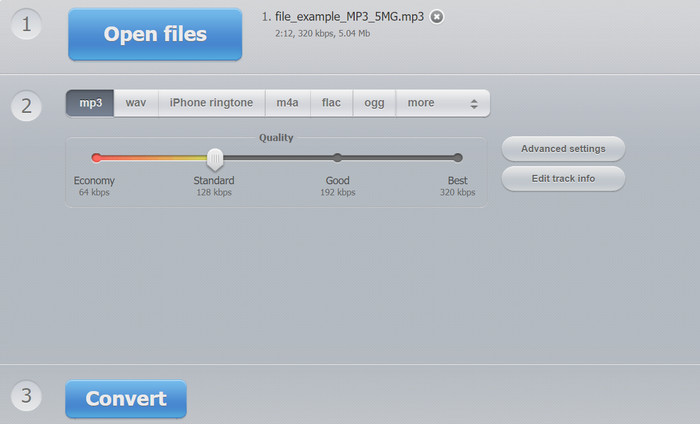
Плюсы
- Он поддерживает пакетное преобразование.
- Размер загружаемого файла не ограничен.
Минусы
- На сайте отображается реклама.
- Всегда необходимо подключение к Интернету.
Часть 3. Как конвертировать MP3 в OGG с помощью Audacity
Существует также конвертер Audacity MP3 в OGG. Да, вы не ослышались. Эта программа представляет собой программное обеспечение для редактирования аудио с открытым исходным кодом, которое предлагает возможность конвертировать файлы из MP3 в OGG. В дополнение к преобразованию, Audacity также предоставляет ряд инструментов редактирования и эффектов, которые позволяют пользователям изменять и улучшать свои аудиофайлы, что делает его универсальным инструментом для редактирования и преобразования аудио.
Кроме того, Audacity доступен для операционных систем Windows, macOS и Linux, что делает его доступным. Благодаря своим расширенным функциям и простоте использования Audacity является отличным выбором для тех, кто хочет преобразовать свои файлы MP3 в формат OGG. Узнайте, как работает эта программа, взглянув на руководство ниже.
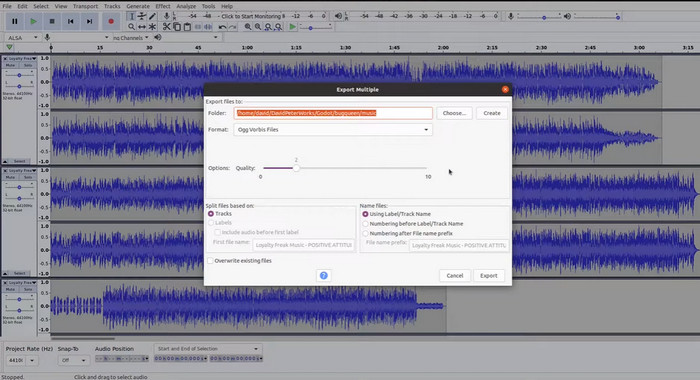
Шаг 1. Скачайте Audacity и установите её на свой компьютер. Откройте Audacity, а затем откройте MP3‑файл, который вы хотите изменить. Вы можете сделать это, нажав File и Open, затем найдя MP3‑файл на своём компьютере и щёлкнув по нему.
Шаг 2. Нажмите File, а затем Export, когда MP3‑файл будет открыт в Audacity. В диалоговом окне Export Audio выберите OGG Vorbis Files как тип файла.
Шаг 3. Передвигая ползунок Quality, вы можете установить желаемый уровень качества для вашего OGG‑файла. Более высокие настройки качества увеличат размер файла, а более низкие уменьшат размер файла, но могут ухудшить качество звучания музыки.
Шаг 4. Нажмите Save, чтобы сохранить OGG‑файл в выбранное вами место на компьютере. Нажмите OK, чтобы завершить изменение формата.
Плюсы
- Он может выполнять пакетное преобразование MP3 в OGG.
- Его можно установить на ОС Windows, macOS и Linux.
Минусы
- Специальное сообщество поддержки не поддерживает программу.
- Нет прямого экспорта MP3.
Дополнительные материалы:
Лучшие инструменты для пакетного преобразования MP3 в файлы M4R
2 лучших способа бесплатно отредактировать метаданные OGG
Часть 4. Как конвертировать MP3 в OGG с помощью FFmpeg
FFMPEG — отличный выбор для пользователей, которым необходимо преобразовать файлы MP3 в формат OGG и которым требуется высокая степень контроля и гибкость процесса преобразования. Он может обрабатывать широкий спектр аудио- и видеоформатов, а также поддерживает множество кодеков и настроек, которые можно использовать для точной настройки выходного формата в соответствии с конкретными требованиями. Кроме того, поскольку FFMPEG — это инструмент командной строки, он может быть доступен в широком диапазоне операционных систем, включая Windows, macOS и Linux для преобразования MP3 в OGG. Следуйте приведенным ниже инструкциям по преобразованию MP3 в OGG с помощью FFmpeg.
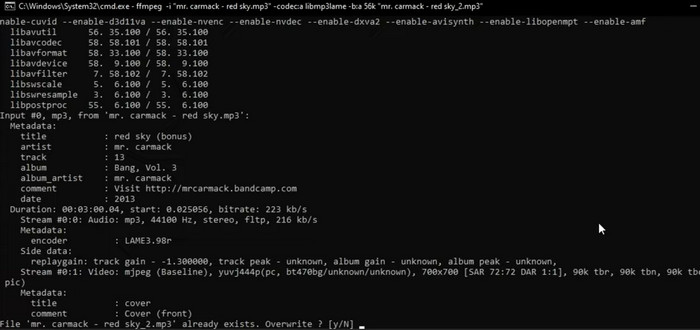
Шаг 1. Откройте терминал или командную строку на своём компьютере. Найдите папку, в которой хранится MP3‑файл, который вы хотите конвертировать.
Шаг 2. Введите ffmpeg -i input.mp3 output.ogg, где input.mp3 — это имя вашего MP3‑файла, а output.ogg — имя, которое вы хотите дать своему OGG‑файлу. Чтобы выполнить команду, нажмите Enter.
Шаг 3. Подождите, пока FFMPEG завершит процесс конвертации. Когда конвертация будет завершена, вы увидите сообщение об успешном выполнении. Теперь новый OGG‑файл будет сохранён в той же папке, что и исходный MP3‑файл.
Плюсы
- Это дает пользователям высокую степень гибкости и контроля.
- Он конвертирует файлы быстро и эффективно.
- Кроссплатформенная совместимость.
Минусы
- Большинству пользователей неудобно использовать инструменты командной строки.
- Может потребоваться некоторое время, чтобы научиться эффективно его использовать.
Часть 5. Как конвертировать MP3 в OGG с помощью VLC Media Player
Медиаплеер VLC — это мощный мультимедийный инструмент, который широко используется для воспроизведения различных типов медиафайлов. Однако многие пользователи могут не знать, что это программное обеспечение также может служить эффективным конвертером MP3 в OGG. Благодаря встроенному конвертеру медиаплеер VLC может быстро и легко конвертировать файлы MP3 в формат OGG, позволяя пользователям наслаждаться любимой музыкой в различных форматах. Независимо от того, хотите ли вы преобразовать один файл или пакет файлов, медиаплеер VLC предоставляет простое и удобное решение для всех ваших потребностей в преобразовании аудио. Узнайте, как превратить MP3 в OGG, выполнив следующие действия:
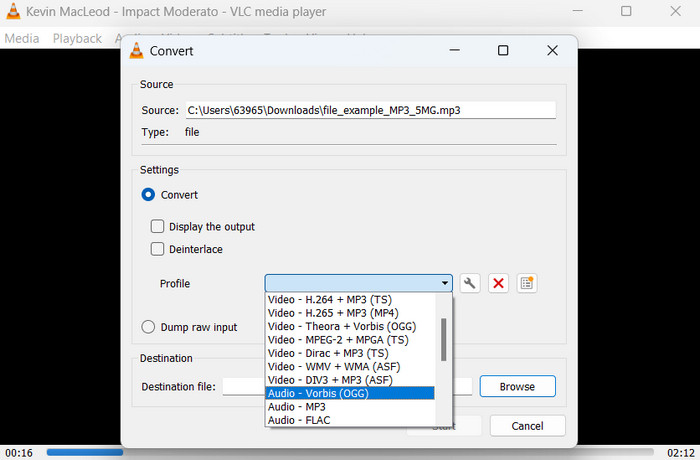
Шаг 1. Чтобы воспроизвести видео, запустите VLC и выберите Media в строке меню плеера. В выпадающем меню появится опция Convert /Save; выберите её.
Шаг 2. В области File Selection выберите MP3‑файл, который вы хотите конвертировать, нажав кнопку Add. Когда вы будете готовы конвертировать или сохранить файл, нажмите кнопку Convert / Save.
Шаг 3. Нажмите на выпадающее меню Profile и выберите Audio - Vorbis (OGG) в качестве нужного профиля.
Шаг 4. Чтобы указать новое расположение и имя для преобразованного файла, нажмите кнопку 'Browse' справа от раздела Destination file. Запустить конвертацию можно, нажав кнопку Start в нижней части окна.
Плюсы
- Он поддерживает несколько форматов.
- Простой и удобный.
Минусы
- Ограниченные возможности редактирования.
- Возможна потеря качества звука.
Часть 6. Часто задаваемые вопросы о MP3 в OGG
Есть ли разница в качестве звука между файлами MP3 и OGG?
Да, есть разница в качестве звука между файлами MP3 и OGG. Файлы OGG, как правило, имеют лучшее качество звука из-за лучшего алгоритма сжатия, но среднестатистический слушатель может не заметить разницу в качестве звука.
Сколько времени нужно, чтобы преобразовать файл MP3 в OGG?
Время, необходимое для преобразования файла MP3 в OGG, зависит от размера файла и скорости вашего компьютера. Как правило, преобразование одного файла занимает несколько минут, но это время может варьироваться в зависимости от различных факторов.
Можно ли использовать конвертеры MP3 в OGG на мобильном устройстве?
Да, для мобильных устройств также доступны конвертеры MP3 в OGG. Эти конвертеры можно загрузить в виде приложений из соответствующих магазинов приложений для устройств Android и iOS.
Заключение
Преобразование из MP3 в OGG возможно разными способами. У каждого из рассмотренных конвертеров есть свои преимущества и недостатки. Некоторые более интуитивно понятны и просты в использовании, другие предлагают большую гибкость и мощные функции. Какой конвертер выбрать, в конечном счёте зависит от индивидуальных потребностей пользователя.
-
 Отличные плееры OGG для Windows и Mac, которые нельзя пропустить
 Если вы хотите воспроизвести свой любимый звук в формате OGG, особенно когда места для хранения меньше. Вы можете узнать больше о 5 лучших игроках OGG из этой статьи.
-
 Узнайте о том, как конвертировать MP3 в формат WAV
 Вы хотите знать, как конвертировать MP3 в WAV? Определите, какой из инструментов обеспечивает наилучшее качество преобразования, которое вы можете получить.
-
 4 лучших метода исправления и редактирования метаданных MP3 на Windows и Mac
 Хотите легко узнать секреты редактирования метаданных MP3? Этот блог научит вас различным методам с помощью различных инструментов, к которым вы легко получите доступ.
