


 Видео конвертер Ultimate
 Устройство записи экрана
 Видео ремонт
 Безопасная загрузка
Снижает ли качество загрузка видео на Google Диск? Проверьте здесь
Google Диск — это облачная система хранения данных, позволяющая пользователям обмениваться, хранить, сохранять файлы и получать к ним доступ с разных устройств, подключенных к Интернету. Эта платформа позволяет пользователям легко сотрудничать со своими коллегами и друзьями при создании документов, электронных таблиц и презентаций в режиме реального времени. Услуга предлагает 15 ГБ бесплатного дискового пространства с возможностью перехода на дополнительные планы хранения за дополнительную плату.
В целом это облачное хранилище представляет собой универсальное и удобное в использовании решение, которое может быть полезно как частным пользователям, так и бизнесу. Нужно ли просто хранить важные документы или совместно работать над проектами, Google Drive предлагает удобную и надежную платформу. Чаще всего здесь хранят видеоролики. Однако как при сравнительно небольшом объёме хранилища можно сохранить множество файлов? Сжимает ли Google Drive видео? На все эти вопросы будет дан ответ в этой статье.

Часть 1. Снижает ли качество загрузка видео на Google Диск?
Загрузка видео на Google Диск может снизить качество ваших видео. Это связано с тем, что Google Диск сжимает видеофайлы для экономии места на сервере. Это также может облегчить обмен видео с другими. При сжатии видео некоторые детали теряются, а иногда общее качество файла может снизиться. Степень потери качества зависит от различных факторов, таких как разрешение исходного видео, формат файла и настройки сжатия, используемые Google Диском. Например, при сжатии видео с высоким разрешением может потерять больше качества, чем видео с низким разрешением. Рекомендуется использовать рекомендованный формат видео и настройки сжатия, чтобы минимизировать потерю качества при загрузке видео на Google Диск. Вы можете использовать видеоформаты, такие как MP4, который содержит AVC (H.264) и HEVC (H.265), которые сжимают размер видеофайла, но при этом сохраняют качество видео.
Часть 2. Могу ли я использовать Google Диск для сжатия видео?
Да, как мы уже говорили выше, Google Диск сжимает видео, что позволяет пользователям хранить несколько видео на своем сервере. Единственным недостатком этого процесса является то, что он может значительно ухудшить качество файла, когда пользователи загружают видео более высокого качества, например 4K. Вот как вы можете сжать видео с помощью Google Диска.
Шаг 1. Загрузите файл, который нужно уменьшить, в свой аккаунт Google Drive. Вы можете перетащить видео и отпустить файл в окно Google Drive, чтобы импортировать его на сервер.
Шаг 2. После того как видеофайл загружен в Google Drive, сервис автоматически сожмёт его в соответствии с рекомендуемыми параметрами. Вы можете воспроизвести видеофайл с помощью встроенного медиапроигрывателя.
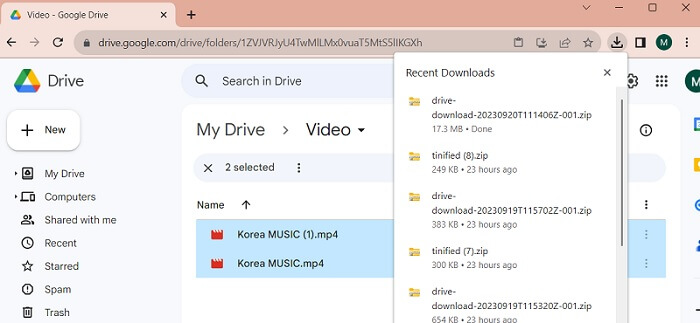
Шаг 3. Наконец, вы можете скачать видеофайл или заархивировать его, чтобы получить меньший размер. Можно выбрать несколько видеороликов одновременно и щёлкнуть по ним правой кнопкой мыши. Появится список меню. Нажмите кнопку Download (Загрузить), и Google Drive скачает сжатые в архив видео и сохранит их на ваш ПК.
Часть 3. Как сжать видео для Google Диска
Ищете эффективный инструмент для сжатия видеофайлов на своём устройстве? Вы всегда можете использовать Video Converter Ultimate, чтобы уменьшать и изменять размер видеороликов на ПК. Это приложение совместимо как с Mac, так и с Windows, поэтому вы можете установить его на любой компьютер или ноутбук. Оно поддерживает широкий спектр видеоформатов, включая MP4, MOV, MKV, WebM, AVI и другие. В программе есть ползунок, с помощью которого пользователи могут сжать видео до определённого процента без обрезки продолжительности. Кроме того, приложение без труда обрабатывает видео в 4K. Для обработки и сжатия используется передовая технология. Возможность уменьшать размер файлов без ограничений и жёстких рамок делает этот инструмент по‑своему уникальным компрессором. Ознакомьтесь с подробной инструкцией по использованию этой программы.
Шаг 1. Установите приложение
Сначала вам нужно загрузить Video Converter Ultimate на свой компьютер или ноутбук. Чтобы упростить установку приложения, нажмите значок Free Download (Бесплатная загрузка) ниже.
Бесплатная загрузкаДля Windows 7 и новееБезопасная загрузка
Бесплатная загрузкаДля MacOS 10.7 и новееБезопасная загрузка
Шаг 2. Импортируйте видеофайл
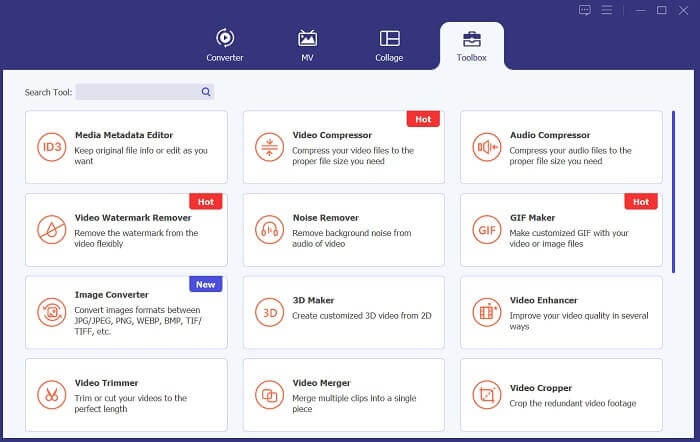
Следующий шаг — импортировать видео в интерфейс программы. Для этого откройте интерфейс инструмента и нажмите вкладку Toolbox (Набор инструментов). В списке выберите функцию Video Compressor (Сжатие видео) и нажмите значок +.
Шаг 3. Сжатие видео
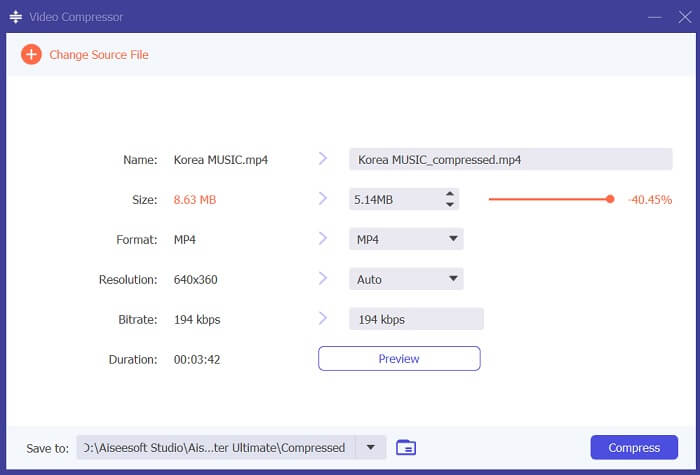
После этого вы сможете открыть папки на своём ПК. Выберите видео, которое нужно конвертировать, и нажмите Open (Открыть), чтобы импортировать его. Появится новое окно, где вы сможете уменьшить размер файла. Перемещайте ползунок или измените параметры видео, такие как Resolution (Разрешение), Format (Формат) и Bitrate (Битрейт). Нажмите Compress (Сжать), чтобы запустить процесс.
Шаг 4. Воспроизведение итогового файла
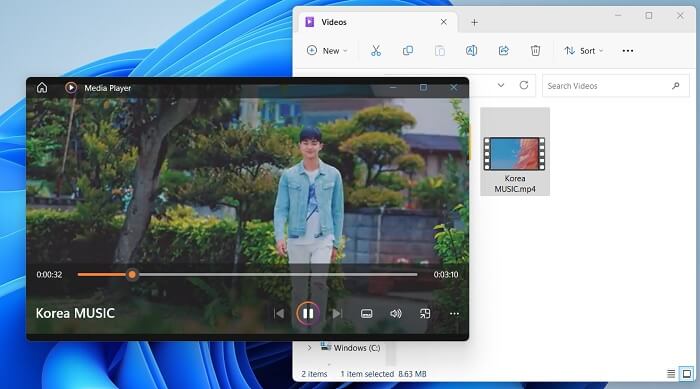
Последний шаг — дождаться завершения процесса сжатия. Перейдите в выходную папку и просмотрите файл. Вы можете дважды коснуться видео, чтобы запустить его с помощью медиаплеера вашего ПК.
Дополнительные материалы:
[Решено] Как воспроизводить файлы MP4 в Google Drive
Руководство по сжатию видео для электронной почты на iPhone/Android/онлайн
Часть 4. Часто задаваемые вопросы о Google Drive Compress Video
Можете ли вы загрузить видео 4K на Google Диск?
Да, вы можете загрузить видео 4K на Google Диск! Это отличный способ хранить свои высококачественные видео и делиться ими с другими. Убедитесь, что у вас достаточно места для хранения, поскольку видео 4K могут занимать много места. После того как вы загрузили видео, вам не нужно делиться оригинальной копией видеофайла. Просто отправьте им ссылку на диск для доступа к видеофайлу. С помощью этой веб-платформы вы можете легко обмениваться видеофайлами.
Как сохранить видео на Google Диск без потери качества?
Следуйте этим шагам, чтобы загрузить видео в Google Drive без потери качества. Сначала убедитесь, что ваше видео имеет разрешение 4K. Затем войдите в свой аккаунт Google Drive и нажмите кнопку New (Создать) в левом верхнем углу. Выберите пункт File Upload (Загрузка файлов) и укажите видео, которое хотите загрузить. Когда загрузка завершится, вы сможете легко поделиться роликом с другими, отправив им ссылку на файл. Благодаря этим простым действиям вы сможете загрузить видео в Google Drive, не поступаясь его качеством.
Какое максимальное разрешение видео для Google Диска?
Максимальное разрешение видео для Google Диска — 4K. Итак, если вы хотите загрузить видео без потери качества, убедитесь, что оно имеет разрешение 4K. Вы можете выполнить предыдущие шаги, чтобы легко загружать медиафайлы в свою учетную запись Google Диска и делиться ими с другими.
Заключение
Видео — это ценные цифровые данные, которые мы бережно храним на каждом устройстве. Будь то мобильный телефон, цифровая камера, персональный компьютер или планшет, мы постоянно ищем варианты и запасные решения для хранения и сохранения наших видеороликов. К счастью, Google Drive — одна из самых удобных платформ для обмена и хранения медиафайлов. Мы также узнали, что этот сервис может уменьшать и сжимать видеофайлы, что очень удобно для пользователей. Поэтому, если вы всё ещё задаётесь вопросом, сжимает ли Google Drive видео, пересмотрите описанные выше решения и информацию.
-
 Как эффективно сжимать видео для Интернета без потери качества
 Когда на видео вашего веб-сайта поступает много жалоб от клиентов, что оно всегда много буферизует, вы можете попробовать сжать видео для Интернета двумя эффективными способами, которые помогут вам сократить время буферизации веб-сайта для удержания клиентов.
-
 [Подробное руководство] Как исправить видео с Google Диска, которое не воспроизводится на компьютере
 Видео на Google Диске не воспроизводятся с ошибкой «При воспроизведении этого видео возникла проблема». Это может быть вызвано самим Google Диском или проблемами с хромом. В этой статье мы подробно расскажем о 6 решениях.
-
 Лучшие способы конвертировать HEIC в JPG на Google Диске
 Если вы хотите узнать, как конвертировать HEIC в JPG на Google Диске, прочитайте это руководство, чтобы узнать, как проще всего конвертировать HEIC в JPG на Google Диске на ПК.
