


 Видео конвертер Ultimate
 Устройство записи экрана
 Видео ремонт
 Безопасная загрузка
Обзор компрессора Veed.io: как работает этот инструмент
В XXI веке люди всё больше увлекаются цифровыми медиа. Большинство современных стриминговых сервисов позволяют нам без ограничений смотреть и транслировать видео. Просмотр видео на компьютерах и смартфонах также стал неотъемлемой частью нашей жизни. При покупке устройства мы в первую очередь обращаем внимание на качество экрана и его способность воспроизводить видео. По мере того как технологии создания видео развивались и качество изображения улучшалось, размер видеофайлов на наших устройствах становился всё больше. Поэтому были разработаны различные технологии сжатия видео. Одним из популярных сегодня онлайн‑компрессоров видео является Veed.io compressor. В этой статье подробно рассматриваются преимущества, недостатки и порядок использования этого онлайн‑приложения.

Часть 1. Что такое видеокомпрессор Veed
Veed.io — это инструмент сжатия видео, который позволяет пользователям сжимать огромные видеофайлы без ущерба для качества. Этот веб-инструмент удобен для пользователя и предлагает простой интерфейс перетаскивания. Он также не содержит рекламы, поэтому пользователи могут быстро и безопасно сжимать различные видео. Одной из важнейших особенностей Veed.io является его способность сжимать видео без ущерба для качества. Он может поддерживать разрешение видеофайла, сжимая его с помощью усовершенствованного алгоритма. Кроме того, этот онлайн-инструмент совместим и поддерживается с различными видеоконтейнерами, включая MP4, AVI, MOV, MKV, WMV и другими. Veed.io сжимает видео и предлагает функции редактирования, такие как обрезка, обрезка, добавление текста и многое другое. Он имеет панель редактирования временной шкалы, где пользователи могут редактировать и улучшать выходное видео. Вы можете не только уменьшить размер файла видео, но также улучшить и изменить внешний вид видео.
Часть 2. Плюсы и минусы видеокомпрессора Veed
Veed.io — отличный инструмент с множеством функций. Однако нет ничего идеального с точки зрения использования цифровых технологий. Всегда есть возможности для улучшения своих процессов. Именно поэтому мы провели тщательный анализ его преимуществ и немалого количества недостатков.
Плюсы
- Он может предоставить пользователям множество функций редактирования для улучшения вывода видео.
- Он также может изменять соотношение сторон видео, подходящее для платформ социальных сетей.
- Вы можете изменить цвет фона видеофайла, который пытаетесь сжать.
- Есть функция удаления фонового шума.
- Этот онлайн-инструмент позволяет повысить FPS.
- Он поставляется с опцией более быстрого экспорта.
Минусы
- Хотя приложение является бесплатной услугой, некоторые функции недоступны в рамках бесплатной пробной версии.
- Для бесплатного использования при экспорте видео имеется водяной знак.
- Инструмент автоматически уменьшает и сжимает файл. Это может быть недостатком для пользователей, которым нужны опции или возможности для уменьшения файлов вручную.
- Это в основном зависит от скорости интернета, поэтому продолжительность сжатия с помощью этого инструмента может варьироваться.
Часть 3. Руководство по видеокомпрессору Veed
Доступ к Veed.io возможен с любого устройства, подключенного к Интернету, и он совместим со всеми основными браузерами. Это интуитивно понятный инструмент для редактирования небольших клипов и сжатия их в видеофайлы меньшего размера. Вы можете проверить решения ниже, если вам нужно узнать о подробном процессе работы инструмента.
Шаг 1. Перейдите на Veed.io онлайн
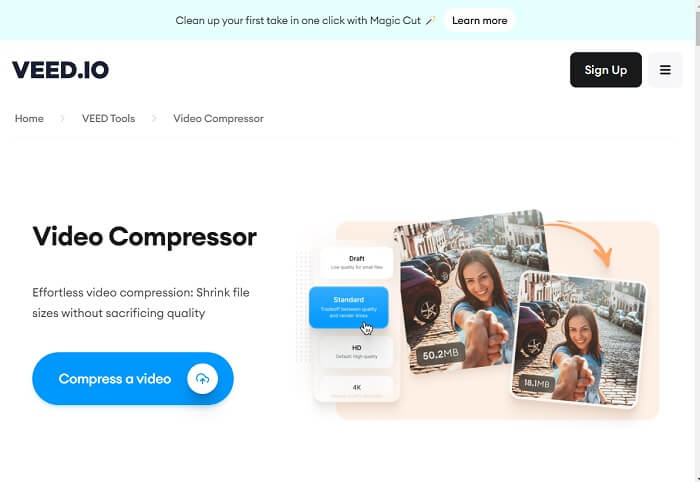
Откройте в браузере видеокомпрессор Veed и зайдите на его основную страницу продукта. Вы также можете нажать на ссылку, встроенную в данное руководство, чтобы быстрее перейти на веб‑страницу сервиса. Затем вы можете либо зарегистрировать учётную запись, либо нажать кнопку Compress a Video, чтобы сразу получить доступ к функциям редактирования.
Шаг 2. Импорт и редактирование видео
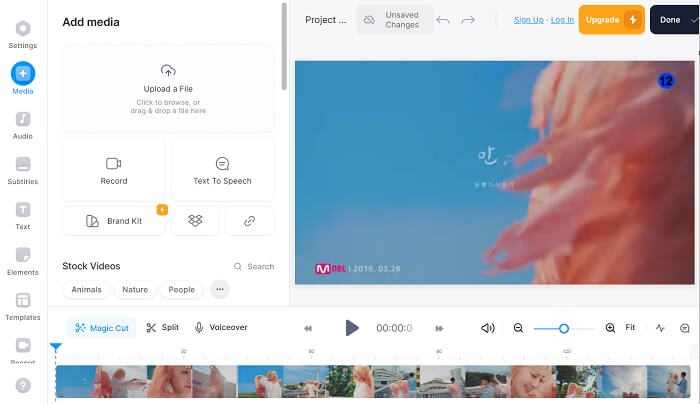
После этого перейдите на вкладку Media, нажав на неё в левой части онлайн‑инструмента. Здесь вы увидите опцию импорта видео. Вы можете перетащить видеофайл в окно или нажать Upload a File, чтобы добавить видео в интерфейс инструмента. Затем перетащите его на монтажную шкалу (таймлайн) и откорректируйте ролик с помощью доступных инструментов редактирования.
Шаг 3. Экспорт и уменьшение файла видео
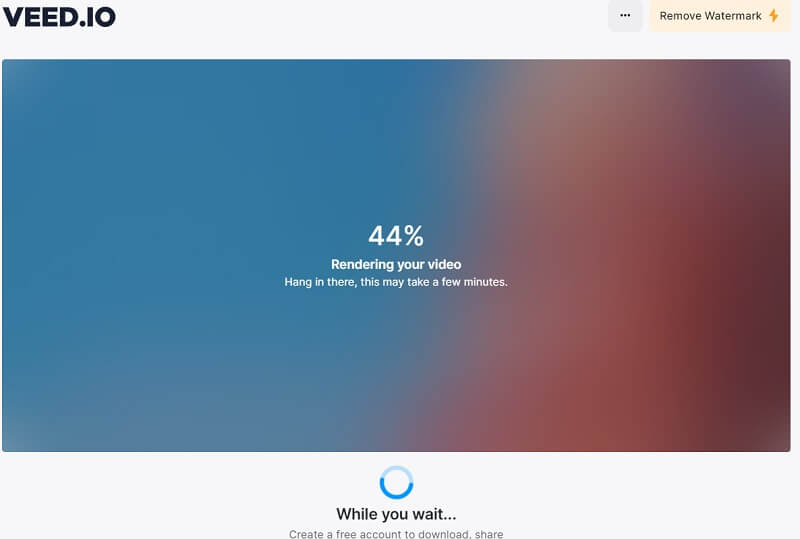
Когда видео будет окончательно отредактировано в соответствии с желаемым результатом, подготовьте его к экспорту. Нажмите Done в правом верхнем углу онлайн‑инструмента. Выберите Export Video, чтобы автоматически сжать файл с помощью встроенного алгоритма. Дождитесь окончания процесса — затем видео можно напрямую сохранить в папку на компьютере или экспортировать на платформы социальных сетей.
Часть 4. Альтернатива видеокомпрессору Veed
Предположим, вы чувствуете, что Veed.io отличается от вашей атмосферы и вам необходимо использовать другие методы для сжатия вашего видео. В этой части будут рассмотрены различные решения для сжатия видеофайлов без использования видеокомпрессора Veed.io.
1. Конвертер видео Ultimate
Video Converter Ultimate — это усовершенствованное приложение‑конвертер видео для компьютера, которое позволяет уменьшать и изменять размер видеофайлов без потери качества. Его преимущество по сравнению с Veed.io в том, что он способен сжимать видеофайлы очень высокого качества. Пользователи могут уменьшать размер роликов с разрешением 8K, 4K, 2K, 1080p и выше. Известно, что такие форматы занимают очень много места. С этим приложением вашему устройству станет «легче дышать», так как оно сможет хранить множество видео высокого качества при значительно меньшем объёме файлов. Кроме того, программа поддерживает более 1000 форматов для редактирования, улучшения и сжатия. Среди поддерживаемых контейнеров — MP4, AVI, WMV, MKV, MOV, форматы, поддерживаемые VLC, и другие. Ниже приведено подробное руководство по сжатию видео в программе Video Converter Ultimate.
Шаг 1. Установите Free Converter Ultimate на свой ПК
Чтобы сжать видеофайлы с помощью Free Converter Ultimate, вам нужно загрузить установочный файл программы и сохранить его на компьютере. Если вам нужно быстрее получить доступ к инструменту, у нас есть более удобное решение: нажмите кнопку Free Download ниже, чтобы загрузить установщик.
Бесплатная загрузкаДля Windows 7 и новееБезопасная загрузка
Бесплатная загрузкаДля MacOS 10.7 и новееБезопасная загрузка
Шаг 2. Импорт и уменьшение размера видеофайла
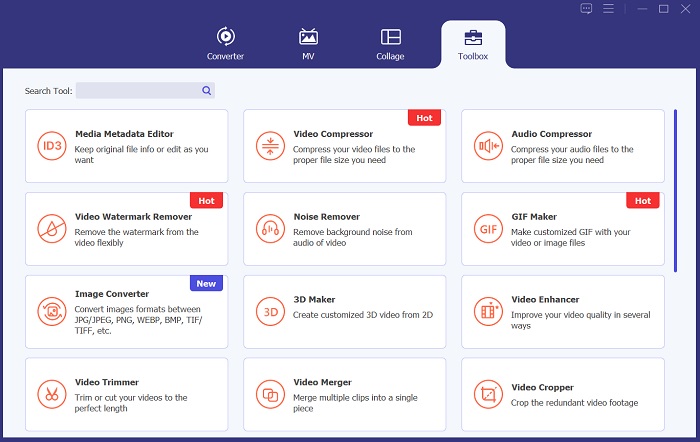
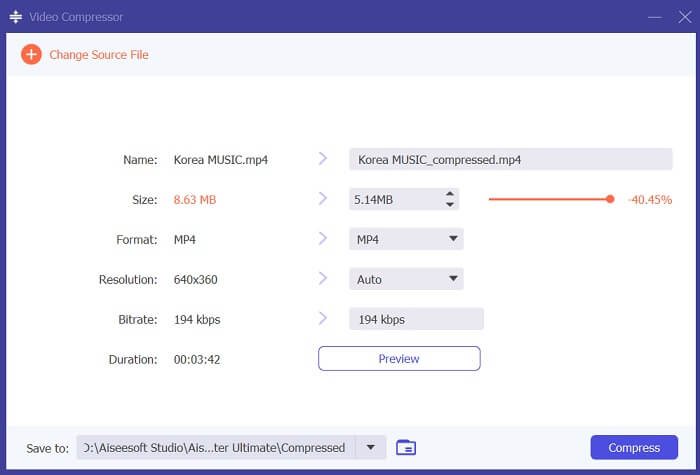
Далее, чтобы сжать видео, перейдите в раздел Toolbox и найдите функцию Video Compressor. Нажмите значок + в интерфейсе приложения и найдите видео, размер которого необходимо уменьшить. Нажмите кнопку OK, чтобы добавить ролик в систему программы.
Шаг 3. Экспорт видео
Когда вы настроите нужный размер видеофайла, приступайте к сжатию. Нажмите кнопку Compress, чтобы проанализировать видео и запустить процесс компрессии. Готовый файл автоматически сохранится в папке на вашем ПК в каталоге выходных файлов Video Converter Ultimate.
2. Онлайн-видеокомпрессор FVC
Ещё один вариант сжатия видео — это онлайн‑сервис FVC Video Compressor Online. Этот веб‑инструмент специально предназначен для уменьшения размера видеофайлов. Он поддерживает различные контейнеры и форматы, включая MP4, MOV, AVI, FLV, TS, WebM, M4V и другие. Сервис совместим с разными вариантами качества видео: можно сжимать ролики в 4K, HD, SD, 3D и др. Благодаря своему алгоритму инструмент обеспечивает скорость сжатия в 30 раз выше, чем обычные онлайн‑компрессоры видео. Эта особенность делает его более привлекательной альтернативой Veed.io. Кроме того, FVC Video Compressor Online поддерживает пакетное сжатие, позволяя уменьшать размер сразу нескольких файлов. Именно этой функции сейчас не хватает Veed.io. Чтобы узнать, как уменьшать размер видео в этом сервисе, следуйте подробным инструкциям ниже.
Шаг 1. Перейдите на FVC Video Compressor Online
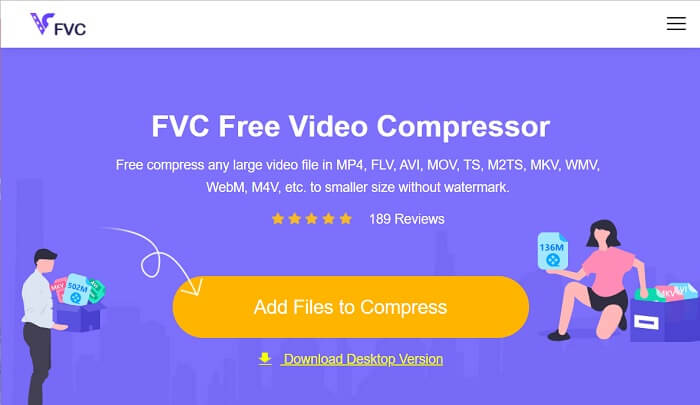
Начните обработку своих видеофайлов, открыв FVC Video Compressor Online в веб-браузере. Этот инструмент совместим с Chrome, Firefox, Safari, Microsoft Edge и другими. Перейдите на главную страницу продукта и найдите его интерфейс.
Шаг 2. Сжатие видеофайлов
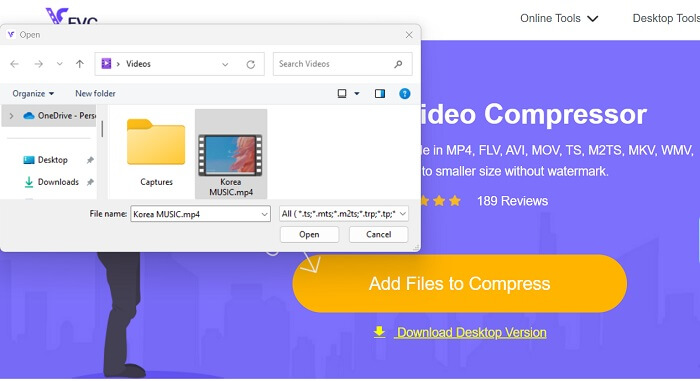
Нажмите кнопку Add Files to Compress, чтобы открыть папки на вашем ПК или устройстве. Найдите на устройстве видео, которое нужно сжать, и нажмите Open, чтобы импортировать файл. Если вы используете сервис впервые, возможно, потребуется загрузить установщик или лаунчер для работы платформы в браузере.
Шаг 3. Экспорт видео
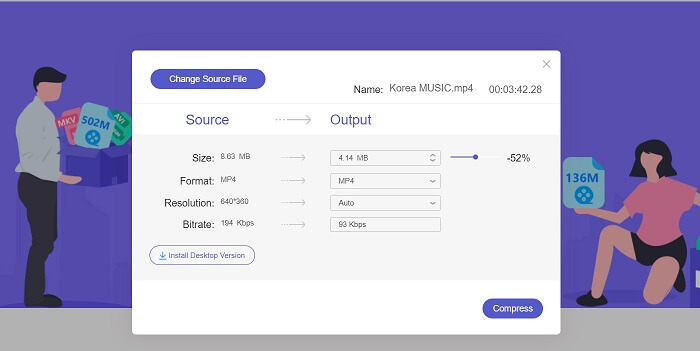
Наконец, сожмите видеофайл, отрегулировав различные параметры видео. Используйте ползунок‑индикатор, чтобы выбрать процент уменьшения размера относительно исходного видео. Затем нажмите кнопку Compress, чтобы запустить процесс и экспортировать сжатое видео.
Дополнительные материалы:
10 лучших компрессоров GIF для ПК и онлайн‑пользователей
Как сжать видео для Vimeo перед загрузкой (бесплатно и онлайн)
Часть 5. Часто задаваемые вопросы о видеокомпрессоре Veed
Видеокомпрессор Veed бесплатен?
Veed Video Compressor — это программный инструмент, который позволяет пользователям уменьшать размер видеофайлов без потери качества. Он использует передовые алгоритмы сжатия для сжатия видео, сохраняя при этом исходное разрешение и частоту кадров. Он доступен в любом веб-браузере, включая Chrome, Safari и Firefox. Его можно использовать бесплатно для пользователей, которым необходимо уменьшить размер видеофайла.
Безопасно ли использовать Veed io?
Да, Veed Video Compressor безопасен в использовании. Он использует SSL-шифрование, например HTTP, для обеспечения безопасности, защиты и конфиденциальности данных своих клиентов. Более того, пользователям не требуется загружать или устанавливать какое-либо файловое программное обеспечение на свои устройства, что делает его безопасным и удобным вариантом сжатия видеофайлов.
Есть ли у VEED free водяной знак?
Да, при экспорте видеофайла есть водяной знак. Veed Video Compressor позволяет пользователям настраивать параметры сжатия в соответствии со своими потребностями. Пользователи могут настраивать такие параметры, как битрейт, разрешение и частота кадров, для достижения желаемого уровня сжатия. Эти расширенные функции доступны. Однако выходное видео будет иметь водяной знак.
Заключение
Veed Video Compressor — отличный инструмент для создателей контента, которые хотят загружать видео высокого качества без длительного времени загрузки. Это удобная платформа для всех, кому нужно быстро и эффективно сжимать большие видеофайлы. Интуитивно понятный интерфейс и продвинутые алгоритмы сжатия делают её заметным игроком на перенасыщенном рынке инструментов для компрессии видео. Однако сервис всё ещё требует доработки, как было отмечено выше при рассмотрении его недостатков. Когда Veed compress не оправдывает ожиданий, вы можете обратиться к альтернативам и аналогам, рекомендованным в этой статье. Тем не менее Veed.io остаётся отличной платформой: доступной, простой в использовании и эффективной для уменьшения размера видеофайлов.
-
 Как сжать видео GoPro из 4K в 1080p (бесплатно и онлайн)
 Когда вы используете камеру GoPro для съемки видео, обычно размер файла снятого видео очень велик, и его будет сложно передать другим. Итак, этот пост покажет вам, как сжимать видео GoPro.
-
 Как бесплатно сжать видео для Facebook из ГБ в МБ
 Если вам запретили загружать большое видео в Facebook, не переживайте. Просто сожмите большой размер видео с ГБ до МБ с помощью бесплатного видеокомпрессора.
-
 Как эффективно сжимать видео для Интернета без потери качества
 Когда на видео вашего веб-сайта поступает много жалоб от клиентов, что оно всегда много буферизует, вы можете попробовать сжать видео для Интернета двумя эффективными способами, которые помогут вам сократить время буферизации веб-сайта для удержания клиентов.
