


 Видео конвертер Ultimate
 Устройство записи экрана
 Видео ремонт
 Безопасная загрузка
Как решить проблему, когда мои видео не воспроизводятся: причины и методы
Мы, как обычно, нажали на видео и собирались насладиться его содержимым, когда плеер внезапно выдал окно с сообщением о том, что формат видео не поддерживается, воспроизведение видео не удалось, произошла ошибка, и все, что мы могли сделать, это смотреть на черный экран. Вы когда-нибудь сталкивались с такой ситуацией? В этот момент вы, возможно, удивлены и пытаетесь быстро понять, почему мой телефон не воспроизводит видео.
Не паникуйте: проблема, когда видео не воспроизводится, встречается довольно часто и имеет разные причины. Чтобы решить текущую ситуацию, нам нужно выяснить, почему видео не загружается: есть ли неполадки с самим файлом, несовместим ли используемый плеер или всё дело лишь в нестабильном сетевом подключении. В этой статье мы поможем вам найти ответ. Мы перечислим несколько распространённых причин, а способы и пошаговые инструкции по их устранению будут представлены в следующем разделе.

Часть 1. Распространенные причины, по которым видео не воспроизводятся
Почему мои видео не воспроизводятся на моем iPhone? Такие вопросы возникают после ошибки не редкость. Чтобы сэкономить бесполезные усилия и избежать других повреждений видеофайлов, давайте проанализируем проблему и решим, какое решение использовать. Сначала мы перечислим распространенные причины по пунктам, а затем расскажем, какое решение соответствует каждому пункту в таблице.
Ваш плеер не поддерживает этот формат видео.
Это наиболее распространенная причина. Устройства с другими операционными системами могут не открывать файлы в формате по умолчанию другой системы. Некоторые из используемых нами платформ, проигрыватели также имеют диапазоны поддержки форматов, поэтому вы можете проверить, входит ли формат текущего видео в их число. Однако, если видео имеет формат типа MP4, который имеет широкую совместимость, вы можете исключить эту причину.
Сам видеофайл поврежден.
Если исходный видеофайл поврежден, ни один проигрыватель не сможет его прочитать. К повреждению видео могут привести многие факторы, такие как неполные загрузки, сбои передачи и частичная потеря данных.
Не установлен кодек, необходимый для воспроизведения видео.
При воспроизведении видео на компьютере, если на нашем устройстве не установлен необходимый видеокодек, видео не откроется.
Видеоплеер работает ненормально.
Некоторые видеоплееры могут быть настолько устаревшими, что не смогут читать недавно загруженные или записанные видео; если мы используем онлайн-плеер, мы также можем подумать о необходимости обновления браузера.
Нестабильное интернет-соединение.
Если наше устройство не подключено к Интернету или сеть, к которой мы подключены, тормозит, это также может привести к сбою воспроизведения онлайн-видео. Если вам интересно, почему мои видео YouTube не воспроизводятся, проверьте подключение к Интернету.
Необходимо обновить систему устройства.
Если система используемого нами компьютера или мобильного телефона слишком старая, мы также не сможем успешно открыть недавно загруженное видео.
Ниже приведены решения, соответствующие этим причинам. Нажав на варианты, вы можете перейти в соответствующий раздел.
| Причина | Решение |
| Неподдерживаемый формат видео | Конвертировать форматы видео |
| Сломанный видеофайл | Восстановите видео с помощью профессионального инструмента |
| Отсутствует требуемый кодек | Установите новый кодек или плагин |
| Сломанный видеоплеер | Получить поддерживаемый видеоплеер |
| Нестабильный интернет | Подключитесь к стабильному Интернету |
| Устаревшая система устройств | Обновите свою систему |
Часть 2. 6 способов исправить проблему с воспроизведением видео
Конвертируйте видеоформат с помощью Aiseesoft Video Converter Ultimate
Бесплатная загрузкаДля Windows 7 и новееБезопасная загрузка
Бесплатная загрузкаДля macOS 10.7 и новееБезопасная загрузка
Вот как конвертировать видеоформат с помощью Aiseesoft Video Converter Ultimate.
Шаг 1. Скачайте и установите Aiseesoft Video Converter Ultimate на своё устройство. Откройте программу и перейдите на вкладку Converter. Нажмите Add Files, чтобы загрузить нужное видео.
Шаг 2. Разверните меню под Convert All to и выберите форматы, поддерживаемые вашим устройством или медиаплеером.
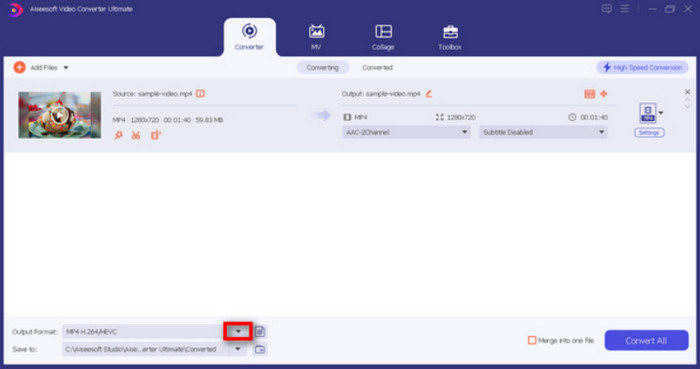
Шаг 3. Наконец, нажмите Convert All.
Исправьте поврежденное видео с помощью Aiseesoft Video Repair
Бесплатная загрузкаДля Windows 7 и новееБезопасная загрузка
Бесплатная загрузкаДля macOS 10.7 и новееБезопасная загрузка
Вот как восстановить испорченное видео с помощью Aiseesoft Video Repair.
Шаг 1. Скачайте и установите Aiseesoft Video Repair на свой компьютер. Нажмите красную кнопку с +, чтобы загрузить повреждённое видео, и нажмите фиолетовую кнопку с +, чтобы добавить образец видео.
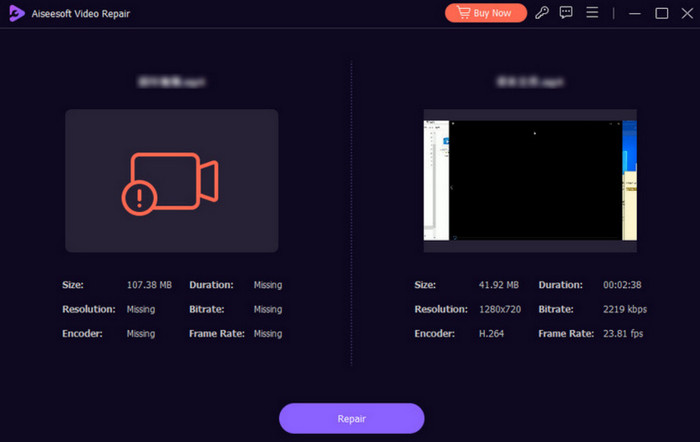
Формат примера видео должен быть таким же, как у поврежденного видео, а другие параметры, такие как продолжительность, разрешение, битрейт и т. д., должны быть максимально близкими.
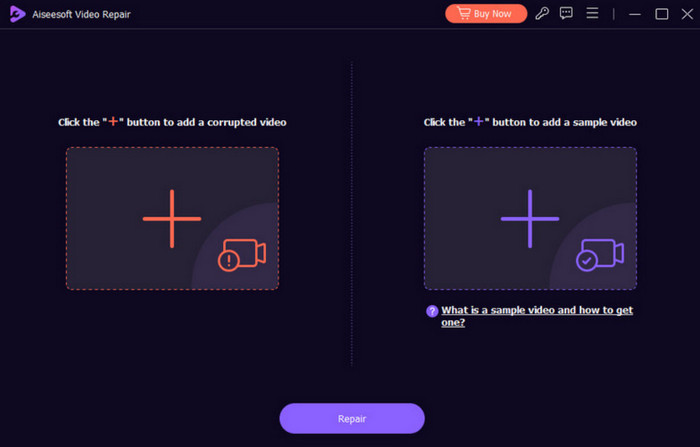
Шаг 2. После завершения загрузки нажмите Repair, чтобы начать восстановление.
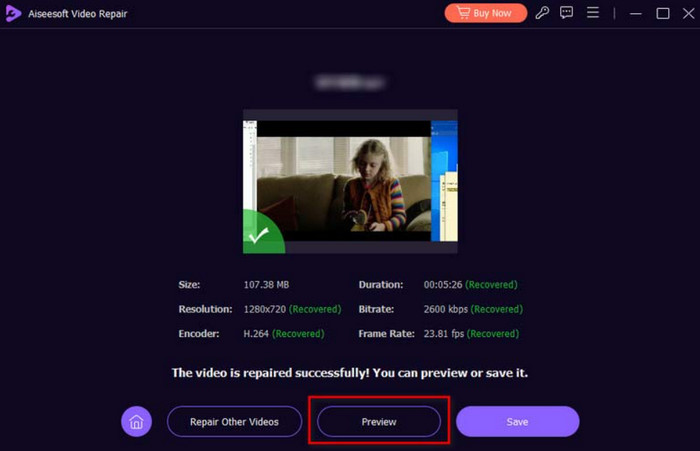
Шаг 3. По завершении процесса восстановления нажмите Preview, чтобы проверить результат. Если всё в порядке, нажмите Save.
Установите новый кодек или плагин
Если вы обнаружите, что мой медиаплеер не воспроизводит видео и появляется сообщение об отсутствии или недоступности кодека, вы поймете, что воспроизведение видео происходит из-за отсутствия необходимого видеокодека на устройстве. Если это так, вам нужно нажать «ОК» и следовать следующим инструкциям по установке кодека.
Если проблема в отсутствующем плагине, вы можете воспользоваться следующим руководством по его установке.
Шаг 1. Щёлкните правой кнопкой мыши по верхнему левому углу вашего плеера и выберите Tools > Plugins > Options.
Шаг 2. Выберите нужные плагины среди категорий. Активируйте их и нажмите Apply.
Получите поддерживаемый видеоплеер
Некоторые из видеоплееров, которые идут в комплекте с системой, также могут быть подавляющими при работе с новыми форматами или файлами, такими как DVD. Поэтому при выборе плеера мы хотим использовать тот, который известен своей адаптивностью и желательно тот, который также может открывать файлы с DVD или Blu-ray дисков. Среди доступных на рынке вариантов VLC Media Player является отличным.
Подключитесь к стабильному Интернету
Почему не воспроизводится мое видео MP4? Очевидно, что это происходит не из-за несоответствия формата; если видео продолжает загружаться, это может быть связано с тем, что текущее интернет-соединение нестабильно. Попробуйте переключиться на более стабильный WiFi, чтобы посмотреть, решит ли это проблему. Кроме того, некоторые видеосайты не могут воспроизводить видео, поскольку платформа недоступна в вашем регионе. В этом случае вы можете использовать VPN для подключения к сети в другом регионе перед открытием видео.
Обновите свою систему
Устаревшие системы могут привести к тому, что ваше устройство не сможет правильно считывать видео с внешних носителей, таких как DVD, SD-карты и т. д. На этом этапе вам следует немедленно обновить свою систему до последней версии.
Шаг 1. Откройте «Параметры» на своём компьютере. Пролистайте вниз и выберите Обновление и безопасность.
Шаг 2. Затем нажмите Центр обновления Windows > Проверка наличия обновлений. Если доступна новая версия, ваш компьютер автоматически обнаружит её и начнёт загрузку.
Часть 3. Часто задаваемые вопросы о том, почему мои видео не воспроизводятся
Почему видео не воспроизводятся на моем телефоне?
Причиной может быть повреждение видео или то, что ваш телефон пока не поддерживает его формат. Вы можете использовать Aiseesoft Video Repair для восстановления видео или Aiseesoft Video Converter Ultimate, чтобы конвертировать формат видео в MP4.
Почему мой Snapchat не воспроизводит видео?
Сначала проверьте, стабильна ли подключенная сеть, а затем посмотрите, нужно ли обновить версию приложения Snapchat. Вы также можете попробовать перезапустить приложение или очистить кэш.
Почему я не могу воспроизвести свое видео в Firefox?
Возможно, это связано с тем, что вашу версию браузера нужно обновить. Если проблема не исчезла, причиной также может быть то, что Firefox не поддерживает формат вашего видео. Попробуйте другой браузер или настольный видеоплеер.
Заключение
Это руководство поможет вам проанализировать причины, по которым видео не воспроизводится, и исправить такие проблемы. Мы предоставили 6 возможностей и решение для каждой из них. Если воспроизведение не удается из-за несоответствия формата или поврежденного видеофайла, убедитесь, что вы не пропустили Aiseesoft Video Converter Ultimate и Aiseesoft Video Repair.
Не позволяйте проблемам с воспроизведением видео испортить вам впечатления от просмотра видео. Исправьте их сейчас!
-
 Видео не воспроизводится в Chrome: причины и решения здесь
 Хотите знать, почему ваши видео не воспроизводятся в Chrome? В этой статье вы найдете ответы и быстрые решения, которые могут вам понадобиться для беспрепятственного просмотра.
-
 Как легко исправить ошибку «Невозможно воспроизвести видео 5»
 Случалось ли вам воспроизводить одно из загруженных видео, но вас прервало сообщение об ошибке 5 «Невозможно воспроизвести видео»? Вот все, что вам нужно знать.
-
 Видеокодек не поддерживается: что, почему и как решить проблему
 Вы расстроились из-за отсутствия кодека или неподдерживаемого видеокодека? Чтение этого поста об ошибке кодека будет вашим самым мудрым способом узнать решение.
