


 Видео конвертер Ultimate
 Устройство записи экрана
 Видео ремонт
 Безопасная загрузка
Как удалить фоновое изображение из PPT: на компьютере и в Интернете
При создании PPT нам часто приходится устанавливать множество шаблонов в разных стилях и вставлять подготовленные значки или картинки. Но многие материальные картинки имеют фоновый цвет. Когда на странице слишком много разных цветов, она будет выглядеть загроможденной. Все элементы сложены хаотично и не составляют законченный дизайн.
Поэтому нам нужно отнестись к этому серьёзно и выполнить удаление фона изображения в PPT. В самом PowerPoint есть два способа выполнить эту операцию. Но если вы хотите воспользоваться более совершенным сервисом по удалению фона, можете попробовать лучшие онлайн‑инструменты, рекомендованные в статье. Не будем больше растекаться мыслью по древу — сразу перейдём к тому, как это сделать.

Часть 1. Как удалить фон в PPT
Вы можете вручную обрабатывать изображения в PowerPoint, когда создаете PPT. В его интерфейсе есть два инструмента, которые помогут вам удалить фон изображения. Давайте рассмотрим, как это сделать в этих двух ситуациях.
Удалите фон с помощью функции «Установить прозрачный цвет»
Первый способ — добавить эффект прозрачного цвета к фотографиям. Этот метод очень подходит для фотографий с монохромным цветом, и эффект наступает немедленно.
Вот как удалить белый фон с изображения в PPT с помощью функции прозрачного цвета.
Шаг 1. Откройте свою презентацию PPT. Перейдите к изображению, которое хотите отредактировать. Выделите его и выберите вкладку Формат на панели инструментов.
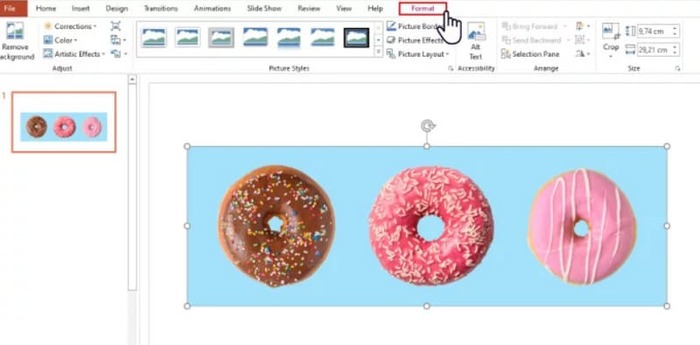
Шаг 2. Найдите пункт Цвет в левом верхнем углу. Раскройте меню и выберите Задать прозрачный цвет.
Шаг 3. Курсор превратится в карандаш. Наведите его на изображение и щёлкните. Фоновый цвет вашего изображения станет прозрачным.
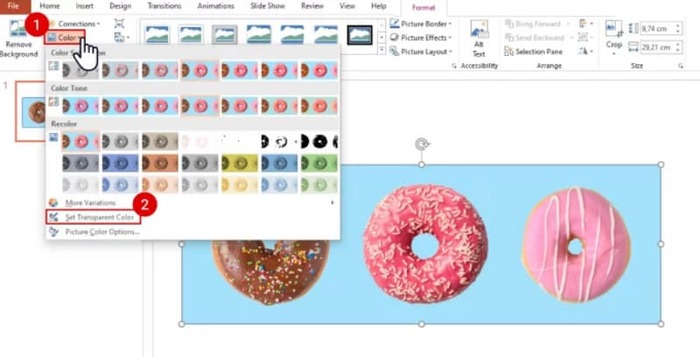
Обратите внимание, что этот метод не работает для изображений с тенями на заднем плане. Кроме того, если объекты на снимке слишком близки по цвету к фону, функция «Прозрачность» может стереть как фон, так и объекты.
Удалите фон с помощью функции «Удалить фон»
Вы увидите кнопку «Удалить фон» в левом верхнем углу страницы PowerPoint. Нажмите ее, и PPT Remove Background автоматически распознает фон и выделит часть, которую нужно удалить.
Вот как удалить фоновое изображение со слайда PPT с помощью функции удаления фона.
Шаг 1. После вставки изображения на слайд выделите его.
Шаг 2. Нажмите «Формат рисунка» > «Удалить фон».
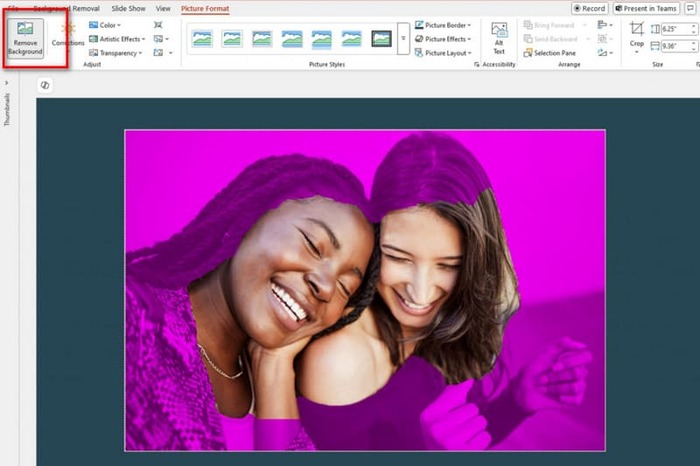
Шаг 3. Платформа автоматически запустит процесс и определит фон. Фон будет выделен фиолетовым цветом. Вы также можете выбрать Пометить области для сохранения или Пометить области для удаления, чтобы вручную скорректировать рамку.
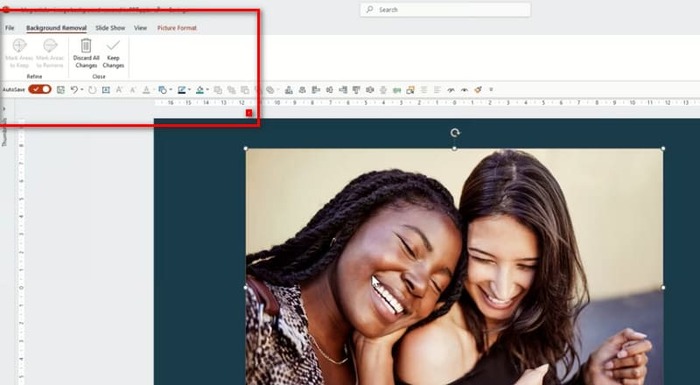
К сожалению, у этой функции и у функции 'Прозрачность' есть общая проблема. Обе они плохо распознают фон и часто «съедают» главные объекты на изображении. И даже если вы пытаетесь всё подправить вручную, при применении PowerPoint всё равно действует по‑своему. Если фон вашей картинки тёмный или не однотонный, лучше найти другой, более продвинутый инструмент, чтобы удалить фон или добавить фон к вашему изображению.
Часть 2. Как удалить белый фон с изображения онлайн и загрузить его в PowerPoint
Бесплатно: FVC Background Remover
Из вышесказанного видно, что, хотя встроенные инструменты PowerPoint просты в использовании, они не подходят для обработки изображений со сложным фоном. Если у вас именно такие задачи, мы рекомендуем использовать FVC Free Background Remover в качестве помощника. Это ничего вам не будет стоить. Всё, что нужно, — загрузить изображение на платформу; оно может быть в формате PNG, JPG или JPEG, а FVC Free Background Remover можно даже использовать для замены фона изображения на слайде. Загрузите нужный новый фон или выберите сплошной цвет.
Вот как удалить фоновую графику в PPT с помощью FVC Free Background Remover.
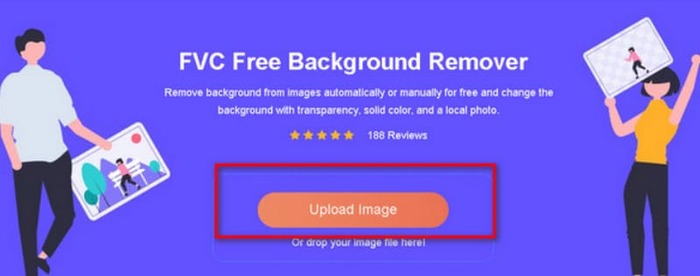
Шаг 1. Откройте FVC Free Background Remover в браузере. Нажмите Upload Image, чтобы добавить изображение на слайд.
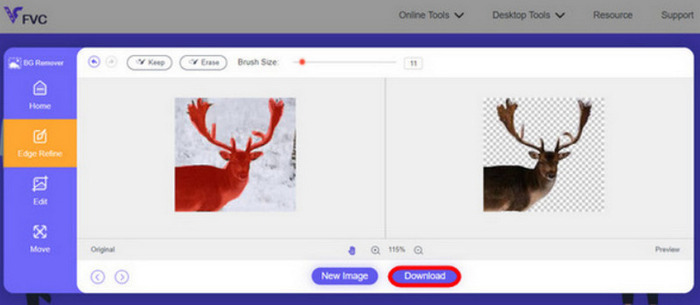
Шаг 2. FVC Free Background Remover загрузит изображение и автоматически удалит фон. После завершения обработки вы сможете отредактировать изображение и настроить параметры.
Шаг 3. Наконец, нажмите Download, чтобы сохранить отредактированное видео.
Описанный выше способ удаления фона изображения в PPT в основном подходит для статичных картинок. Если на вашем изображении есть водяные знаки, логотипы и т. п., узнайте, как удалить водяные знаки с фотографий для наилучшего отображения.
Часть 3. Часто задаваемые вопросы по удалению фонового изображения PPT
Как удалить белый фон из изображения в PPT?
PowerPoint имеет функции Background Remove и Transparent Color Effect, которые вам помогут. Однако есть вероятность, что они разрушат целостность экрана. Вы можете использовать FVC Free Background Remover, чтобы справиться с изображением.
Почему в PowerPoint нет прозрачного цвета?
Сначала вам нужно убедиться, что вы выбрали целевое изображение. Если изображение не выбрано, вы не сможете добавить к нему эффект прозрачного цвета.
Что делать, если инструмент «Удалить фон» не работает?
Сначала проверьте, совместим ли ваш формат изображения с PowerPoint, т. е. JPG, JPEG или PNG. Если нет, сначала преобразуйте формат. Эта проблема может также возникнуть из-за того, что ваш PowerPoint не является последней версией. Сначала обновите его, а затем снова откройте операцию.
Заключение
Хотя в PowerPoint есть функции, позволяющие удалять фон изображений в PPT, они слишком примитивны. Очень велика вероятность того, что существующие элементы на слайде будут повреждены. Если у вашей картинки простой или белый фон, встроенных средств PowerPoint может быть достаточно. Но если изображение содержит много деталей, мы рекомендуем использовать профессиональный инструмент, такой как FVC Free Background Remover. Им легко пользоваться, и не нужно устанавливать дополнительное ПО.
-
 Пошаговое руководство по изменению фона изображения четырьмя способами
 Ищете инструменты для изменения фона фотографий? В этой статье вы узнаете о различных инструментах редактирования изображений, которые можно использовать для легкого изменения фона изображения.
-
 Удаление фона GIF с помощью эффективных и полезных инструментов
 Удаление фона без подходящего инструмента может оказаться неприятным. В этом посте вы найдете рекомендации приложений о том, как сделать фон GIF прозрачным.
-
 Как удалить фон из изображения с помощью GIMP
 Начните работу с GIMP и пошаговым процессом удаления фона из изображений. Откройте для себя эффективные способы создания прозрачных изображений с помощью GIMP уже сегодня!
