


 Видео конвертер Ultimate
 Устройство записи экрана
 Видео ремонт
 Безопасная загрузка
Полное руководство по созданию прозрачного изображения в Google Slides
При вставке изображения в Google Slide убедитесь, что его фон отредактирован. В противном случае слишком много цветов на странице слайдов создадут ощущение загроможденности для вашей аудитории и не помогут вам выделить важную информацию на изображениях. Мы рекомендуем вам установить для каждого изображения прозрачный цвет. Таким образом, их можно будет легко интегрировать в любой слайд.
В этой статье мы подробно расскажем вам, как сделать изображение прозрачным в Google Презентациях двумя способами. Однако, учитывая, что оба этих метода довольно просты по возможностям, мы также порекомендуем более продвинутый инструмент для удаления фона.
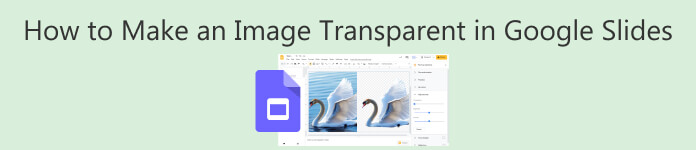
Часть 1. Можно ли сделать изображение прозрачным в Google Slides
Можно ли сделать изображение прозрачным в Google Slides? Начнем с вывода, да.
Google Slides — это своего рода онлайн-версия PowerPoint; его можно использовать на компьютерах, мобильных устройствах и в браузерах. Вы можете создавать или редактировать слайд-шоу в режиме реального времени вместе со своими партнерами. Разработчики учли необходимость для пользователей вставлять несколько изображений одновременно. Вот почему на панели управления вы найдете возможность добавлять прозрачность к фону изображений или фигур. Эти функции работают путем изменения прозрачности изображения или путем применения прозрачной цветовой заливки.
Мы обсудим применение прозрачных цветов к изображениям и фигурам в следующих разделах. Однако функции, предоставляемые в Google Slides, подходят только для изображений с одноцветным фоном и небольшим содержанием. Они могут быть бесполезны для более сложных задач обработки изображений.
Вам нужен более специализированный инструмент для удаления фона, который вам поможет. К счастью, в настоящее время существует множество таких продуктов, и мы выбрали для вас лучшие из них. Все, что вам нужно сделать, это загрузить подготовленное изображение на платформу для удаления фона. Через несколько секунд вы увидите результаты. После этого снова загрузите отредактированное изображение в Google Slides. Теперь, когда мы проанализировали ситуацию, пришло время приступить к удалению фона.
Часть 2. Сделать изображение прозрачным в Google Slides
Давайте начнем с изображения всего этого.
Вот как сделать изображение прозрачным в Google Slides.
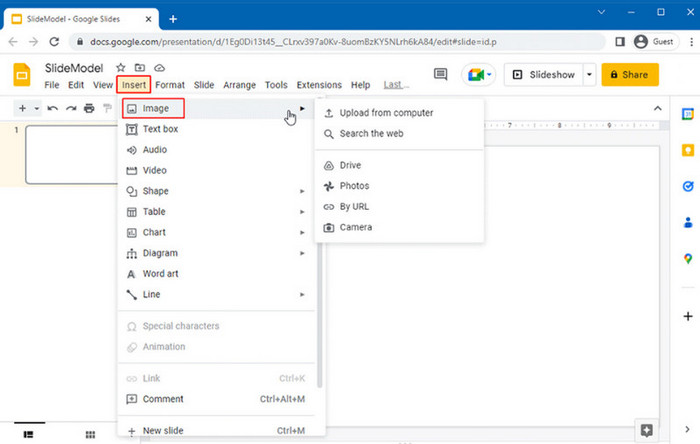
Шаг 1. Откройте меню Вставка и выберите Изображение. .
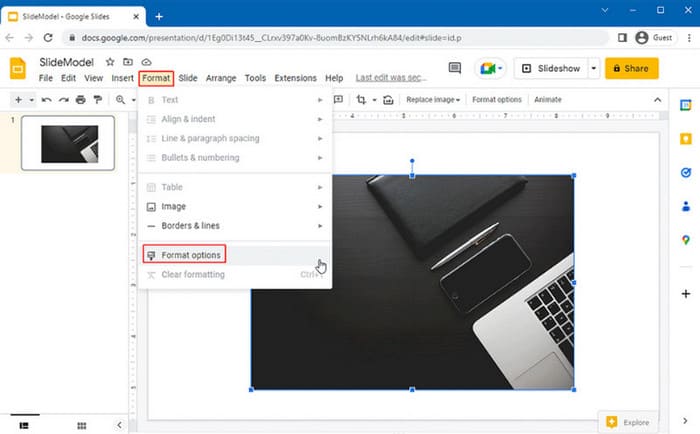
Шаг 2. После добавления изображения щёлкните по нему, чтобы выделить. Затем нажмите правой кнопкой мыши и выберите Параметры форматирования.
Шаг 3. В появившейся справа боковой панели откройте раздел Настройка. Используйте ползунки, чтобы точно настроить прозрачность изображения.
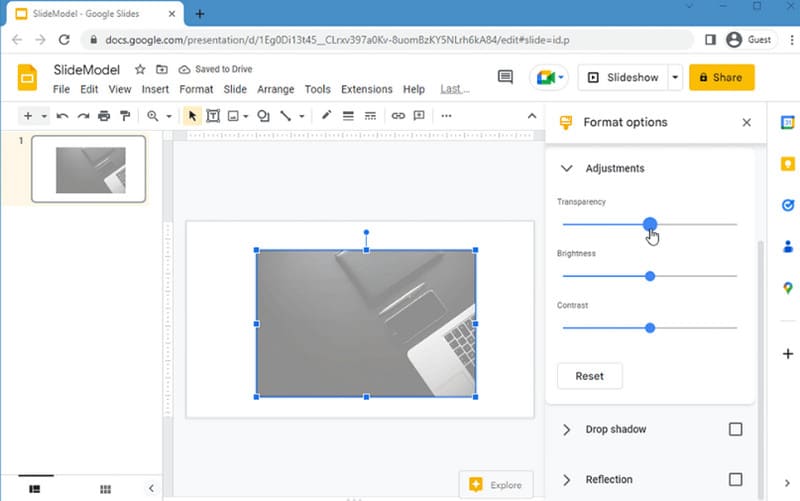
Переместите ползунок прозрачности вправо, чтобы сделать изображение более прозрачным, или влево, чтобы сделать его менее прозрачным.
После установки прозрачности вы можете легко добавлять к изображению контент, например заголовок, подзаголовок или пояснительный текст.
Часть 3. Сделать фигуру прозрачной в Google Slides
Иногда то, что вы вставляете, может быть не полным изображением, а формой или логотипом. В Google Slides есть функция для этого. В этом разделе мы поговорим о настройке прозрачности формы.
Вот как сделать фигуру прозрачной в Google Slides.
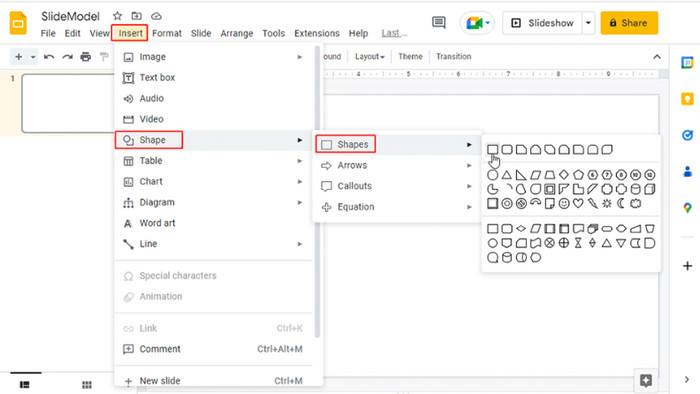
Шаг 1. Перейдите в Вставка > Фигура > Фигуры и выберите фигуру для вставки.
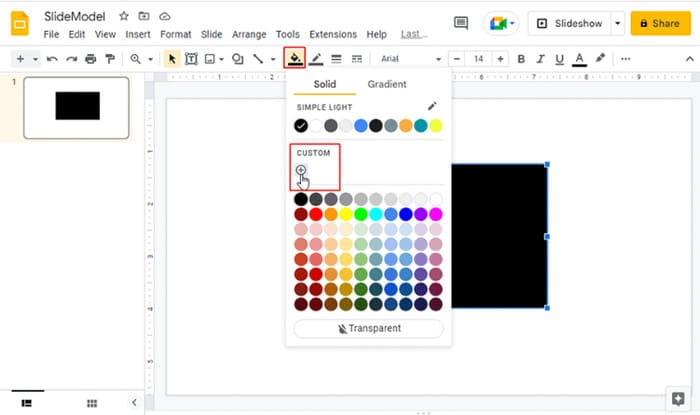
Шаг 2. Нажмите Цвет заливки, затем выберите Настраиваемый.
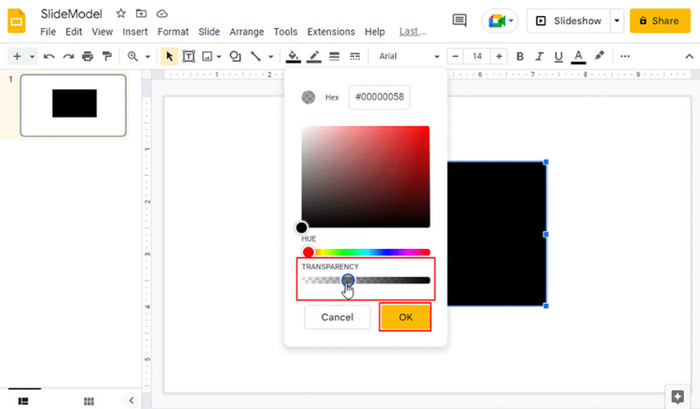
Шаг 3. Отрегулируйте прозрачность, перемещая ползунок вправо, чтобы сделать фигуру более прозрачной. Вы также можете изменить цвет или ввести HEX‑код для конкретного цвета.
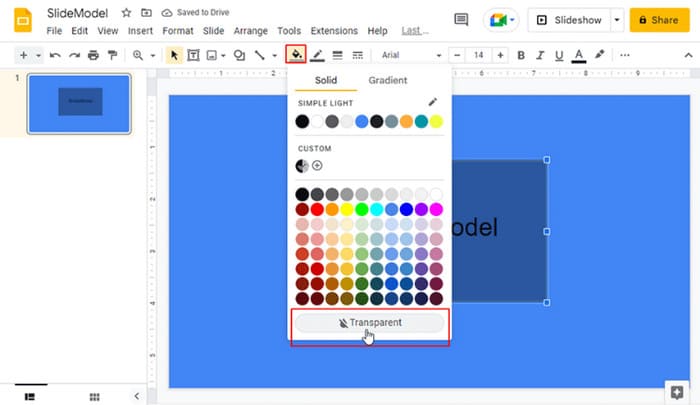
Шаг 4. Чтобы сделать фигуру полностью прозрачной, выделите её, затем перейдите в Цвет заливки > Прозрачный.
Помимо вставки изображений и фигур в слайд, вы также можете сделать прозрачным один элемент — фон слайда.
Для этого сначала необходимо вставить целевое изображение в качестве фона слайда. Расширьте углы этого изображения, пока оно не впишется идеально на всю страницу слайда. Затем выберите это изображение и настройте прозрачность изображения.
Однако, как мы уже говорили ранее, функции Google Slides могут помочь вам только с некоторыми изображениями со сплошным фоном. Если на изображении есть более сложные элементы или формы, метод может не сработать. Он может разрушить исходное содержимое изображения, одновременно регулируя фон до прозрачного цвета.
Часть 4. Сделайте изображение прозрачным онлайн и загрузите его в Google Slides
Настройка прозрачности изображений в Google Презентациях несложна. Но её можно эффективно применять только к относительно простым изображениям. Если вы хотите свести к минимуму потерю качества или размытие форм на исходном изображении, мы рекомендуем воспользоваться более профессиональным инструментом для удаления фона — онлайн‑сервисом FVC Free Background Remover. Эта платформа помогает бесплатно удалить фон с изображения и заменить его другим сплошным цветом. Разумеется, вы также можете добавить к своему фото новый фон. FVC Free Background Remover в настоящее время поддерживает PNG, JPG и JPEG, то есть практически все форматы изображений, с которыми мы сталкиваемся. Поэтому у вас не возникнет проблем с совместимостью.
После удаления фона вы также можете выполнять простые манипуляции с изображениями с помощью этого инструмента, такие как обрезка, отражение, поворот и т. д.
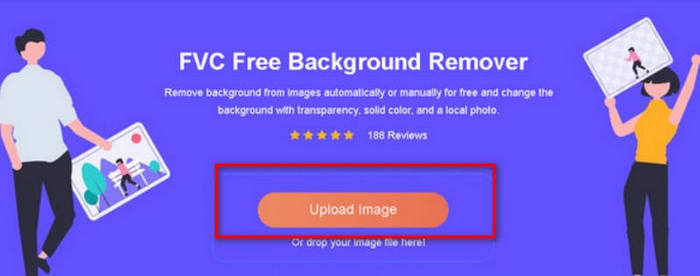
Запустите FVC Free Background Remover. Нажмите «Загрузить изображение», чтобы добавить изображение, которое вы хотите отредактировать.
Шаг 1. Откройте FVC Free Background Remover. Нажмите Upload Image, чтобы добавить изображение, которое хотите отредактировать.
Шаг 2. Когда изображение будет загружено, FVC Free Background Remover автоматически удалит фон. Результат отобразится на экране.
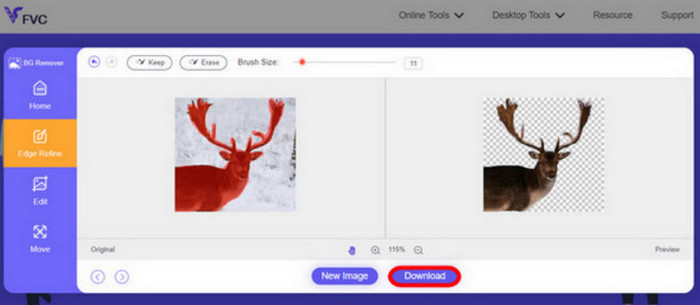
Шаг 3. Нажмите Download.
Шаги использования FVC Free Background Remover очень просты. Вам нужно три щелчка, чтобы сохранить отредактированное изображение на вашем компьютере. После этого вы можете загрузить его в Google Slides.
Если вы хотите поработать с анимированным изображением, перейдите по ссылке и узнайте, как удалить фон у GIF. .
Часть 5. Часто задаваемые вопросы о том, как сделать изображение прозрачным в Google Slides
Есть ли способ сделать изображение прозрачным в Google Slides?
Да. Вы можете сделать изображение прозрачным, отрегулировав его прозрачность. Соответствующие настройки находятся в строке меню Google Slides. Google Slides поможет вам только с некоторыми простыми задачами.
Как сделать фон изображения прозрачным?
Многие обычные редакторы изображений поддерживают возможность сделать фон изображения прозрачным. Мы рекомендуем попробовать FVC Free Background Remover, Canva, Adobe Express и т. д.
Какой инструмент делает фон изображения прозрачным?
FVC Free Background Remover, Pixelcut, Canva, Fotor, Adobe Express, Photoshop и т. д. — все эти инструменты стоит попробовать. Среди них FVC — бесплатный и ничего вам не будет стоить.
Заключение
Как сделать изображение прозрачным в Google Slides?Google Slideshow теперь позволяет вручную добавлять эффекты цвета фона изображения. Мы показали выше все, что вам нужно сделать. Но это не решает всех проблем. Когда вам придется иметь дело с более красочными изображениями, содержащими больше фигур, Google Slides не сможет помочь.
Вот когда вам нужен FVC Free Background Remover. Он может интеллектуально определить фон текущего изображения и превратить его в прозрачный цвет. Вам не нужно вручную настраивать детали изображения. Мы искренне надеемся, что пошаговое руководство в этой статье поможет вам решить вашу проблему.
-
 Полномасштабные способы преобразования JPG в PNG онлайн и офлайн
 Ищете полезные методы для преобразования JPG в формат файла PNG? В этом путеводителе есть ответ, который вам нужен. Чтобы узнать об этих методах, прочитайте статью.
-
 3 способа эффективного сжатия Google Photos [Руководство]
 Вам сложно найти лучший инструмент для сжатия Google Photos? В этой статье будут представлены 3 эффективных метода для бесшовного сжатия.
-
 7 средств масштабирования изображений, которые вы можете использовать для улучшения и улучшения каждого изображения [2025]
 Вам нужен апскейлер изображения? К счастью, в этой статье рассказывается о лучшем программном обеспечении, к которому вы можете получить доступ и загрузить на свой рабочий стол.
