


 Видео конвертер Ultimate
 Устройство записи экрана
 Видео ремонт
 Безопасная загрузка
Как исправить отсутствие звука в Instagram [100% работает]
У ваших видео нет звука в Instagram после загрузки? Вы не одиноки: многие пользователи сталкиваются с той же проблемой. Хорошая новость в том, что существует решение этого распространённого сбоя. Если вы уже какое‑то время боретесь с «немыми» роликами в своей ленте Instagram, вы вот‑вот узнаете простой способ вернуть им звук. Следуйте шагам ниже, чтобы быстро устранить проблему отсутствия звука и обеспечить плавное воспроизведение ваших видео в Instagram.

Часть 1. Почему в моем Instagram нет звука
Если у вас возникли проблемы, например отсутствие звука в Instagram, это может быть вызвано несколькими причинами. Вот некоторые потенциальные причины:
Отключённый звук в медиа.
Создатели контента в Instagram имеют возможность отключить звук при загрузке видео. Если у вас нет звука, возможно, человек, разместивший контент, намеренно отключил звук.
Настройки громкости устройства.
Настройки громкости управляют выводом звука на вашем устройстве. Если на устройстве отключен звук или громкость слишком низкая, вы не услышите звук при просмотре видео из Instagram. Очень важно проверить и соответствующим образом отрегулировать эти настройки.
Настройки приложения.
Приложение Instagram имеет специальные настройки, управляющие воспроизведением звука. Если на вашем устройстве возникла проблема с настройками приложения, это может помешать воспроизведению звука. Важно просмотреть настройки приложения, чтобы убедиться, что звук включен.
Управление громкостью медиа.
Instagram использует настройку громкости мультимедиа на вашем устройстве для управления звуком во время воспроизведения видео. Если громкость мультимедиа отключена или установлена на слишком низкий уровень, это повлияет на вашу способность слышать звук в Instagram. Этот параметр необходимо соответствующим образом настроить, чтобы звук был слышен.
Подключение к интернету.
Качество вашего интернет-соединения играет ключевую роль при воспроизведении медиаконтента в Instagram, включая звук. Из-за слабого подключения к Интернету видео может загружаться неправильно, что приводит к отсутствию звука. Для бесперебойного воспроизведения мультимедиа крайне важно иметь стабильное и надежное подключение к Интернету.
Часть 2. Быстрый способ исправить мой Instagram, в котором нет звука
Самый распространенный способ быстро и автоматически исправить видео без звука в Instagram — использовать инструмент восстановления видео для устранения проблем в самом видео. Когда вы сталкиваетесь с проблемами со звуком при загрузке в Instagram, использование надежного инструмента для восстановления видео становится необходимым для восстановления отсутствующего звука.
FVC Video Repair — это лучшее решение для исправления проблем с отсутствием звука в видео в Instagram. На базе ИИ этот инструмент не только выявляет, но и устраняет ошибки в ваших видеофайлах, обеспечивая корректный формат и кодировку для плавного воспроизведения. Благодаря удобному интерфейсу устранение проблемы отсутствия звука становится простым и понятным процессом.
Ниже приведены шаги по использованию этого инструмента:
Шаг 1. Подключите ваше устройство к ПК или настольному компьютеру для удобной передачи видео.
Шаг 2. Загрузите и установите программу FVC Video Repair на ваш ПК или настольный компьютер.
Бесплатная загрузкаДля Windows 7 и новееБезопасная загрузка
Бесплатная загрузкаДля MacOS 10.7 и новееБезопасная загрузка
Шаг 3. Добавьте видео без звука в Instagram с вашего устройства, используя кнопку Красный плюс. Добавьте образец видео, нажав кнопку Синий плюс.
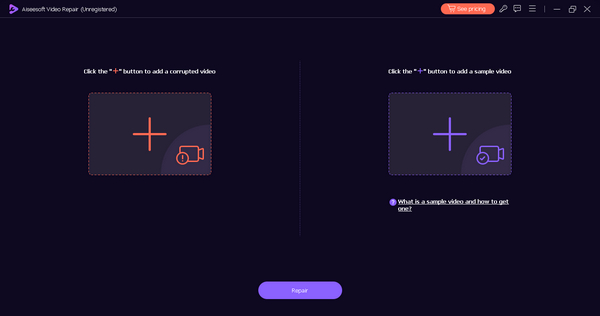
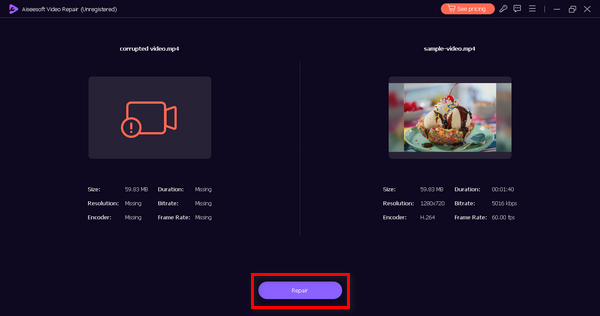
Шаг 4. Нажмите кнопку Repair после добавления видео.
Шаг 5. Проверьте, как воспроизводится восстановленное видео, нажав кнопку Preview. Если результат вас устраивает, сохраните исправленное видео, нажав кнопку Save.
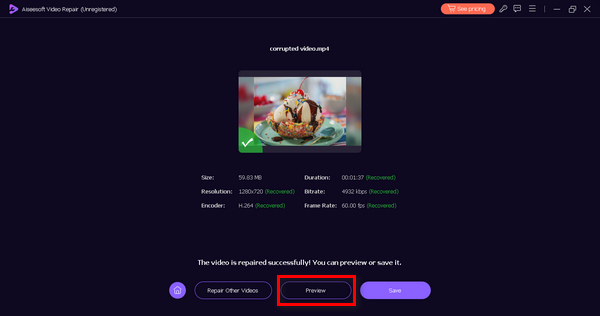
С помощью FVC Video Repair вы можете уверенно решить проблему отсутствия звука и улучшить свои видео, чтобы сделать работу в Instagram более плавной.
Часть 3. Ручной метод исправления моего Instagram, в котором нет звука
Есть и другие способы исправить отсутствие звука в Instagram. Ниже приведены решения, которые можно выполнить вручную, чтобы решить эту проблему:
Способ 1: проверьте статус подключения к Интернету
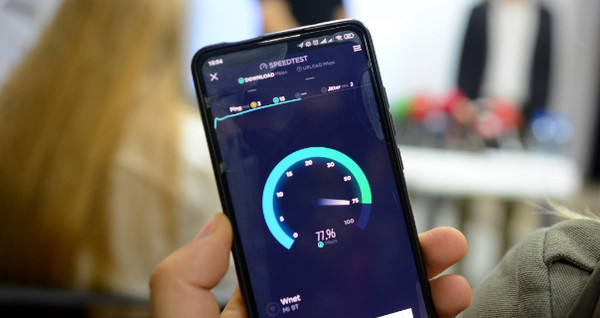
Проверка интернет‑подключения имеет решающее значение для устранения проблем, связанных с отсутствием звука в видео Instagram. Слабое соединение с Интернетом — одна из основных причин, по которой видеоконтент в Instagram не может корректно транслироваться без прерываний и задержек. При слабом сигнале возможны «зависания» видео или невозможность загрузки видеоконтента, что в итоге приводит к отсутствию звука.
Используя онлайн-инструмент для проверки скорости, вы можете оценить качество и стабильность вашего интернет-соединения. Этот метод является фундаментальным шагом, поскольку надежное соединение необходимо для правильного функционирования мультимедийного контента в Instagram. Если проблема связана с подключением к Интернету, такие действия, как перезагрузка маршрутизатора, могут помочь повысить его стабильность.
Способ 2: обновление приложения Instagram
Обновление приложения Instagram необходимо для устранения потенциальных проблем, связанных с ошибками, сбоями или проблемами совместимости, из-за которых видео может воспроизводиться без звука. Разработчики приложений регулярно выпускают обновления, чтобы улучшить производительность приложений, исправить ошибки и представить новые функции. Поддерживая свое приложение Instagram в актуальном состоянии, вы гарантируете устранение любых проблем, влияющих на воспроизведение видео, включая проблемы со звуком.
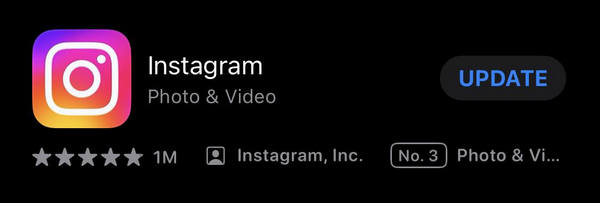
Чтобы обновить приложение Instagram, зайдите в App Store, если вы пользователь iPhone, или в Google Play, если вы используете Android, и найдите приложение. Вы увидите кнопку Update. Нажмите на неё.
Это также рабочее решение, когда видео не воспроизводятся в Instagram.
Часть 4. Часто задаваемые вопросы о «Нет звука» в Instagram
Как включить звук в Instagram?
Чтобы включить звук в Instagram, выполните следующие действия:
Шаг 1. Откройте приложение Instagram на своём устройстве.
Шаг 2. Перейдите в свой профиль и нажмите на свою фотографию профиля в правом нижнем углу.
Шаг 3. Нажмите на три горизонтальные линии в правом верхнем углу, чтобы открыть меню.
Шаг 4. В разделе Account (Аккаунт) нажмите на пункт Sounds (Звуки).
Шаг 5. Включите опции Sound Effects (Звуковые эффекты) и Voice Messages (Голосовые сообщения), если они были отключены.
Почему мои ролики в Instagram молчат?
Если ваши Reels в Instagram проигрываются без звука, этому может быть несколько причин:
◆ Проверьте, увеличена ли громкость устройства. Это может показаться очевидным, но иногда звук оказывается случайно выключен.
◆ Убедитесь, что у приложения Instagram есть необходимые разрешения для доступа к аудио вашего устройства. Зайдите в настройки устройства, найдите Instagram и проверьте, чтобы у него были разрешения на использование микрофона и аудионастроек.
◆ Если проблема не исчезает, возможно, это ошибка или временный сбой. Попробуйте закрыть и снова открыть приложение Instagram или обновить его до последней версии.
Есть ли сейчас проблемы с Instagram?
Нет. Но если у вас возникли трудности с доступом к приложению прямо сейчас, вы можете напрямую сообщить о технической проблеме в приложение.
Заключение
В заключение, проблема отсутствия звука в видео Instagram встречается довольно часто и может быть вызвана разными факторами. Это такая же видеопроблема, как и многие другие, поэтому, если вы с ней столкнётесь (надеемся, что нет), одним из лучших способов её устранения будет использование программы для восстановления видео, такой как FVC Video Repair.
-
 Быстрые решения для исправления ошибки «Невозможно воспроизвести видео» 150
 Вы когда-нибудь сталкивались с неприятной невозможностью воспроизвести видео с ошибкой 150 во время просмотра видео? Не волнуйтесь, мы рассказали вам, как это исправить.
-
 Как комментировать GIF в Instagram [Пошаговое руководство]
 В этой статье вы сможете узнать пошаговое руководство о том, как комментировать GIF-файлы в публикациях в Instagram. Читайте дальше, чтобы узнать больше.
-
 Изменение размера фотографий для Instagram на ПК, iPhone или Android
 Если вы хотите изменить размер своих фотографий для Instagram, мы покажем вам, как это сделать. Прочтите, чтобы узнать, как изменить размер фотографий для Instagram.
