


 Видео конвертер Ultimate
 Устройство записи экрана
 Видео ремонт
Как конвертировать RAR в MP4: правильно распакуйте и измените файлы RAR в MP4
Если вы разбираетесь в технологиях, то знаете, что файлы RAR и MP4 часто встречаются в повседневной работе. По сути, файлы RAR похожи на сжатые «пакеты», в которых может храниться что угодно — видео, изображения и так далее. Возникает вопрос: задумывались ли вы, как превратить файл RAR в MP4 для лучшей совместимости? Такой вопрос обычно появляется, когда вы загружаете из интернета фильмы в RAR‑архиве или получаете видео, упакованные в RAR, по электронной почте, верно? Чтобы преобразовать их в MP4, нужно сначала распаковать или разархивировать RAR, а затем конвертировать найденные там видеофайлы в формат MP4. Поэтому оставайтесь с нами и читайте дальше, чтобы узнать о двух простых способах — офлайн и онлайн — выполнить это преобразование RAR в MP4.

Часть 1. Конвертируйте RAR в MP4 онлайн с помощью ezyZip
Начнем с рекомендуемого онлайн-конвертера, который может эффективно обрабатывать файлы RAR. Ezyzip — ваш верный помощник, когда у вас возникнут затруднения с преобразованием файлов. Это лучший онлайн-выбор для простого извлечения файлов MP4 из архива RAR. Вам не нужно будет загромождать свой компьютер дополнительным программным обеспечением для конвертации MP4. Это связано с тем, что ezyZip работает прямо в вашем браузере, что избавляет вас от необходимости установки. Более того, этот инструмент не ограничивается только бесплатным преобразованием файла RAR в MP4 онлайн, поскольку он также поддерживает множество других вариантов извлечения и преобразования файлов.
Что отличает ezyZip от остальных онлайн-конвертеров, так это его уникальный подход. Он сохраняет ваши файлы в целости и сохранности, обрабатывая все это локально в вашем браузере. Это означает, что не требуется утомительная загрузка или скачивание на внешние серверы, что приводит к молниеносной конверсии. Примечательно, что при использовании ezyZip вы можете забыть об ограничениях по размеру, поскольку этот инструмент не накладывает никаких ограничений. Это также означает, что ваша конфиденциальность остается неизменной, поскольку ваши файлы никогда не покидают браузер! Теперь мы не пропустим этот слайд, не научив вас процессу конвертации файлов из RAR в MP4 с помощью ezyZip. Таким образом, приведено руководство ниже.
Шаг 1. Перейдите на официальный сайт конвертера и импортируйте свой RAR‑файл, нажав кнопку Select rar file to convert («Выбрать RAR‑файл для конвертации»).
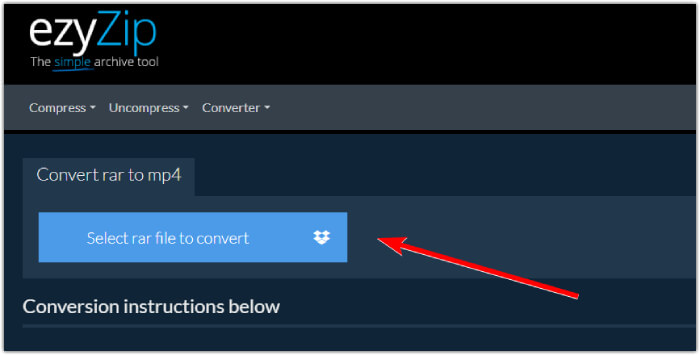
Шаг 2. Когда файлы будут загружены, инструмент автоматически конвертирует их для вас из RAR‑архива. Теперь нажмите кнопку Save («Сохранить»), чтобы сохранить каждый MP4‑файл в нужную вам папку.
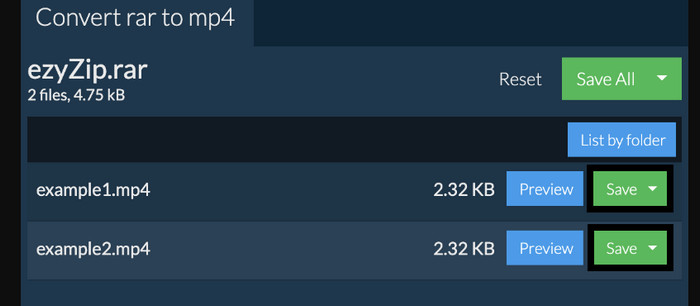
Шаг 3. Если вдруг кнопка Save («Сохранить») не активна, учтите, что используемый вами браузер не поддерживается данным конвертером. В противном случае, когда файлы успешно сохранены, вам будет предложено просмотреть ваши конвертированные файлы.
Часть 2. Конвертируйте RAR в MP4 автономно с помощью WinRAR
Есть отличные офлайн-способы конвертировать RAR в MP4 с помощью WinRAR. WinRAR — популярное программное обеспечение, разработанное специально для пользователей Windows. Это программное обеспечение, предлагающее ряд полезных функций для управления сжатыми файлами. Кроме того, эта программа упрощает процесс распаковки или распаковки файлов RAR, чтобы их можно было извлечь и получить к ним доступ. Более того, WinRAR продолжает работать, поскольку он также предоставляет возможность конвертировать файлы RAR в различные видеоформаты, такие как MP4 или M4V. Эта функциональность окажется неоценимой для пользователей, которым необходимо работать с мультимедийным контентом, хранящимся в архивах RAR. Таким образом, если вы хотите знать, как распаковать и изменить файлы RAR в MP4 с помощью WinRar, продолжайте читать пошаговые инструкции ниже.
Шаг 1. Сначала скачайте на свой компьютер популярную программу для работы с RAR. Загружайте её только из надежного источника. Затем после установки быстро запустите программу, чтобы начать процесс конвертации.
Шаг 2. После запуска программы вы можете сразу открыть или загрузить RAR‑файл, который хотите преобразовать в MP4. Вы поймёте, что файл загружен, потому что он отобразится в центральной части интерфейса.
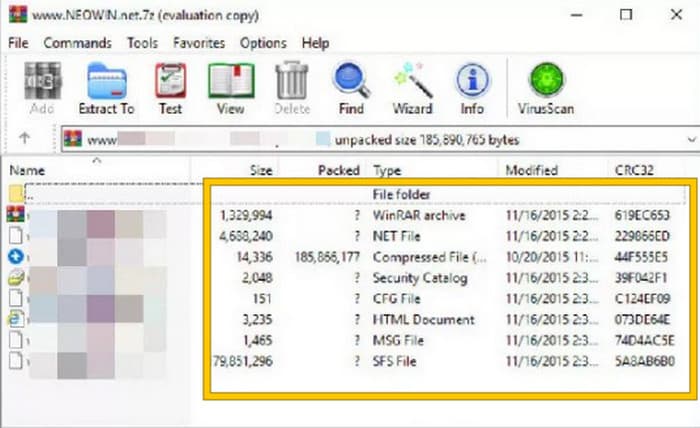
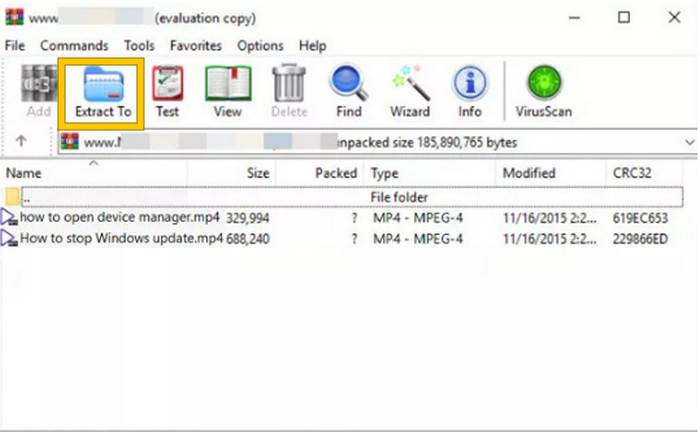
Шаг 3. Наконец, чтобы запустить конвертацию или распаковку, нажмите кнопку Extract To («Извлечь в») в верхнем меню. По завершении вы сможете открыть конвертированные файлы прямо из интерфейса.
Часть 3. Дополнительный совет: лучший способ конвертировать любое аудио/видео в MP4 онлайн
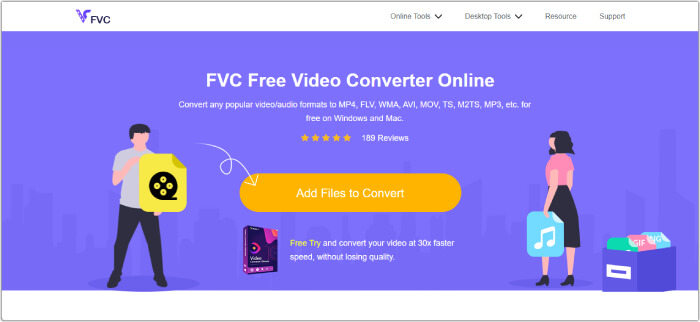
Позвольте дать вам дополнительный совет: вы можете конвертировать любые видео‑ и аудиофайлы в MP4 максимально удобно и быстро! Познакомьтесь с FVC Free Video Converter Online — конвертером, который делает преобразование ваших видео‑ и аудиофайлов в разные форматы, включая MP4, невероятно простым и полностью бесплатным. Более того, вы сможете быстро перевести ваши видео в высоком разрешении в популярные форматы, сохранив их исходное качество и чёткость. Кроме того, вам наверняка понравится его молниеносная скорость обработки, позволяющая конвертировать сразу множество файлов за кратчайшее время!
Есть больше! Этот бесплатный онлайн-конвертер видео FVC также позволяет вам настраивать видео и аудио по своему вкусу. Это связано с тем, что этот конвертер позволяет вам настраивать такие параметры, как разрешение, частота кадров, битрейт и даже настройки звука, такие как громкость и битрейт, в соответствии с вашими предпочтениями. Это означает, что вы можете настроить свои медиафайлы так, как вам нравится, и легко их экспортировать. Таким образом, если вам интересно, как конвертировать видео или аудиофайлы в MP4 онлайн, следуйте простым шагам, показанным ниже.
Шаг 1. Начните с посещения официального сайта FVC Free Video Converter Online. Оказавшись на странице, нажмите кнопку Add Files to Convert («Добавить файлы для конвертации»), чтобы загрузить лаунчер и отправить исходный файл.
Шаг 2. После загрузки файла вы можете добавить ещё медиафайлы, щёлкнув по кнопке Add File («Добавить файл») в основной рабочей области. Затем установите формат MP4: выберите нужные файлы и внизу окна переключите их формат на MP4.
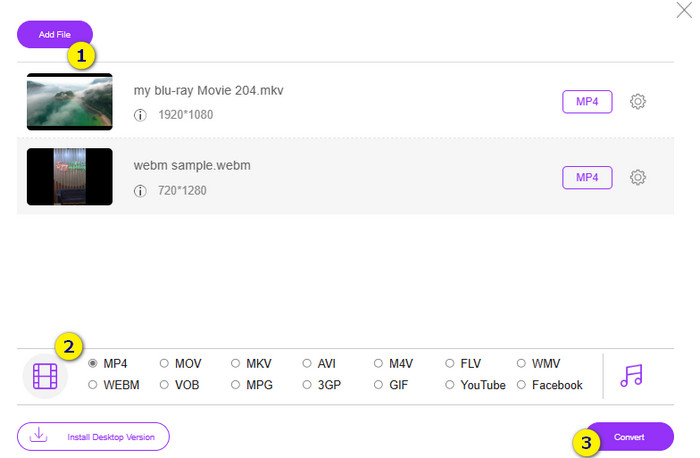
Шаг 3. Затем можно запускать быструю пакетную конвертацию, нажав кнопку Convert («Конвертировать») в нижней части окна.
Дополнительные материалы:
MOV и MP4 — какой формат выбрать?
Лучший MP4‑редактор для Windows и Mac в 2025 году
Часть 4. Часто задаваемые вопросы о конвертации RAR и MP4
.RAR вариант №
Файлы RAR сжимаются в формате архивного файла. Это позволяет хранить несколько файлов в одном контейнере, уменьшая при этом их общий размер.
Как мне конвертировать RAR в MP4 на Mac?
Чтобы конвертировать RAR в MP4 на Mac, вы можете воспользоваться программой для работы с архивами, например Unarchiver, чтобы извлечь содержимое RAR‑архива. Затем любые совместимые видеофайлы из извлечённых данных можно преобразовать в формат MP4 с помощью мощного конвертера. Для этого вы можете использовать FVC Video Converter Ultimate.
Может ли файл RAR содержать видео?
Файл RAR похож на zip-папку, в которой могут храниться файлы любого типа. Итак, да, файл RAR может содержать видео.
Заключение
Этот материал отлично подойдёт для вашей задачи по преобразованию RAR в MP4, так как в нём представлены лучшие способы сделать это на вашем устройстве. К счастью, у вас под рукой есть и лучший онлайн‑конвертер видео и аудио, который позволяет работать, как настоящий профессионал!
-
 Способы сжатия видео онлайн для уменьшения размера видеофайла
 Если вы ищете видеокомпрессоры в Интернете, не находите больше, потому что мы вам поможем! Вот некоторые из наиболее удобных инструментов, которые вы можете использовать.
-
 Как сжать видео MP4 до меньшего размера
 Видео MP4 слишком велико для загрузки? Хотите уменьшить размер видео? Вот 3 эффективных способа без ограничений сжать файл MP4 до меньшего размера.
-
 Как сжимать видео бесплатно / Попробуйте эти 7 онлайн-компрессоров видео
 Прочтите и получите 7 способов бесплатно сжимать видео на вашем компьютере или телефоне. Вы можете с легкостью уменьшить большие видео до файлов небольшого размера для электронной почты, Twitter, Instagram, YouTube, WhatsApp и др.
