


 Видео конвертер Ultimate
 Устройство записи экрана
 Видео ремонт
 Безопасная загрузка
3 самых простых способа уменьшить размер изображения в КБ/МБ [2024]
Сегодня фотографирование – это по‑настоящему приятный и душевный процесс, который позволяет нам ценить и бережно хранить моменты. Часто мы выводим этот момент на новый уровень, делясь снимками и загружая их на различные платформы и сайты социальных сетей. Как правило, при загрузке изображений на сайты требуется определённый размер файлов, чтобы обеспечить оптимальное отображение и более быструю загрузку. Поэтому, если вам нужно уменьшить размер изображения в КБ/МБ, прочитайте эту статью до конца и узнайте о 3 разных способах легко сократить размер ваших картинок. Итак, чего же вы ждёте? Приступим!

Часть 1: Уменьшение размера изображения в КБ/МБ без потери качества [способ в один клик]
Одним из самых удобных инструментов для уменьшения размера изображения в КБ/МБ является FVC Free Image Compressor. Этот инструмент работает в один клик. Вам нужно только импортировать файл изображения, и всё будет обработано плавно и автоматически.
С помощью этого инструмента вы можете уменьшить различные типы изображений, такие как JPEG, PNG, SVG-фотографии и анимированные GIF-файлы до меньших размеров, не теряя при этом большого количества качества. Более того, если у вас есть куча файлов изображений, которые нужно сжать, хорошо то, что этот инструмент поддерживает пакетное сжатие, когда вы можете изменить размер кучи изображений за один раз после загрузки. Он позволяет сжимать изображения до 40, максимум по 5 МБ каждое.
Шаг 1. Перейдите на их официальный сайт.
Шаг 2. Нажмите Upload Images, чтобы импортировать фотографии, которые вы хотите сжать.

Шаг 3. Дождитесь окончания процесса сжатия. Когда он завершится, вы увидите индикатор состояния с пометкой, что процесс завершён, а также информацию о размере изображения до и после сжатия. После этого нажмите Download, чтобы сохранить изображение.

С FVC Free Image Compressor сжатие изображения не отнимет у вас много сил и времени благодаря очень простому, но интуитивно понятному пользовательскому интерфейсу. Так что, если вам нужен инструмент на ходу для уменьшения размера изображения в КБ/МБ, это идеальный вариант для вас.
Часть 2: Уменьшение размера изображения в КБ/МБ с помощью настраиваемого качества и размера
Photoshop — это хорошо известное программное обеспечение для редактирования фотографий с мощным набором функций и возможностей. С помощью Photoshop вы можете не только точно редактировать и улучшать снимки, но и оптимизировать их для различных задач, в том числе для уменьшения размера файла. Ниже приведены два способа уменьшить размер изображения в КБ/МБ с помощью этой программы:
Изменение размера изображения по пикселям
Шаг 1. Откройте изображение в Photoshop, нажав Open или перейдя в меню File и выбрав нужное изображение.
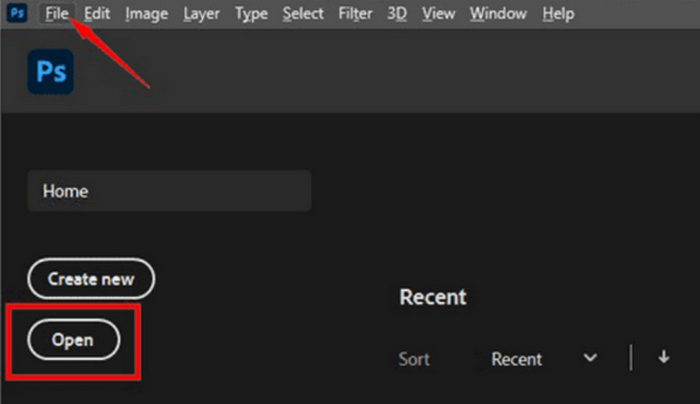
Шаг 2. Теперь откройте вкладку Image и выберите пункт Image Size.
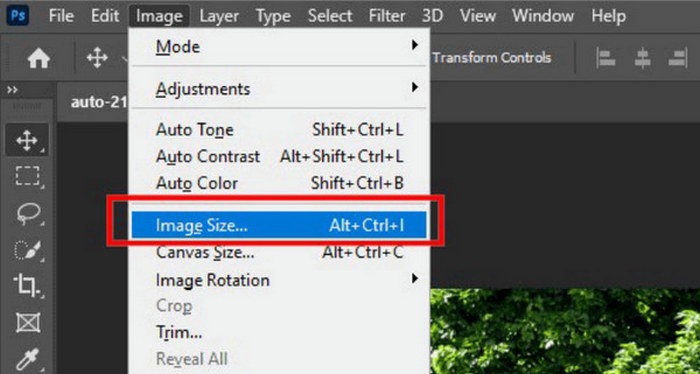
Шаг 3. В диалоговом окне Image Size выберите Pixels из раскрывающегося списка. Чтобы задать конкретные размеры, введите значения в поля ширины и высоты и нажмите OK, чтобы изменить размер изображения.
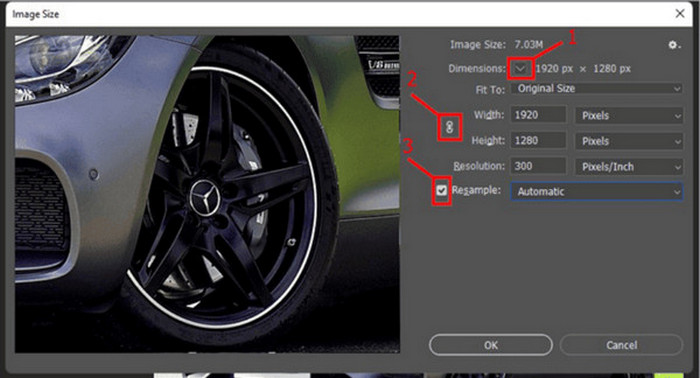
Шаг 4. Наконец, сохраните файл, перейдя во вкладку File. Там нажмите кнопку Save As.
Перед сохранением сохраните PSD-файл в формате JPEG.
Изменение размера изображения в дюймах
Этот второй метод позволит вам уменьшить размер в КБ/МБ, изменив размер изображения в дюймах. Для этого выполните следующие действия:
Шаг 1. Откройте изображение в Photoshop, нажав Open или перейдя в меню File и выбрав нужное изображение.
Шаг 2. Теперь откройте вкладку Image и выберите пункт Image Size.
Шаг 3. В диалоговом окне Image Size выберите Inches из раскрывающегося списка. Чтобы задать конкретные размеры, введите значения в поля ширины и высоты и нажмите OK, чтобы изменить размер изображения.
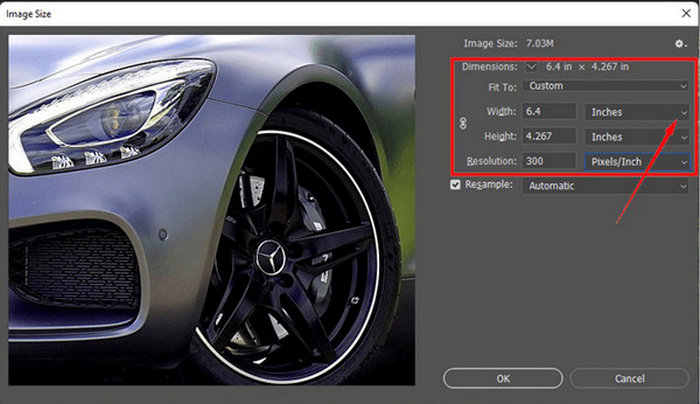
Шаг 4. Наконец, перейдите в меню File и нажмите кнопку Save As, чтобы сохранить итоговое изображение.
Поэтому, когда вам нужно больше вариантов изменения размера изображения, Photoshop для вас. Вам просто нужно ознакомиться с тем, как использовать этот инструмент, так как для некоторых новичков это может оказаться непосильным.
Часть 3: Уменьшение размера изображения в КБ/МБ с помощью встроенного программного обеспечения
Этот метод может вам подойти, если вы хотите уменьшить размер изображения в КБ/МБ с помощью встроенного программного обеспечения на компьютерах Windows и Mac.
Использование Paint в Windows
Paint, встроенный графический редактор, может стать отличным инструментом для уменьшения размера изображения в КБ/МБ как редуктор размера изображений, особенно если вы пользователь Windows. С помощью этого инструмента вы можете изменять размер изображения либо в процентах, либо по количеству пикселей.
Чтобы использовать это, выполните следующие действия:
Шаг 1. Запустите приложение Paint на своём устройстве.
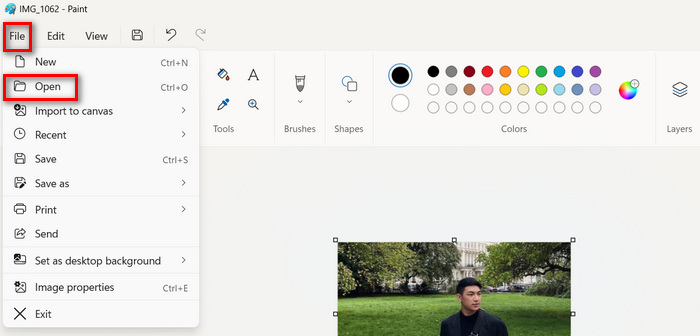
Шаг 2. Затем нажмите на значок File и выберите Open, чтобы добавить изображение, размер которого вы хотите уменьшить.
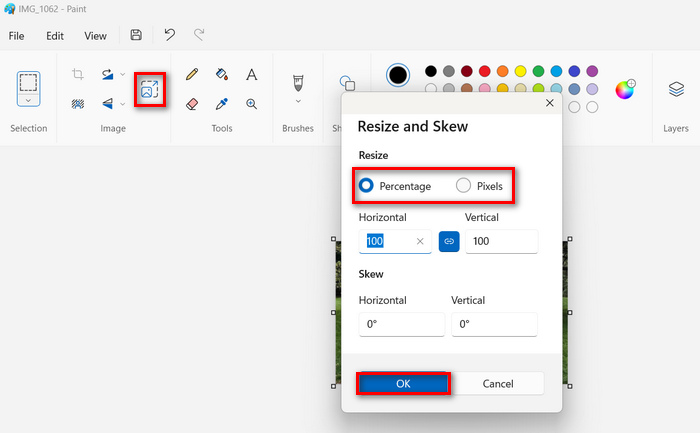
Шаг 3. После этого нажмите кнопку Resize and Skew. Здесь вы можете изменить размер изображения, задав новый процент или количество пикселей. Когда вы получите нужный размер, нажмите кнопку OK.
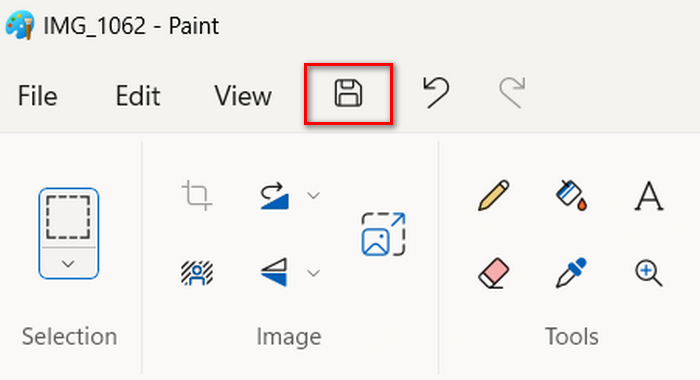
Шаг 4. Когда всё будет готово, откройте меню File, нажмите кнопку Save as и выберите, в каком формате вы хотите сохранить изображение.
Таким образом, используя Paint для уменьшения размера изображения до КБ/МБ, пользователи Windows могут не только наслаждаться его удобным интерфейсом, но и его возможностью изменять размер изображений в процентах или по пикселям. Однако, несмотря на это, ему не хватает расширенных функций и возможностей настройки.
Использование предварительного просмотра на Mac
Если вы пользователь Mac, вы можете использовать приложение Preview на вашем устройстве. Этот встроенный инструмент просмотра изображений не только позволит вам просматривать различные файлы изображений, но и позволит вам легко уменьшить размер изображения в КБ/МБ.
Для этого выполните следующие действия:
Шаг 1. Сначала откройте приложение Preview на вашем Mac.
Шаг 2. Затем откройте файл изображения, размер которого хотите уменьшить, перейдя во вкладку File и нажав кнопку Open.
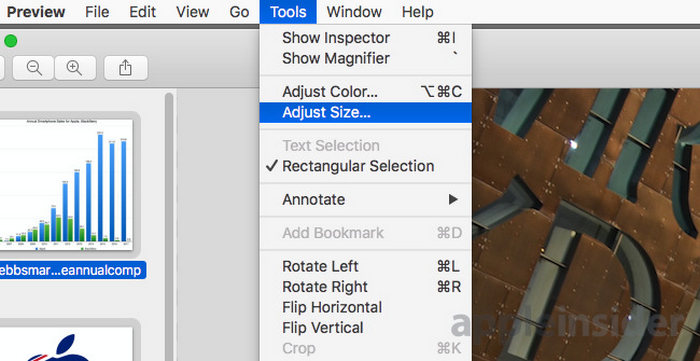
Шаг 3. Теперь откройте вкладку Tool в строке меню и нажмите Adjust Size.
Шаг 4. Выберите Resample Image, если хотите уменьшить размер файлов изображения.
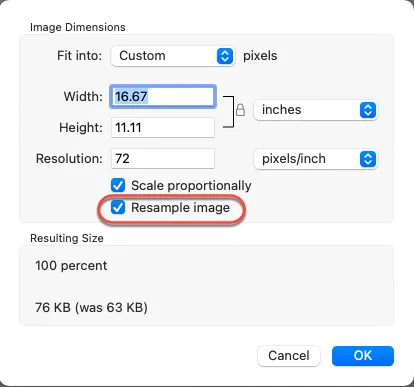
Шаг 5. Теперь измените значение параметра Resolution. После изменения новый размер файла будет показан в нижней части окна.
Preview упрощает изменение размера изображений благодаря интуитивно понятному интерфейсу и интегрированным функциям. Пользователи могут без усилий открывать файлы изображений, изменять их размер и сжимать их по мере необходимости. Это делает его удобным инструментом для выполнения основных задач по редактированию изображений на устройствах Mac.
Часть 4: Какой лучший способ уменьшить размер изображения в КБ/МБ
Если вам нужно быстрое и простое решение для уменьшения размера изображения в КБ/МБ с минимальными усилиями, FVC Free Image Compressor — ваш инструмент. Всего одним щелчком мыши вы можете уменьшить размер некоторых наиболее распространенных форматов изображений, включая JPEG, PNG, SVG и GIF, что делает его идеальным для ситуаций, где эффективность и доступность имеют первостепенное значение.
Между тем, для тех, кто ищет точный контроль над качеством изображения и широкие возможности редактирования, лучшим вариантом станет Photoshop.
Наконец, если вам нужна простота и доступность, то использование встроенного программного обеспечения, например Paint на Windows или Preview на Mac, — это то, что вам нужно. Эти инструменты предлагают простые решения для быстрого изменения размера изображений, что делает их идеальными для пользователей, которым нужны базовые возможности редактирования без сложностей специализированного программного обеспечения.
Часть 5: Часто задаваемые вопросы об уменьшении размера изображения в КБ/МБ
Как изменить размер изображения с МБ до КБ?
Вы можете изменить размер изображения с МБ до КБ, используя различные методы. Один из способов — использовать инструмент сжатия изображений, например FVC Free Image Compressor. Это позволяет вам свободно и быстро уменьшить размер вашего изображения.
Как уменьшить размер файла изображения без потери качества?
Уменьшение размера файла изображения без потери качества требует осторожного использования методов сжатия. Вы можете сделать это с помощью таких инструментов, как Photoshop, который позволяет настраивать параметры сжатия для поддержания оптимального качества при уменьшении размера файла. Кроме того, онлайн-инструменты, такие как FVC Free Image Compressor, используют передовые алгоритмы для сжатия изображений без существенной потери качества.
Какой бесплатный онлайн-инструмент позволяет уменьшить размер изображения?
Один бесплатный онлайн-инструмент для уменьшения размера изображения в КБ/МБ — это FVC Free Image Compressor. Он позволяет сжимать различные типы изображений, включая JPEG, PNG, SVG и GIF, всего одним щелчком мыши. Кроме того, он поддерживает пакетное сжатие, что делает его эффективным для сжатия нескольких изображений одновременно.
Заключение
Вот и всё! Теперь у вас есть множество вариантов, как можно уменьшить размер изображения в КБ/МБ. Но независимо от выбранного метода, каждый из них хорош по‑своему. Главное — учитывать свои задачи и требования. Будь вы пользователь Windows, использующий простой и удобный интерфейс Paint, или владелец Mac, работающий с удобными возможностями изменения размера в Preview, существует множество способов, подходящих под ваши нужды. Для быстрой и беспроблемной компрессии FVC Free Image Compressor предлагает решение в один клик, тогда как Photoshop предоставляет расширенные возможности редактирования для точного контроля качества изображения. Наконец, для простоты и доступности встроенные программы, такие как Paint и Preview, остаются удобными вариантами. Так что не откладывайте — начните сжимать свои изображения уже сегодня!
-
 Как изменить размер изображения – Adobe Resize Image [онлайн и офлайн]
 Если вы ищете изображение Adobe для изменения размера, у нас есть решение для вас. Внимательно просмотрите этот пост, чтобы узнать, как изменить размер изображений с помощью Adobe на вашем ПК.
-
 Креативные инструменты для изменения размера GIF, доступные с удобством
 Изменение размера GIF-файлов может оказаться болезненной задачей. Используйте подходящие программы, чтобы изменить размер GIF-файлов и безупречно выполнить свою работу. Проверьте эту статью для получения дополнительной информации.
-
 3 способа изменить размер изображения для Twitter без потери качества
 Чтобы изменить размер картинки для Твиттера, вам понадобится программа для изменения размера фотографий. У него нет? Затем выберите в списке.
