


 Видео конвертер Ultimate
 Устройство записи экрана
 Видео ремонт
 Безопасная загрузка
Подробное руководство по созданию рингтона из голосовой заметки
Однако многие разработчики создали программное обеспечение для создания рингтонов. Это значит, что вы можете свободно брать фрагменты ваших любимых песен или записывать свой голос и использовать его как рингтон. В этой статье мы объясним, как сделать голосовую заметку рингтоном. Мы надеемся, что вы получите ответ, который ищете.

Часть 1. Лучший способ сделать голосовую заметку рингтоном
Если вы также ищете полнофункциональный конструктор рингтонов, выберите отобранный FVC Video Converter Ultimate — лидера даже на высококонкурентном рынке программ для редактирования мультимедиа. Разные модели смартфонов могут поддерживать разные форматы рингтонов, но с Video Converter Ultimate это не проблема. Как видно из названия, его основная функция — конвертация форматов файлов. Поэтому, независимо от того, в каком формате вы записываете или загружаете голосовые заметки, вы можете конвертировать их в формат, совместимый с вашим телефоном. Вы даже можете использовать программу для извлечения аудио напрямую из видео, что открывает широкий спектр возможностей для создания рингтонов. Кроме того, вы можете изменить громкость, дорожку, длину и другие параметры целевого аудио. С Video Converter Ultimate превращать голосовую заметку в рингтон по своему желанию больше не будет мечтой.
Бесплатная загрузкаДля Windows 7 или более поздних версийБезопасная загрузка
Бесплатная загрузкаДля MacOS 10.7 или более поздних версийБезопасная загрузка
Здесь мы расскажем вам, как редактировать записанные или загруженные голосовые заметки, чтобы вы могли использовать их в качестве рингтона.
Шаг 1. Скачайте и установите Video Converter Ultimate на свой компьютер. Затем запустите его на рабочем столе.
Шаг 2. Нажмите Add Files, чтобы загрузить аудио, которое вы хотите отредактировать.
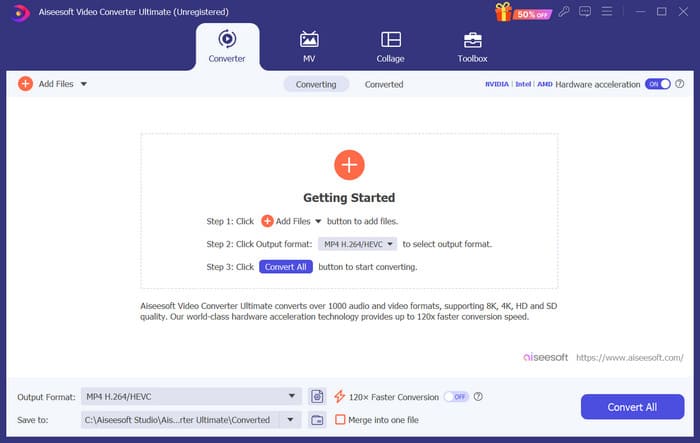
Шаг 3. Чтобы обрезать аудио, нажмите Cut. Вы можете настроить длину файла. После завершения обрезки нажмите Save.
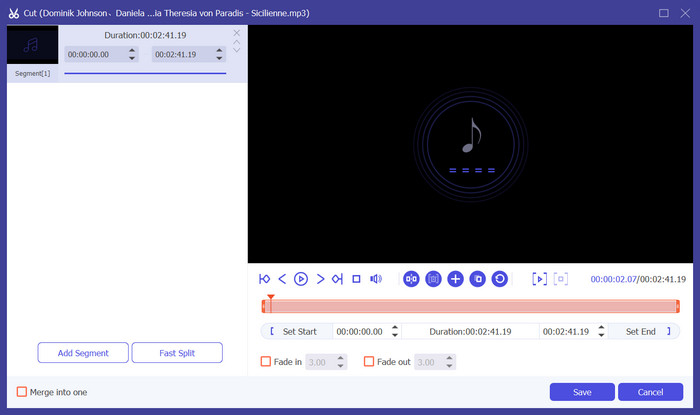
Шаг 4. Чтобы изменить громкость и аудиодорожку ваших голосовых заметок, нажмите Edit. Во всплывающем окне вы можете внести желаемые изменения. По завершении редактирования нажмите OK.
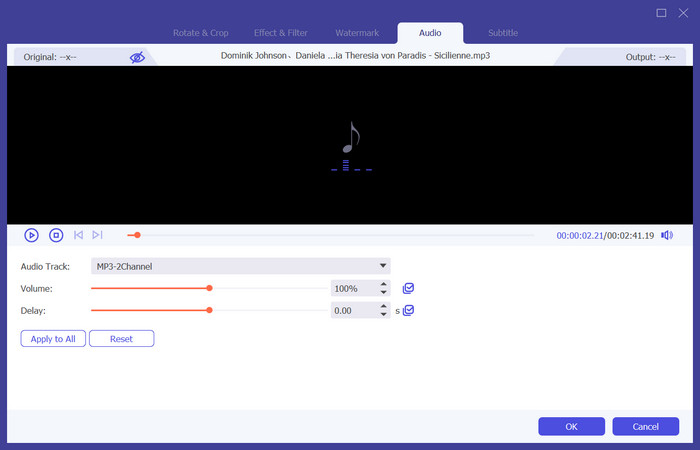
Шаг 5. Если вам нужно изменить формат файла, раскройте меню рядом с Output Format. Здесь вы можете выбрать выходной формат для своего аудио.
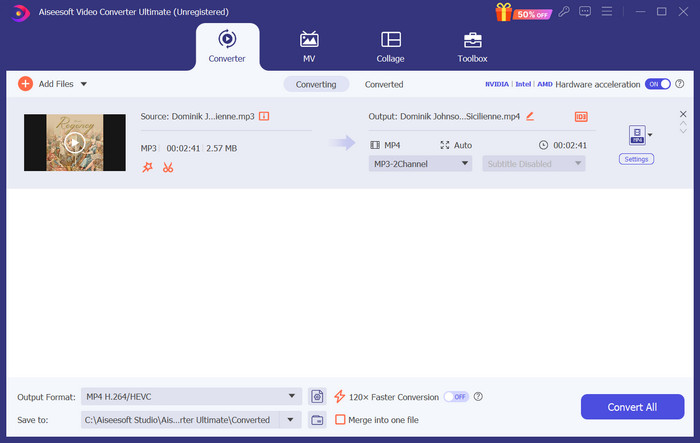
Шаг 6. Когда вы хотите экспортировать отредактированный рингтон, нажмите Convert All.
Часть 2. Как сделать голосовую заметку рингтоном на iPhone
Мы рекомендуем GarageBand, если вы хотите сделать рингтон голосовой заметки на своем iPhone. Это приложение, разработанное Apple. Пользователи могут использовать его для создания музыки на своих устройствах iOS. Оно имеет множество инструментов для создания, записи, редактирования и микширования музыки. GarageBand также может интегрироваться с другим программным обеспечением Apple. Это означает, что мы можем легко переносить проекты между GarageBand и другим программным обеспечением для дальнейшего редактирования. Это приложение популярно как среди профессиональных пользователей, так и среди новичков благодаря своему удобному интерфейсу, обширным функциям и доступности. Все настройки можно выполнять на телефоне без помощи какого-либо другого устройства.
Вот что вам нужно сделать, чтобы превратить голосовую заметку в рингтон.
Шаг 1. Прежде чем устанавливать рингтоны, вам нужно открыть приложение Voice Memo на вашем iPhone и выбрать голосовую заметку.
Шаг 2. После выбора нужной голосовой заметки нажмите на значок с тремя точками. Выберите Save to Files и еще раз нажмите Save, чтобы подтвердить действие.
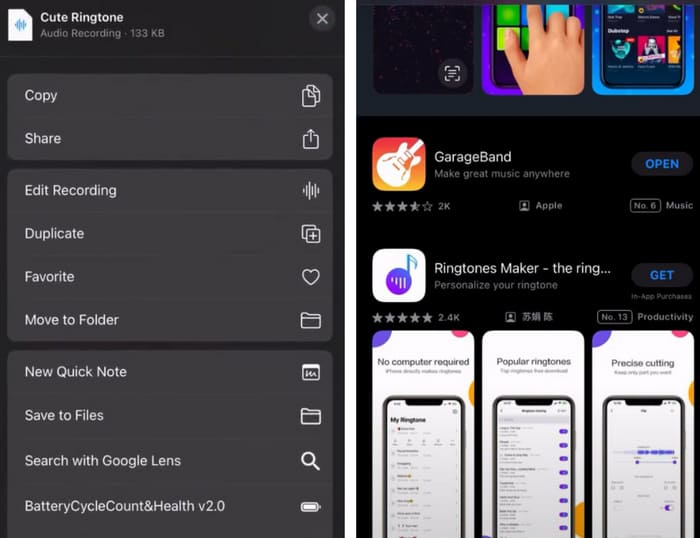
Шаг 3. Откройте GarageBand на iPhone и нажмите Project.
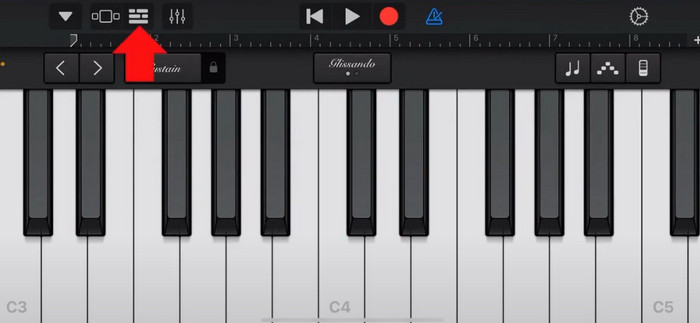
Шаг 4. Выберите Loop > Files. Затем нажмите Browse items from the Files app, чтобы выбрать нужную голосовую заметку.
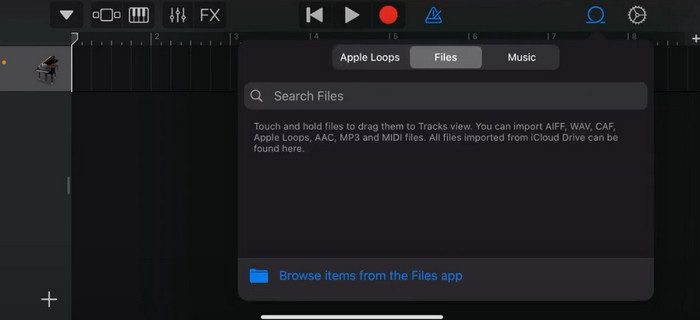
Шаг 5. Перетащите файл на временную шкалу.
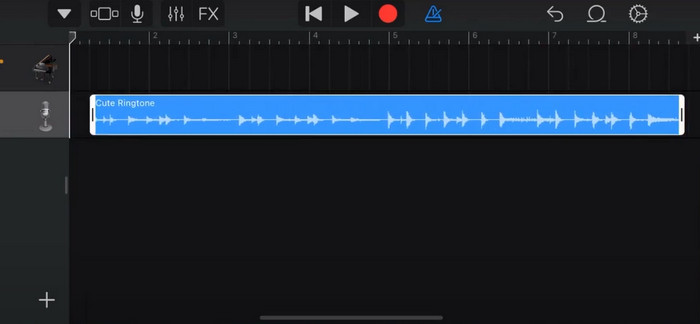
Шаг 6. Отключите метроном (Metronome) и нажмите на значок стрелки вниз > My Songs.
Шаг 7. Нажмите и удерживайте клип, затем выберите Share.
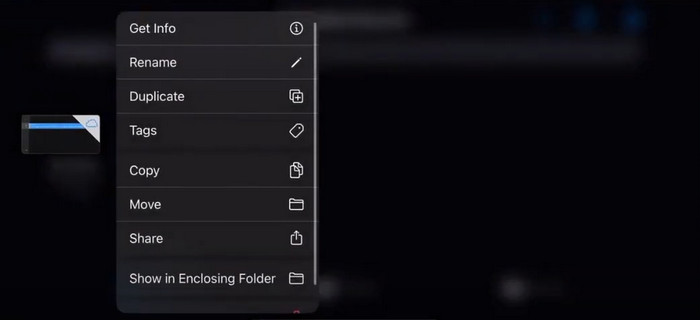
Шаг 8. Выберите Ringtone среди всех вариантов и нажмите Export. Наконец, нажмите Use sound as > Standard Ringtone. Таким образом, вы успешно создали рингтон из голосовой заметки.

Часть 3. Как сделать запись голоса рингтоном на Android
Если вы используете телефон Android и хотите превратить записанную музыку в рингтон, вы можете сделать это прямо в приложении «Настройки» вашего телефона. Процедура очень проста, и для этого процесса не нужно загружать какое-либо программное обеспечение. Однако, если вы хотите изменить записанный звук, вы можете выбрать профессиональное программное обеспечение для редактирования аудио и видео, например, выбранное FVC Video Converter Ultimate.
Далее мы расскажем, как сделать рингтон из голосовой записи на Android. В этой части мы используем смартфон Samsung в качестве примера. Прежде чем начать, убедитесь, что вы сохранили файл записи в приложении Voice Recorder.
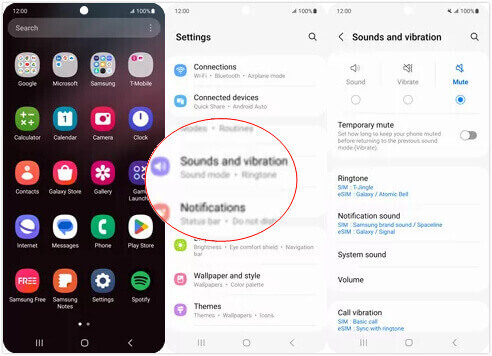
Шаг 1. Откройте Settings на телефоне и выберите Sounds and vibration.
Шаг 2. Убедитесь, что в разделе Sound mode выбран параметр Sound. Затем выберите Notification sound.
Шаг 3. Выберите музыкальный файл, который вы записали. Наконец, вернитесь на главный экран, чтобы применить настройки.
Часть 4. Часто задаваемые вопросы о создании голосовой заметки в качестве рингтона
Какого формата рингтоны для Android?
Рингтоны для устройств Android могут иметь различные форматы аудиофайлов, но наиболее часто поддерживаемыми форматами являются MP3, AAC, M4A, OGG и WAV.
Как сохранить голосовую заметку в виде песни на iPhone?
Откройте приложение Voice Memos на вашем iPhone и найдите голосовую заметку, которую вы хотите сохранить как песню. Нажмите на голосовую заметку, чтобы открыть ее, затем нажмите значок «Поделиться», чтобы увидеть доступные параметры обмена. Вы можете сохранить голосовую заметку в приложении «Файлы». После этого вы можете открыть музыкальное приложение на вашем iPhone, которое поддерживает импорт аудиофайлов. Подойдут такие приложения, как GarageBand или Music Memos.
Как записать звук на Android Samsung?
Чтобы записать аудио на устройстве Android Samsung, используйте встроенное приложение Voice Recorder. Откройте его и нажмите Record, чтобы начать запись. После окончания записи вы можете сохранить аудиофайл и дать ему имя для удобного доступа.
Заключение
В этой статье мы отвечаем на вопрос, как сделать голосовую заметку рингтоном. Мы предлагаем вам один из лучших инструментов для редактирования рингтонов — FVC Video Converter Ultimate. Описаны способы превращения голосовой заметки в рингтон на телефонах iPhone и Android. Для каждой части также приведены подробные пошаговые инструкции на случай, если вы столкнетесь с какими-либо трудностями.
-
 Топ-3 решения для сжатия WAV-файлов до меньшего размера
 Если вы также ищете способы сжатия размера аудиофайлов WAV, прочитайте наш контент. Мы познакомим вас с различными инструментами с трех сторон.
-
 Подробное руководство по сжатию звука в 2024 году (пошаговое)
 Вам нужно сжать аудио, но вам нужна помощь, чтобы понять, с чего начать? В этом посте мы представим лучшие варианты уменьшения размера файлов ваших треков.
-
 Эффективные аудиокомпрессоры для офлайн- и онлайн-пользователей
 Возникли проблемы с большими аудиофайлами? Существует множество компрессоров аудиофайлов, доступных для офлайн- и онлайн-пользователей. Проверьте их здесь.
