


 Видео конвертер Ultimate
 Устройство записи экрана
 Видео ремонт
 Безопасная загрузка
Как сжать PDF-файлы для отправки по электронной почте. 3 эффективных способа выбора
Действительно, отправка больших файлов по электронной почте может быть непростой задачей. Более того, это может вызвать у вас проблемы или привести к тому, что письмо вообще не будет доставлено. Помимо этого, многие почтовые сервисы ограничивают размер вложений, и это ограничение легко превысить при отправке «тяжёлого» PDF-файла. Особенно это касается PDF-документов с большим количеством изображений или очень объёмных файлов. Чтобы обойти это, большинство людей в подобной ситуации прибегают к сервисам обмена файлами, таким как Dropbox или Google Drive. Однако многие почти забывают об одном удобном приёме — сжатии файла. С этой задачей справляются многочисленные бесплатные онлайн‑инструменты, и некоторые из них довольно популярны. Но как же эффективно сжать PDF для отправки по электронной почте? Именно этому вы и научитесь, если продолжите читать материал ниже.

Часть 1. Какой размер PDF-файла лучше всего подходит для электронной почты
Вот факт: не существует магического числа для идеального размера PDF для электронных писем. На что следует обратить внимание, так это на ограничение вложений вашей платформы электронной почты. Популярные сервисы ограничивают вложения примерно 20 МБ, что может быть удивительно легко достигнуто, особенно для PDF-файлов, содержащих много изображений или очень длинных документов. Таким образом, если ваш PDF больше указанного ограничения в 20 МБ, ваше электронное письмо, скорее всего, не будет отправлено, и вы получите сообщение об ошибке. Тем не менее, вместо того, чтобы стремиться к определенному размеру или лучшему размеру PDF для электронной почты, лучше перестраховаться и ограничить его до 20 МБ. Таким образом, вы можете быть уверены, что он будет успешно прикреплен и отправлен.
Часть 2. Сжатие PDF-файлов для отправки по электронной почте одним щелчком мыши
Вот отличный и быстрый способ сжать файлы для отправки по электронной почте. Познакомьтесь с бесплатным инструментом под названием FVC Free PDF Compressor, который уменьшит размер ваших громоздких PDF‑файлов, не искажая их содержимое. Поскольку большинство почтовых служб позволяют прикреплять файлы размером примерно до 20 МБ, PDF‑файлы с картинками или большим количеством текста легко могут достигать этого предела. Этот компрессор способен сделать ваш PDF значительно меньше, вплоть до менее чем 100 килобайт! Вам не нужно переживать о том, каким образом он настолько сильно сжимает PDF для электронной почты, потому что при этом качество файлов сохраняется. На самом деле вы, вероятнее всего, даже не заметите разницы между оригиналом и уменьшенной версией.
Более того, этот удивительный инструмент очень прост в использовании, и любой человек с любым уровнем знаний может им воспользоваться. Все, что вам нужно сделать, это перетащить PDF-файл в программу, и она автоматически сожмет его. Затем, одним щелчком мыши, вы можете сохранить уменьшенный PDF на своем компьютере. Таким образом, вы можете быстро сжать PDF до размера электронной почты онлайн до размера, который идеально подходит для отправки по электронной почте или загрузки всего этого без каких-либо водяных знаков на конечном документе. Чтобы лучше понять этот процесс, ознакомьтесь с подробными инструкциями ниже.
Шаг 1. На главном интерфейсе нажмите вкладку Add PDF File и выберите PDF‑файл, который нужно сжать.
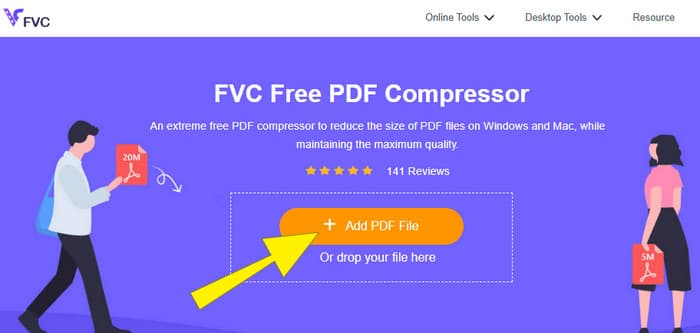
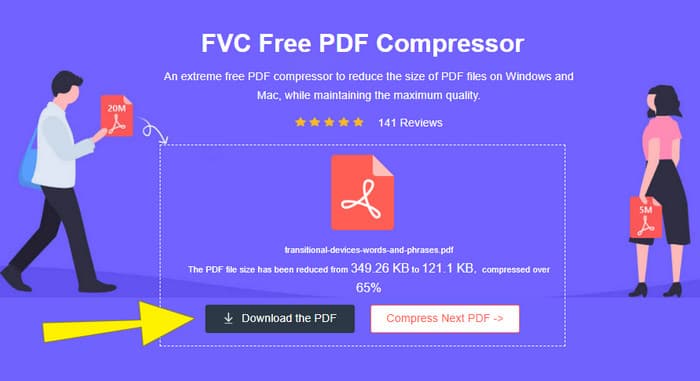
Шаг 2. Пока PDF‑файл загружается, инструмент одновременно выполняет его сжатие.
Шаг 3. По завершении нажмите кнопку Download the PDF.
Часть 3. Сжатие PDF-файлов для отправки по электронной почте с помощью функций редактирования
Если вы предпочитаете инструмент с возможностями редактирования, то для этой задачи вам подойдёт Adobe Acrobat. Adobe Acrobat — это программа, известная для создания, редактирования и управления PDF‑файлами. Это своего рода мощный набор инструментов, специально предназначенный для работы с PDF. Одна из её полезных функций — сжатие PDF, которым вы можете воспользоваться, если у вас есть громоздкий PDF, не проходящий по размеру для отправки по электронной почте. Adobe Acrobat, доступный как в онлайн‑версии, так и в виде настольного приложения, поможет вам сжать крупные PDF‑файлы для отправки по электронной почте, практически не ухудшая качество. Делает он это несколькими способами, например, уменьшая размер изображений в документе или удаляя неиспользуемые шрифты. Однако, зная Adobe и её программные пакеты, не стоит удивляться, если кривая обучения покажется вам крутой. Поэтому ниже приведены шаги, которые помогут упростить процесс.
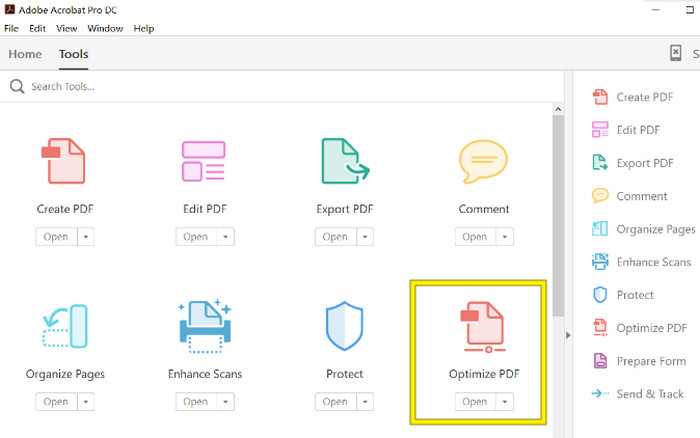
Шаг 1. Запустите Acrobat и откройте PDF‑файл, с которым нужно поработать. Для этого перейдите в раздел Tools — Optimize PDF — Open.
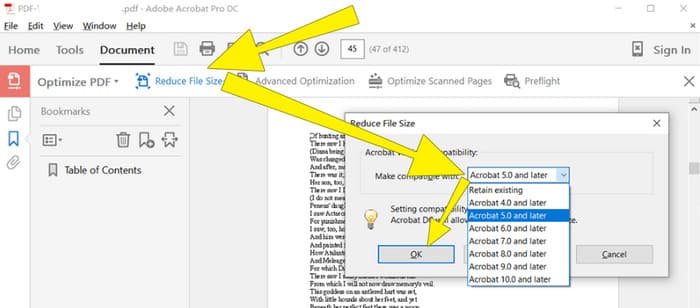
Шаг 2. Когда PDF‑файл будет открыт, нажмите опцию Reduce File Size в новой панели навигации. Затем задайте или используйте предложенные параметры редактирования, чтобы добиться нужного уровня сжатия и оптимизации.
Шаг 3. После этого сохраните сжатый PDF‑файл.
Часть 4. Сжатие PDF-файлов для отправки по электронной почте путем конвертации
Хотите узнать новый способ, как сжать PDF для отправки по электронной почте? Давайте конвертируем файл в JPG. Этот приём конвертации можно отлично выполнить с помощью PowerPoint. PowerPoint — это программа, которую вы, скорее всего, используете для создания презентаций. Представьте слайд‑шоу с текстом, картинками и, возможно, даже видео. PowerPoint позволяет создавать такие презентации из отдельных слайдов, которые вы последовательно показываете аудитории. Это популярный инструмент среди преподавателей, студентов, бизнесменов и всех, кто хочет наглядно делиться информацией.
Теперь вставка PDF в презентацию PowerPoint может быть удобной, но это может быть не самый интуитивный процесс. Но как только вы это сделаете, создание файла JPG станет проще простого. Но не волнуйтесь! Мы можем провести вас через все это шаг за шагом, которому вам нужно следовать, чтобы ваш PDF был встроен в кратчайшие сроки.
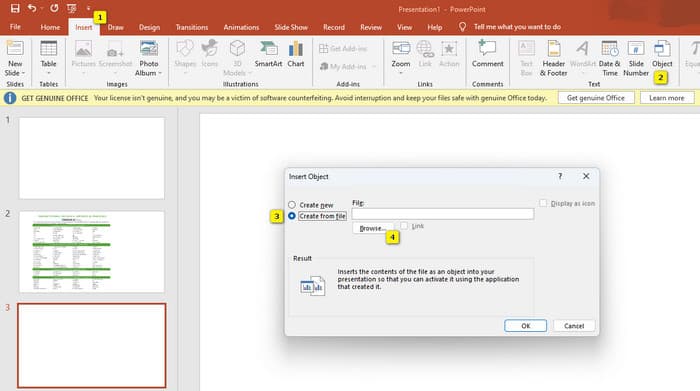
Шаг 1. Запустите PowerPoint на своём компьютере и выберите нужный слайд, на который вы сможете поместить PDF‑файл.
Шаг 2. Теперь откройте вкладку Insert и найдите опцию Object в разделе Text. Нажмите на неё, и появится новое окно. В этом окне включите пункт Create from File, который расположен слева. Затем нажмите кнопку Browse, чтобы импортировать PDF‑файл на слайд.
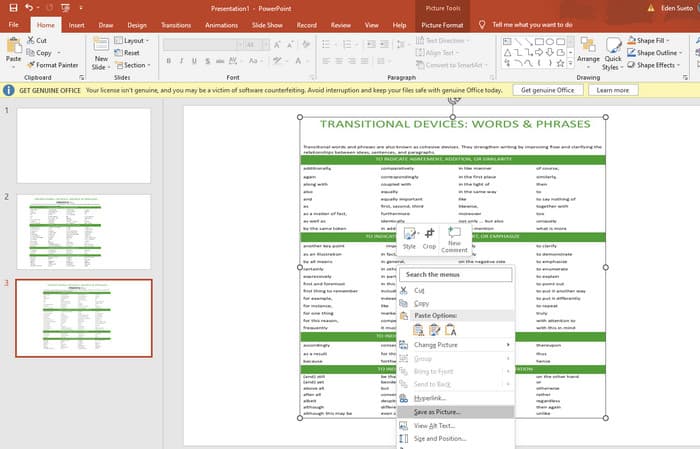
Шаг 3. После загрузки PDF‑файла вы сможете конвертировать его в JPG. Для этого щёлкните по PDF на слайде правой кнопкой мыши, выберите Save As Picture и сохраните файл в формате JPEG.
Часть 5. Часто задаваемые вопросы о PDF и сжатии
Какого размера PDF-файл можно отправить по электронной почте?
Это зависит от вашего провайдера электронной почты, но большинство из них ограничивают размер вложений примерно 20 МБ.
Какой бесплатный PDF-компрессор самый лучший?
Существуют бесплатные PDF-компрессоры, но лучший всегда зависит от предпочтений пользователя. На данный момент FVC Free PDF Compressor является наиболее рекомендуемым бесплатным онлайн-инструментом.
Как заархивировать PDF-файлы для отправки по электронной почте?
На самом деле архивирование работает и для PDF-файлов, поскольку они уже являются сжатыми файлами.
Заключение
В этой статье рассказывается о том, как сжимать PDF‑файлы для отправки по электронной почте наилучшими способами. Теперь вы можете обеспечить более плавную и удобную отправку своих PDF по электронной почте, если будете заранее уменьшать их размер до установленного лимита.
-
 3 лучших решения о том, как легко удалить водяной знак из видео
 Хотите убрать надоедливый водяной знак на видео? В этом блоге вы можете узнать о различных идеях удаления водяных знаков на видео.
-
 4 лучших способа быстро добавить водяной знак на любое видео
 Давайте узнаем, как добавить водяной знак к любому видео на Windows, Mac, в Интернете, iOS и Android с подробными инструкциями, если вы читаете эту статью.
-
 3 самых простых способа добавить водяной знак в GIF онлайн и офлайн
 Добавить водяной знак в GIF может быть так же просто, как 1-2-3, если вы правильно используете правильный инструмент. Инструменты на рынке слишком широки, но мы представим три инструмента, на которые вы можете положиться.
