


 Видео конвертер Ultimate
 Устройство записи экрана
 Видео ремонт
 Безопасная загрузка
Как присоединиться к клипам WMV онлайн? Вот 3 проверенных метода
Вы только что скачали несколько коротких анимаций в формате WMV. Теперь вы хотите объединить их в одну законченную историю и поделиться ею в социальных сетях. Хотите узнать, как присоединиться к видео WMV? Просто пройди этот отрывок. Мы пришли к выводу, что 3 лучших способа бесплатно объединить файлы WMV онлайн.

Часть 1: Как присоединиться к файлам WMV онлайн и бесплатно
Метод 1: слияние бесплатных онлайн-видео FVC
Чтобы объединить видеофайлы WMV, FVC Free Online Video Merger несомненно является вашим лучшим выбором. С помощью этого лёгкого, но мощного инструмента вы можете за один раз объединить любое количество WMV‑файлов. Итоговое видео также сохранит исходное качество изображения.
Ключевая особенность
- 1. Простой в использовании интерфейс позволяет легко использовать функции.
- 2. Совместимость практически со всеми популярными видеоформатами на рынке.
- 3. Присоединяйте файлы WMV в исходном качестве, не оставляя водяных знаков.
- 4. Нет необходимости загружать программу и работать полностью на веб-странице.
Вот шаги, чтобы присоединиться к файлам WMV с FVC Free Online Video Merger:
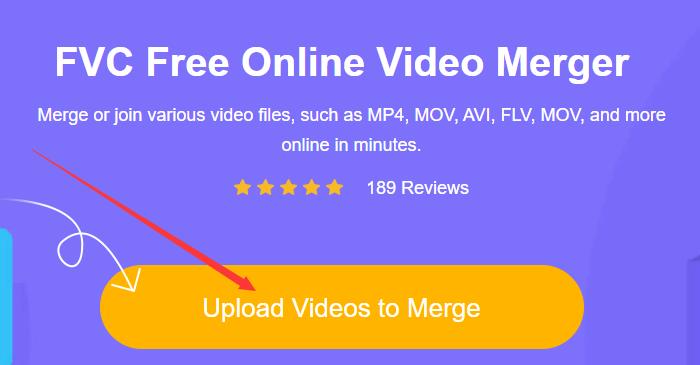
Шаг 1: Загрузите FVC Free Online Video Merger в вашем браузере
Загрузите FVC Free Online Video Merger в свой браузер. Затем нажмите большую кнопку «Загрузить видео для объединения» в середине веб-страницы, и вы увидите всплывающее окно «Открыть».
Шаг 2: Загрузите файлы WMV
В окне «Открыть» выберите один из файлов WMV для загрузки. Вы также можете выбрать несколько, нажав и удерживая клавишу Ctrl на клавиатуре и щелкая файлы WMV один за другим. Затем отпустите клавишу Ctrl и нажмите кнопку «Открыть», чтобы загрузить их все.
Шаг 3: Перед объединением WMV‑файлов задайте порядок клипов
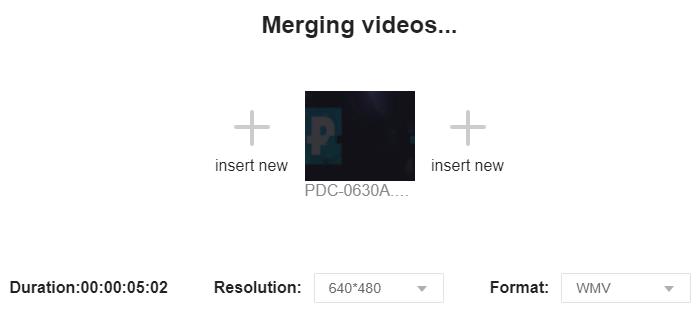
Чтобы упорядочить их, вам просто нужно загрузить больше видео в формате WMV, щелкнув соответственно одну из кнопок «Вставить новые». Если вы хотите удалить какой-либо из клипов, просто наведите на него курсор. В правом верхнем углу появится кнопка «Закрыть».
Шаг 4: Настройте разрешение и выходной формат и запустите объединение
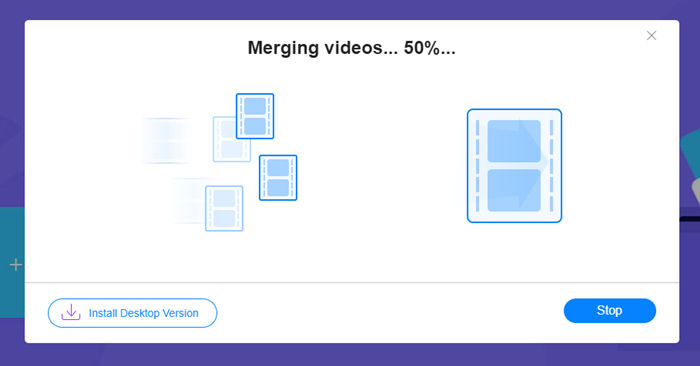
Вы можете выбрать разрешение из 320 * 240, 480 * 360, 640 * 480, 1280 * 720 и 1920 * 1080. FVC Free Online Video Merger поддерживает 9 форматов, которые вы можете выбрать в качестве формата вывода. Вы можете выбрать WMV или другие форматы для вывода. Наконец, нажмите кнопку «Объединить сейчас» и выберите место назначения для начала объединения файлов WMV.
Метод 2: Clideo WMV Joiner
Clideo WMV Joiner также является отличным онлайн-инструментом для соединения файлов WMV. Однако на него можно было загружать только файлы размером менее 500 МБ.
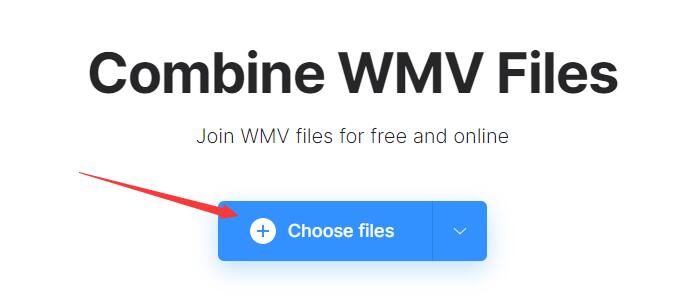
Шаг 1: Откройте в браузере Clideo WMV Joiner. Нажмите кнопку Choose files в центре веб‑страницы, после чего появится окно Open.
Шаг 2: Перейдите к своим WMV‑файлам и выделите их. Нажмите кнопку Open. Загрузка займёт немного больше времени, чем в FVC Free Online Video Merger. После загрузки вы увидите рабочий интерфейс. Нажмите Add more files, если хотите добавить ещё видео.
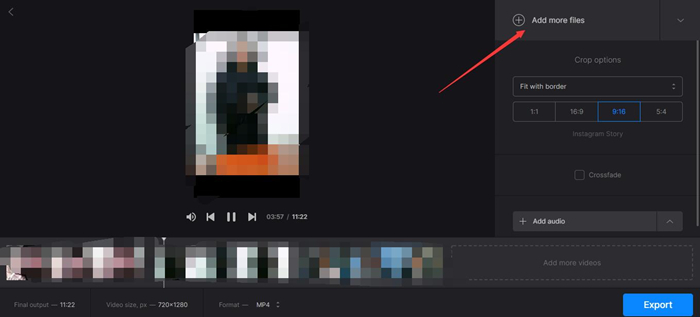
Шаг 3: Вы можете перетаскивать клипы, меняя их местами. Таким образом вы можете настроить последовательность WMV‑клипов. Разрешение изменить нельзя, но в нижней части страницы можно выбрать выходной формат. В конце вам нужно лишь нажать кнопку Export в правом нижнем углу.

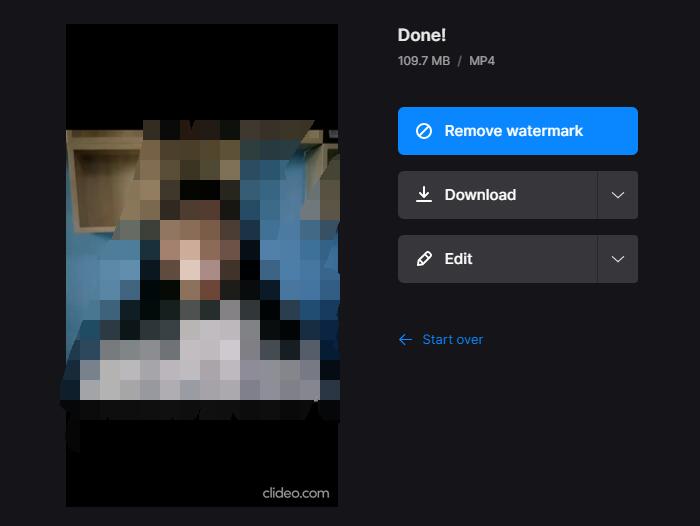
Шаг 4: Подождав несколько минут, вы увидите страницу Done. Нажмите кнопку Download, чтобы скачать своё видео.
Часть 2: Как объединить файлы WMV как профессионал
FVC Video Converter Ultimate - это мощная программа для редактирования видео для настольных ПК, которая может не только объединять файлы WMV, но также обрезать, обрезать и вращать их. Он работает в 70 раз быстрее, чем его аналоги, потому что он имеет суперсовременную технологию аппаратного ускорения. Все операции с вашими видео файлами не повлияют на качество изображения и не оставят водяных знаков.
Ключевые особенности
- 1. Слияние ваших видео файлов WMV без каких-либо усилий.
- 2. Усовершенствованное аппаратное ускорение обеспечивает непревзойденную скорость.
- 3. Нет водяных знаков и даже настроить свой собственный логотип.
- 4. Добавьте базовые фильтры и 3D-эффекты к своим видео WMV.
- 5. Поддерживает вывод видео файлов в более чем 1000 форматов.
Бесплатная загрузкаДля Windows 7 или более поздних версийБезопасная загрузка
Бесплатная загрузкаДля MacOS 10.7 или более поздних версийБезопасная загрузка
Шаги по плавному слиянию файлов WMV
Шаг 1: Скачайте, установите и запустите Video Converter Ultimate на компьютере. Нажмите большую кнопку “+” в центре интерфейса, чтобы добавить свои WMV‑файлы.

Шаг 2: Отрегулируйте порядок входных WMV‑файлов, перетаскивая их. Если вы хотите отредактировать WMV‑файлы, нажмите значок Edit, чтобы повернуть или обрезать WMV, добавить фильтры, эффекты, водяной знак и звуковую дорожку.

Шаг 3: Отметьте галочку Merge into one file, а затем нажмите кнопку Convert All. Обе находятся в правом нижнем углу главного интерфейса.

Часть 3: Часто задаваемые вопросы о соединении деталей WMV
Что это за файл - WMV?
WMV, или Windows Media Video, — это формат медиафайлов, используемый для просмотра видео на устройствах под управлением Windows. Он разработан компанией Microsoft и может воспроизводиться в различных медиаплеерах, включая Windows Media Player.
Могу ли я воспроизводить WMV-видео на своем смартфоне?
Android и iOS изначально не поддерживают видео WMV. Вы можете использовать сторонние приложения‑медиаплееры, чтобы открывать и просматривать WMV‑файлы.
Могу ли я комбинировать файлы WMV с видеофайлами других форматов?
Да. Оба из двух онлайн-инструментов, которые мы представили выше, могут помочь вам объединить файлы WMV с видео в других форматах.
Заключение
В этой статье мы представили три мощных инструмента для объединения видео файлов WMV. FVC Free Online Video Merger легкий, но очень мощный. Он не имеет ограничений по размеру загружаемых вами видео. Однако вы можете загружать видеоклипы размером до 500 МБ на Clideo WMV Joiner. Video Converter Ultimate - это профессиональный настольный WMV-редактор. Он работает как на Windows, так и на Mac и поддерживает более 1000 видеоформатов. С его помощью вы можете не только объединять файлы WMV, но также обрезать и обрезать их.
-
 Присоединяйтесь к MOV бесплатно - как объединить два файла MOV в один
 Новичкам может быть сложно объединить несколько видеоклипов MOV. Итак, есть ли простой и быстрый способ объединить файлы MOV? Если есть, то как им пользоваться? Этот пост поможет вам получить эти ответы.
-
 Учебник - 4 бесплатных способа объединить видео на iPhone в новое
 Прочтите и получите 4 простых способа объединить видео на iPhone. Поддерживаются все модели iPhone и версии iOS. Вы можете быстро объединить 2 и более видео на iPhone в новое видео.
-
 Как конвертировать WMV в MP4 бесплатно и онлайн - FVC | Центр программного обеспечения бесплатного конвертера видео
 Как конвертировать файлы WMV в MP4? Вот 4 простых способа конвертировать WMV в MP4 на Mac и Windows с помощью простых шагов.
