


 Видео конвертер Ultimate
 Устройство записи экрана
 Видео ремонт
2 лучших бесплатных способа сжатия больших файлов MPV на Windows и Mac
Как сжимать файлы MPV? Вы только что записали видео с помощью устройства записи экрана в Windows 10. В результате рекордер создал большой файл MPV, который вы не можете просматривать или редактировать. Что хуже? MPV не входит в список популярных видеоформатов. Узнайте, как сжимать большие видеофайлы MPV в этой статье.

Часть 1: Как сжимать большие видео MPV в Интернете
Самое быстрое решение — использовать FVC Free Video Compressor. С этим лучшим компрессором MPV вам нужно выполнить всего 3 простых шага, чтобы сжать большие MPV‑видео онлайн.
Ключевые возможности:
- 1. Уменьшайте видеофайлы любого размера, сохраняя при этом высокое качество.
- 2. Настройте параметры для каждого отдельного случая сжатия файла.
- 3. Простой в использовании интерфейс для всех уровней пользователей, включая новичков.
- 4. Поддержка TS, MOV, 3GP, MP4, WMV, RMVB, AVI и других форматов.
Шаги по сжатию MPV‑файлов онлайн
Шаг 1: Загрузите компрессор MPV и войдите в интерфейс.
Запустите FVC Free Video Compressor и нажмите кнопку Add Files to Compress. Выберите MPV‑файл для загрузки и сжатия.

Примечание: При первом использовании этого компрессора MPV вам нужно скачать и запустить файл под названием fvc-launcher.exe. После установки лаунчера снова нажмите кнопку Add Files to Compress. Откроется окно Open.
Шаг 2: Настройте параметры сжатия MPV.
Size: Переместите ползунок, чтобы изменить выходной размер. Чем меньше выходное видео, тем больше потерь качества изображения.
Format: Выберите нужный вам формат.
Resolution: Вы можете уменьшить разрешение или оставить исходное.
Bitrate: Итоговый битрейт зависит от сочетания размера и разрешения.

Шаг 3: Начните сжатие MPV‑файла и дождитесь результата.
Нажмите кнопку Compress и выберите путь, по которому вы хотите сохранить сжатый MPV‑файл. Во время процесса сжатия MPV‑файла не закрывайте браузер и не выключайте компьютер.

Дополнительные материалы:
Как сжать файл WebM онлайн с помощью 2 бесплатных видеокомпрессоров
2 простых способа сжать MXF до меньшего размера файла
Часть 2: Как сжимать большие видео MPV изначально на Windows и Mac
Возможно, помимо сжатия MPV‑видео до меньшего размера, вы также хотите отредактировать ролик. FVC Free Video Compressor этого не поддерживает. Поэтому вам понадобится Aiseesoft Video Converter Ultimate. Это комплексный инструмент для конвертации, рипа, редактирования и сжатия MPV‑видео.
Ключевые возможности:
- 1. Сжимайте видеофайлы MPV с наименьшей потерей качества.
- 2. Совместимость с Windows 10/8/7 и Mac OS X 10.7 или выше.
- 3. Включите все форматы кодирования, такие как H.264, VP8, H.265 / HEVC и т. Д.
- 4. Поддержка более 1000 форматов: AVI, WMV, MP3, MP4, FLAC, WMA и других.
- 5. Аппаратное и программное ускорение обеспечивает максимальную скорость.
- 6. Применяйте мощные эффекты и потрясающие фильтры одним щелчком мыши.
Бесплатная загрузкаДля Windows 7 или более поздних версийБезопасная загрузка
Бесплатная загрузкаДля MacOS 10.7 или более поздних версийБезопасная загрузка
Шаг 1: Скачайте, установите и запустите продвинутый компрессор MPV на вашем Windows или Mac. Перейдите на вкладку Toolbox.
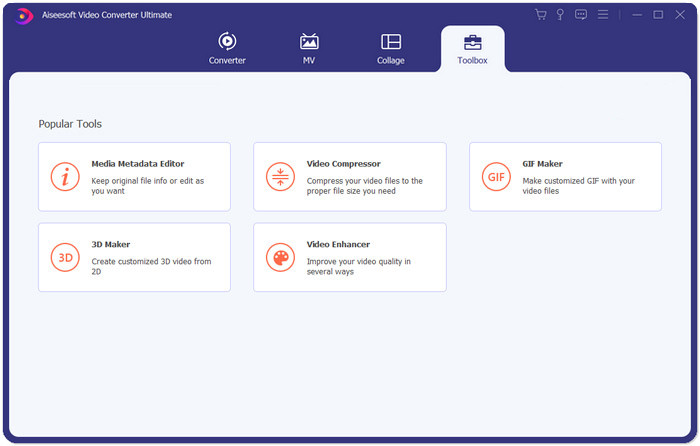
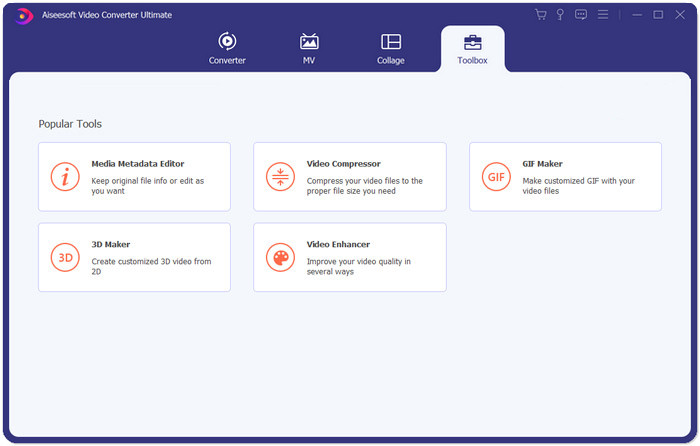
Шаг 2: Чтобы сжать MPV‑файл, вам нужно использовать модуль Video Compressor.
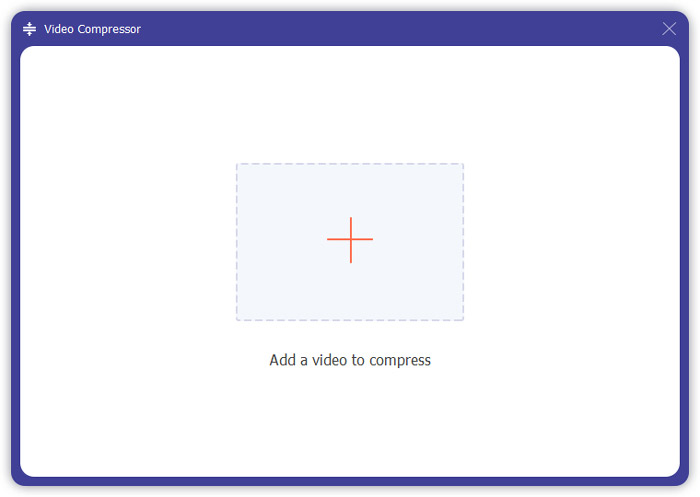
Шаг 3: Нажмите кнопку “+” и выберите MPV‑файл, который хотите сжать.
Шаг 4: Настройте параметры перед началом сжатия MPV‑файла. Size: вы можете перетащить полосу в процентах, чтобы настроить выходной размер, или напрямую ввести желаемое значение.
Format: MPV нет в списке. Вы можете выбрать любой из 16 доступных вариантов.
Resolution: Лучше выбрать Auto. Также можно снизить разрешение до более низкого.
Bitrate: Битрейт будет вычислен автоматически в соответствии с сжатым размером.
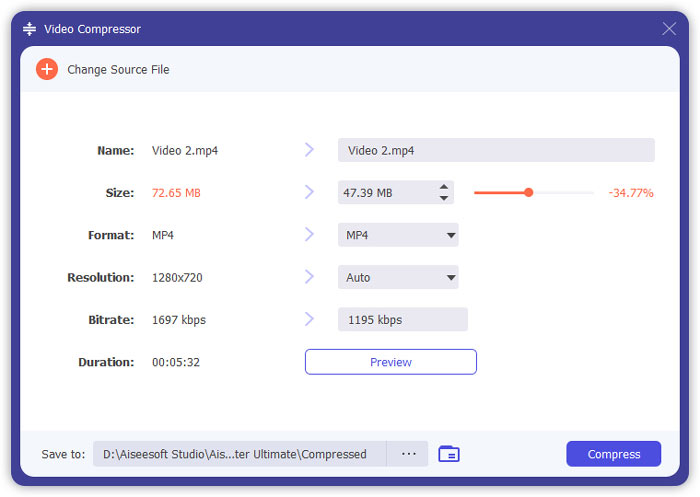
Шаг 5: Нажмите кнопку Compress в правом нижнем углу интерфейса Video Compressor. Перед этим вы можете изменить имя выходного файла.
Часть 3: Часто задаваемые вопросы о сжатии MPV
Что это за файл - MPV?
MPV - это своего рода видеофайл элементарного потока MPEG. Он содержит необработанные и несжатые видеоданные.
Мне нужно конвертировать MPV в MP4?
Это будет зависеть от обстоятельств. Например, если вы собираетесь взять файл на компьютер в классе и воспроизвести его в классе, вам лучше заранее преобразовать его в MP4 для лучшей совместимости.
Могу ли я открыть файл MPV с помощью проигрывателя Windows Media?
Да. Проигрыватель Windows Media поддерживает файлы MPV.
Могу ли я открыть файл MPV с помощью QuickTime?
Нет. Чтобы открыть MPV на Mac, вы можете скачать и установить Blu-ray player.
Заключение
В этой статье представлены два бесплатных способа сжатия огромных файлов MPV на Windows и Mac. Самый простой способ - использовать FVC Free Video Compressor. Для более полного опыта вы можете скачать Video Converter Ultimate. Это универсальный инструмент для преобразования, обрезки и сжатия файлов MPV.
-
 Как сжимать видео для Facebook бесплатно и онлайн
 Если вам запретили загружать большое видео в Facebook, не переживайте. Просто сожмите большой размер видео с ГБ до МБ с помощью бесплатного видеокомпрессора.
-
 Сжать MPEG-4 | Как уменьшить размер файлов MPEG-4 без потери качества
 Не хватает места для хранения всех файлов MPEG-4? Вот несколько решений, которые могут помочь вам уменьшить размер видеофайлов.
-
 Сжатие VOB: как легко уменьшить размер файлов VOB в Интернете бесплатно
 Вы ищете способы сжатия файлов VOB? Узнайте, как уменьшить размер файлов VOB из этой статьи.
