


 Видео конвертер Ultimate
 Устройство записи экрана
 Видео ремонт
 Безопасная загрузка
4 лучших метода сжатия файлов M4A
Когда мы хотим загрузить мультимедийные файлы на популярные сайты социальных сетей или сохранить их на компьютере, нужно учитывать размер файлов. Чем меньше размер файла, тем больше мы экономим место на хранении и интернет‑трафик. Если вы обнаружили, что размер вашего файла M4A слишком велик и не помещается в память компьютера, стоит воспользоваться профессиональным инструментом сжатия, чтобы уменьшить его. В этой статье мы представим четыре способа сжать M4A с подробными пошаговыми инструкциями. Читайте дальше и выберите наиболее подходящий вариант.

Часть 1. Сжатие M4A с помощью профессионального инструмента
FVC-Выбранный видеоконвертер Ultimate
Самые профессиональные инструменты обеспечивают наиболее надёжный сервис. Поэтому, если вы хотите максимально безопасно сжать свои аудиофайлы M4A, мы рекомендуем попробовать FVC Video Converter Ultimate. Это профессиональное программное обеспечение, которое сочетает в себе широкий набор функций редактирования мультимедийных файлов. В настоящее время оно поддерживает сжатие и редактирование более чем ста форматов файлов. Программа очень эффективно обрабатывает файлы и может завершить сжатие M4A за считанные минуты, при этом качество ваших файлов совсем не пострадает. Если вы хотите дополнительно отредактировать и улучшить звук M4A или даже конвертировать формат видео перед выводом файла, этот инструмент также станет вашим лучшим помощником. FVC Video Converter Ultimate очень прост в использовании. Если у вас возникают трудности с операциями по сжатию M4A, ниже мы представим пошаговую инструкцию.
Бесплатная загрузкаДля Windows 7 и новееБезопасная загрузка
Бесплатная загрузкаДля macOS 10.7 и новееБезопасная загрузка
Вот что вам нужно сделать, чтобы сжать файлы M4A с помощью FVC Video Converter Ultimate.
Шаг 1. Скачайте и установите FVC Video Converter Ultimate на свой компьютер с его официального сайта.
Шаг 2. Откройте программу на рабочем столе и перейдите на вкладку Toolbox (Набор инструментов). Среди доступных инструментов найдите Audio Compressor (Аудио‑компрессор). Можно воспользоваться строкой поиска в верхней части экрана.
Шаг 3. Откройте Audio Compressor, затем нажмите большую кнопку с плюсом, чтобы загрузить файл M4A, который вы хотите сжать.
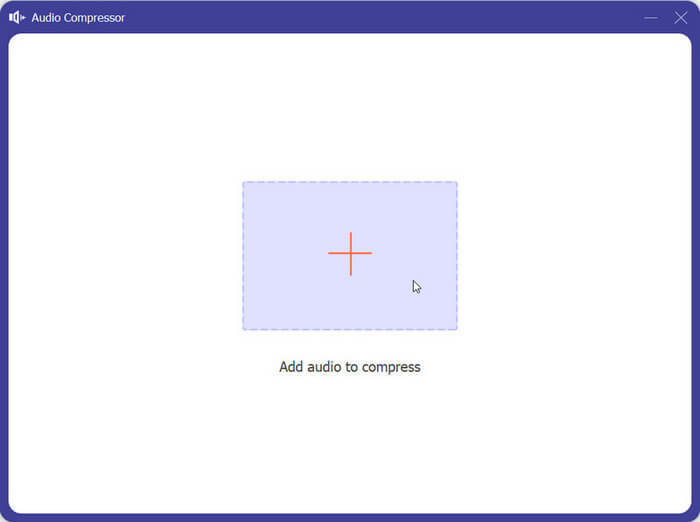
Шаг 4. Измените значение параметра Size (Размер) в соответствии с вашими потребностями. Вы также можете настроить имя, формат, частоту дискретизации и битрейт вашего файла M4A.
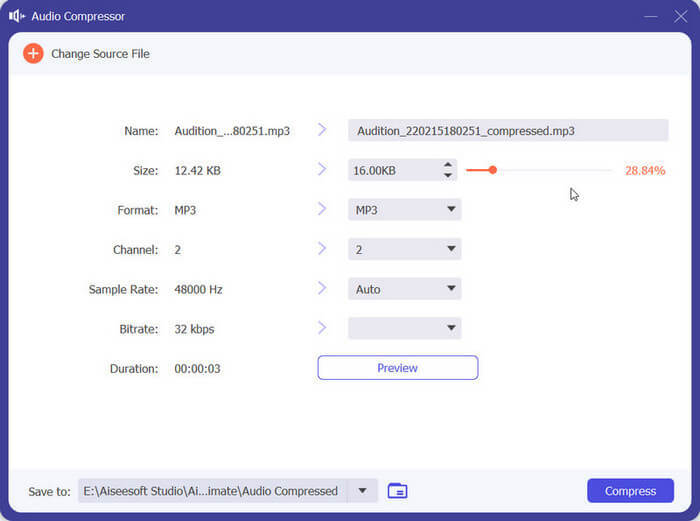
Шаг 5. Вы можете проверить выходной файл, нажав Preview (Предварительный просмотр). Когда все настройки будут завершены, нажмите Compress (Сжать), чтобы начать уменьшение M4A‑файла.
Следуйте нашему руководству, и мы уверены, что вы узнали, как закончить работу с файлами M4A как можно быстрее. Если вы все еще хотите улучшить качество вашего аудио или преобразовать формат ваших выходных файлов, вы можете попробовать больше встроенных функций FVC Video Converter Ultimate.
Часть 2. Сжатие аудиофайла M4A онлайн
Конвертировать
Помимо использования программного обеспечения для настольного компьютера для сжатия файлов, вы также можете попробовать некоторые онлайн-компрессоры файлов. Они намного проще в использовании, и вам не нужно ничего загружать и устанавливать; вы можете открыть их прямо в своем браузере. Мы рекомендуем Aconvert, если вам нужно сжать аудиофайл M4A онлайн. В настоящее время он предоставляет некоторые базовые функции сжатия файлов и преобразования форматов и помогает вам работать с вашими фотографиями, видео, аудио, PDF-файлами и т. д. Он полностью бесплатный, и все функции отображаются на странице с первого взгляда. Независимо от того, есть ли у вас опыт его использования или нет, вы сможете освоить его использование с первого раза.
Вот что вам нужно сделать, чтобы сжать M4A до меньшего размера с помощью Aconvert.
Шаг 1. Перейдите на официальный сайт Aconvert Audio Compressor Online с помощью браузера.
Шаг 2. После перехода на страницу сжатия нажмите кнопку загрузки и выберите файл, который хотите сжать. Вы также можете ввести URL целевого аудио.
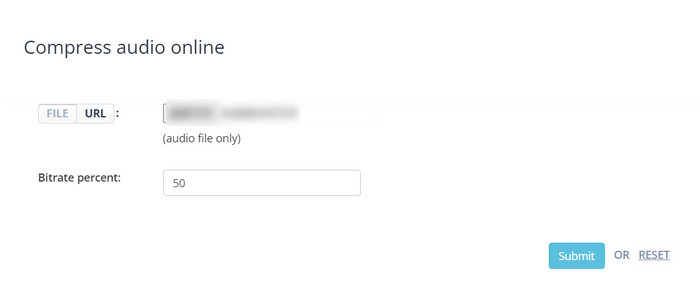
Шаг 3. После загрузки файла M4A задайте процент битрейта для выходного файла.
Шаг 4. По завершении настроек нажмите Submit, чтобы начать процесс сжатия.
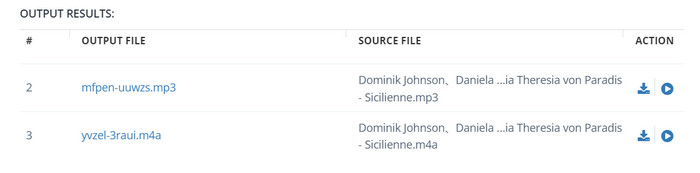
Шаг 5. Весь процесс завершится за секунды. Сжатый файл будет доступен в разделе OUTPUT RESULTS (РЕЗУЛЬТАТЫ ВЫВОДА). Вы можете нажать Play, чтобы прослушать выходной файл.
Шаг 6. Наконец, нажмите Save, чтобы скачать сжатый аудиофайл M4A на свой компьютер.
Часть 3. Сжатие файла M4A в iTunes
Если вы хотите сжать файлы M4A на Mac, iTunes — лучший выбор. Как встроенное приложение системы Apple, оно давно известно многим пользователям. Оно не только поможет вам создать резервную копию файлов на вашем устройстве, но и поможет пользователям сжимать файлы и конвертировать форматы. iTunes абсолютно безопасен, и вы можете открыть его прямо на своем компьютере Mac и начать использовать. Однако вам следует убедиться, что вы используете последнюю версию программы; в противном случае вы можете столкнуться с некоторыми проблемами во время работы.
Здесь мы научим вас, как сжимать файлы M4A с помощью iTunes.
Шаг 1. Откройте iTunes на компьютере Mac. Вы можете найти его через Finder > Application (Приложения).
Шаг 2. Выберите Preference (Настройки) > Files (Файлы). Затем нажмите Import Settings (Параметры импорта).
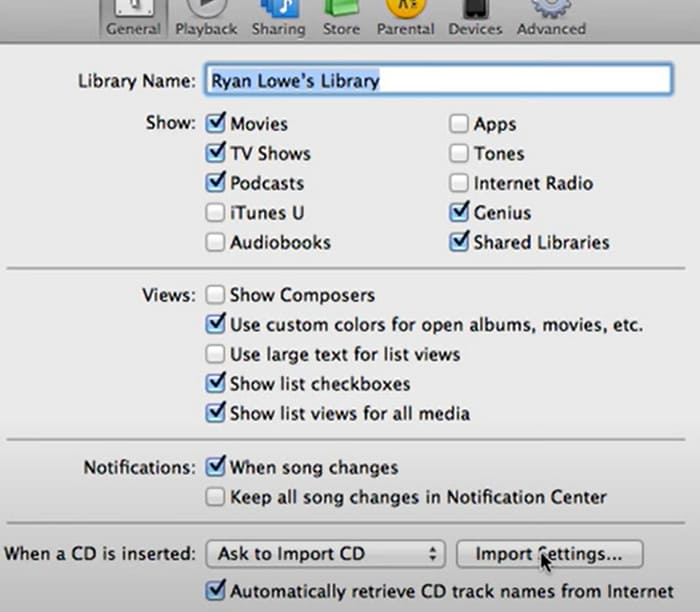
Шаг 3. Нажмите раскрывающийся список рядом с Import Using (Импортировать с использованием). Выберите MP3 Encoder (MP3‑кодировщик) из предложенных вариантов. Затем нажмите OK.
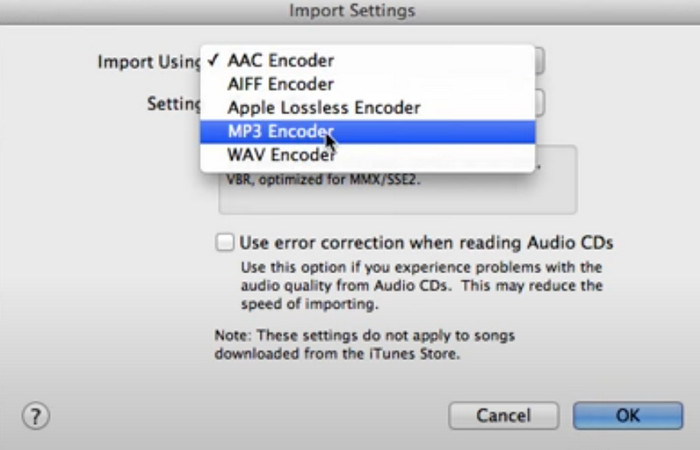
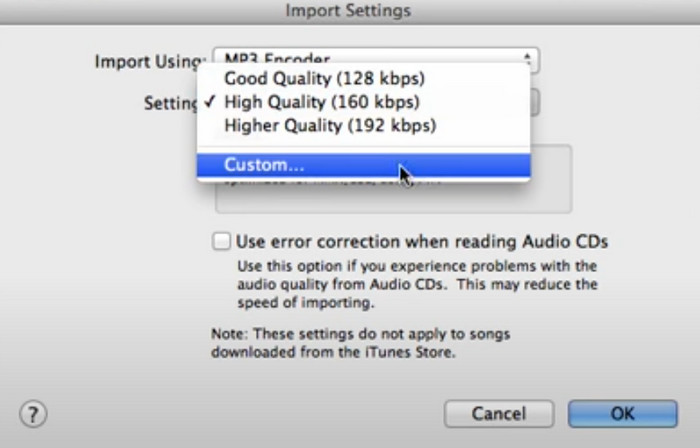
Шаг 4. На вкладке Settings (Параметры) выберите Customize (Настроить). Откроется небольшое окно, в котором вы сможете выбрать подходящий Stereo Bit Rate (Стерео‑битрейт).
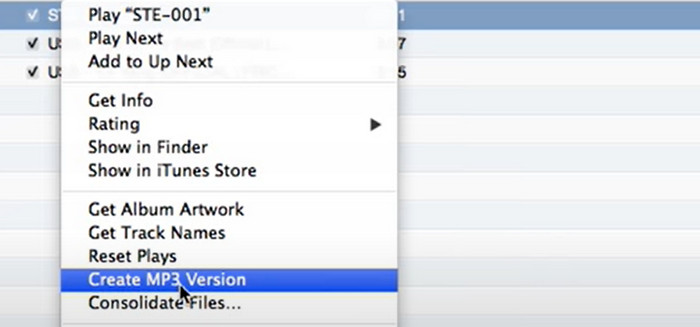
Шаг 5. Затем щёлкните правой кнопкой мыши по вашему файлу M4A и выберите Create MP3 Version (Создать версию в MP3). После завершения обработки ваш файл M4A будет сжат до MP3 с меньшим размером.
Часть 4. Сжатие файла M4A с помощью Audacity
Как программное обеспечение для редактирования аудио с открытым исходным кодом, Audacity позволяет пользователям записывать, редактировать и сжимать аудиофайлы. Если вы ищете программу, которая поможет вам уменьшить размер файла M4A, попробуйте использовать ее. Помимо изменения размера файла, вы даже можете редактировать саундтреки, создавать звуковые эффекты и записывать подкасты с помощью Audacity. Этот инструмент также предлагает такие функции, как обрезка, улучшение качества звука, применение различных эффектов и т. д. По сравнению с другими компрессорами, он больше фокусируется на аудиофайлах, поэтому можно сказать, что это инструмент, созданный специально для музыки; вы можете использовать его с уверенностью.
Здесь мы дадим подробное руководство по сжатию M4A с помощью Audacity.
Шаг 1. Скачайте и установите Audacity на свой компьютер.
Шаг 2. Импортируйте файл M4A, который вы хотите сжать, и нажмите Edit (Правка). В этом разделе выберите Preference (Настройки) > Quality (Качество).
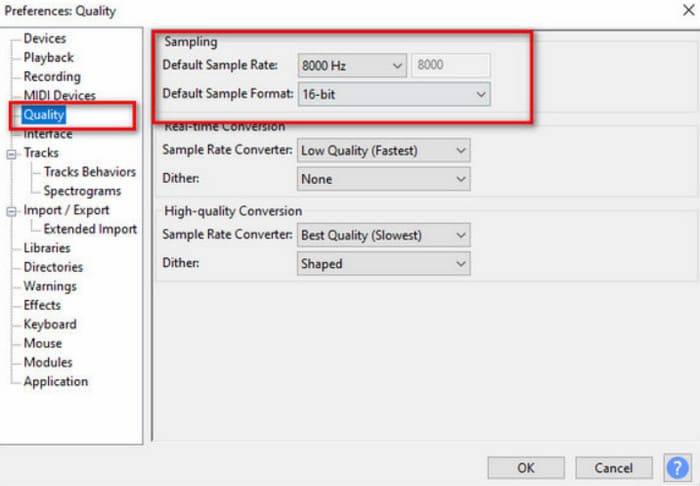
Шаг 3. Уменьшите значения параметров Default Sample Rate (Частота дискретизации по умолчанию) и Default Sample Format (Формат выборки по умолчанию).
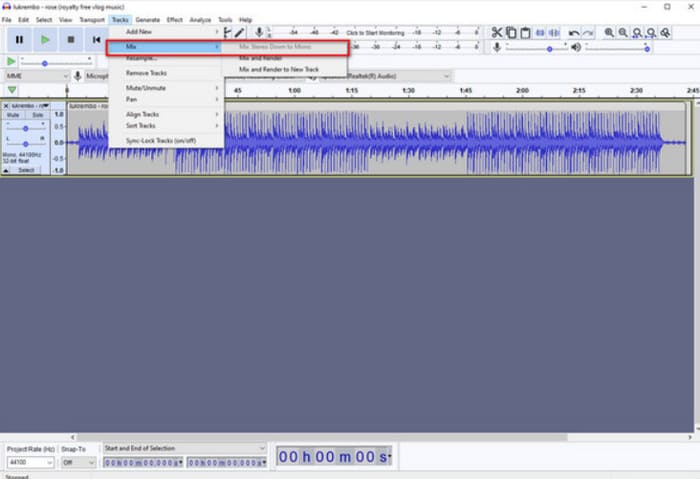
Шаг 4. Откройте выпадающее меню в разделе Tracks (Дорожки) и выберите Mix > Mix Stereo Down to Mono (Свести стерео в моно).
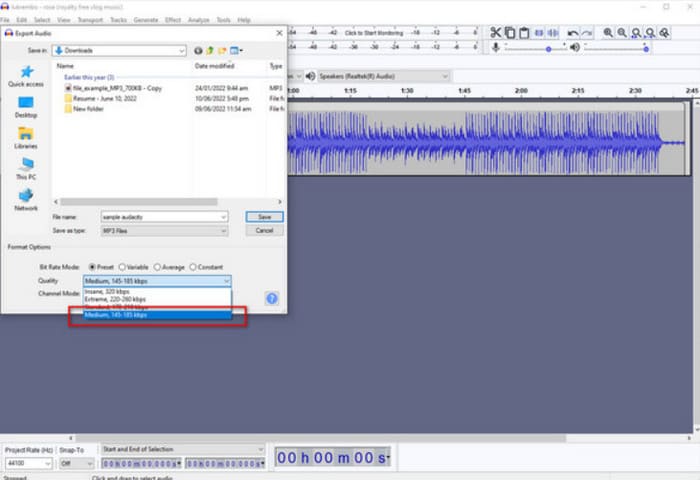
Шаг 5. Выберите File (Файл) > Export Audio (Экспорт аудио) > MP3 Type (Тип MP3). Установите качество Medium (Среднее), чтобы уменьшить размер файла.
Часть 5. Часто задаваемые вопросы о Compress M4A
M4A лучше MP3?
Это зависит от ваших потребностей. Файлы M4A обеспечивают более высокое качество звука и поддерживают расширенные функции, такие как кодирование без потерь и несколько аудиоканалов. Файлы MP3, напротив, обладают более широкой совместимостью и, как правило, имеют меньший размер, что упрощает их распространение. Вы можете конвертировать M4A в MP3 в соответствии со своими задачами.
M4A меньше MP4?
Оба формата файлов разработаны MPEG. Поскольку M4A обычно используется для аудиофайлов, файлы M4A могут быть меньше файлов MP4, содержащих видео и аудио вместе.
Как сжать файлы M4A для отправки по электронной почте?
Вы можете сжать файлы M4A, используя популярные инструменты сжатия файлов. Другой способ — преобразовать файл M4A в более низкий битрейт, используя программное обеспечение для преобразования аудио, например, Audacity. Снижение битрейта уменьшает размер файла, сохраняя при этом приемлемое качество звука.
Заключение
В этой статье мы подробно рассмотрели четыре способа сжать размер файла M4A. Если вам нужен максимально профессиональный сервис, мы рекомендуем попробовать FVC Video Converter Ultimate. Если вы хотите упростить процесс, можете воспользоваться онлайн‑инструментами, такими как Aconvert. iTunes и Audacity также являются надёжными программами для редактирования аудио. Просто следуйте нашему руководству — и вы быстро добьётесь нужного результата.
-
 M4A Player - 5 лучших плееров M4A для Android и компьютеров
 Как воспроизводить файлы M4A на телефоне Android? Какой игрок может играть в M4A? В этом посте представлены 5 лучших бесплатных плееров M4A для Android, Mac и ПК.
-
 Spot-On Guide: какой лучший рекордер M4A для Windows и Mac
 M4A - это файлы-контейнеры ACA и ALAC, закодированные для сжатия с потерями. В приведенном ниже списке перечислены инструменты для записи M4A, которые вы можете использовать. Внимательно прочтите следующее.
-
 M4A против MP3: какой формат аудиофайла вам подходит?
 Вы разрываетесь между аудиоформатами M4A и MP3? Наш всесторонний обзор и сравнение M4A и MP3 поможет вам выбрать лучший тип файла для ваших нужд.
