


 Видео конвертер Ultimate
 Устройство записи экрана
 Видео ремонт
 Безопасная загрузка
4 лучших внешних CD/DVD-привода [2024]
Из-за постоянного роста популярности онлайн-платформ потокового вещания, таких как Netflix и других, люди думали, что физические носители теряют свою актуальность. Но нет, диски снова обретают актуальность. Однако большинство современных ноутбуков и компьютеров не имеют встроенных оптических приводов, что делает внешние CD/DVD-приводы ценнее, чем когда-либо.
При таком количестве доступных вариантов найти привод, который сочетает совместимость, скорость и надёжность, бывает непросто. Именно поэтому в этой статье мы выбрали четыре лучших внешних CD/DVD‑привода 2024 года, каждый из которых предлагает отличные возможности для разных задач.

Часть 1. Лучший внешний CD/DVD-привод
Большинство современных компьютеров теперь не имеют встроенных дисководов. Поэтому внешний оптический привод — идеальное решение для тех, кто хочет воспроизводить, копировать или записывать фильмы и сериалы, доступные только на физических носителях. Ниже представлены четыре внешних CD/DVD-привода, которые стоит рассмотреть:
Blu-ray привод ASUS BW-16D1X-U
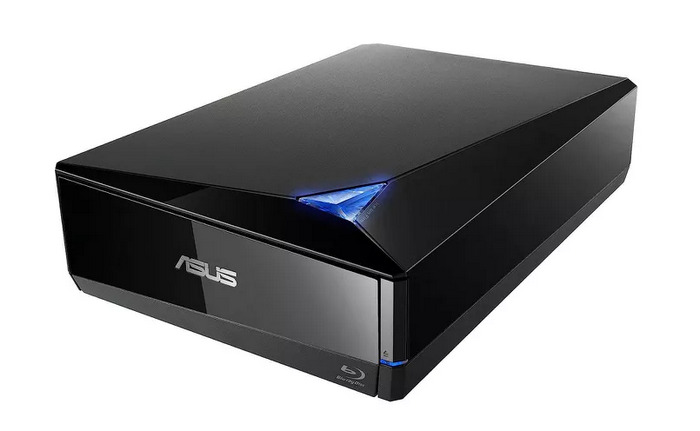
Цена: $168
Blu-ray привод ASUS BW-16D1X-U — универсальный привод, поддерживающий форматы Blu-ray, CD и DVD. Он отличается стильным дизайном и подключением по USB 3.0, что обеспечивает быструю передачу данных и надежную работу как для пользователей Windows, так и для macOS. Этот привод станет отличным выбором для тех, кто часто работает с дисками Blu-ray.
Плюсы
- Поддерживает Blu-ray, CD и DVD.
- Быстрое подключение USB 3.0.
- Стильный, компактный дизайн.
- Работает с Windows и macOS.
Минусы
- Более высокая цена.
- Более громоздкие по сравнению с небольшими приводами, работающими только с DVD.
Внешний накопитель LG GP65NB60
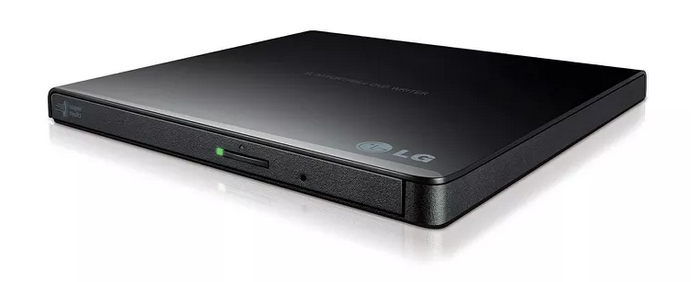
Цена: $29
LG GP65NB60 — лёгкий и недорогой DVD-привод, который удобно носить с собой. Это тонкое устройство идеально подходит для пользователей, которым нужен простой CD/DVD-привод и которые ценят портативность. Он поддерживает технологию Plug-and-Play через USB 2.0 и 3.0 и совместим с Windows и macOS, что делает его отличным спутником в дороге.
Плюсы
- Тонкий и портативный.
- Доступный.
- Настройка по принципу «подключи и работай».
Минусы
- Поддержки Blu-ray нет.
- Более медленная передача данных по сравнению с накопителями, поддерживающими только USB 3.0.
Внешний тонкий USB-DVD-привод Dell DW316
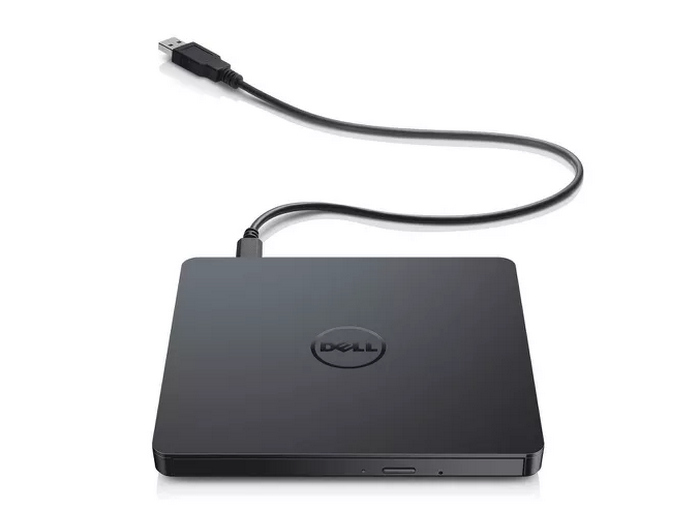
Цена: $33
Внешний привод Dell DW316 — надёжный и доступный вариант для базовых задач по воспроизведению CD и DVD. Он отличается элегантным дизайном, который дополняет ноутбуки Dell, но совместим и с ноутбуками других брендов. Простота установки и компактная конструкция делают его идеальным выбором для пользователей, которым нужен простой и удобный привод для ежедневного использования CD/DVD.
Плюсы
- Компактный и элегантный дизайн.
- Функциональность «подключи и работай».
- Совместимо с Windows и macOS.
- Отличное соотношение цены и качества.
Минусы
- Поддержки Blu-ray нет.
ASUS ZenDrive
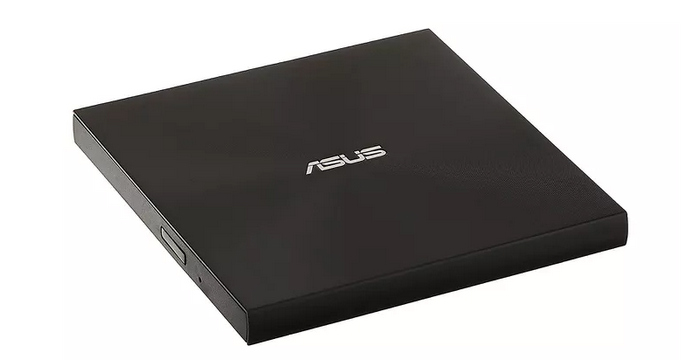
Цена: $30
Последний лучший внешний CD/DVD-привод — ASUS ZenDrive. Это компактный и недорогой CD/DVD-привод, идеально подходящий для повседневного использования. Хотя он не поддерживает Blu-ray, он обеспечивает надежную работу с CD и DVD, обладая высокой скоростью чтения и записи. Благодаря сверхтонкому корпусу, программному обеспечению CyberLink и поддержке записи M-Disc он отлично подходит для безопасного хранения данных и портативности.
Плюсы
- Ультратонкий дизайн.
- Дополнительное шифрование.
- Поставляется с программным обеспечением и облачным хранилищем.
Минусы
- Более высокая цена, чем у приводов, работающих только с DVD.
- Отсутствуют некоторые премиальные функции настольных Blu-ray приводов.
Часть 2. AnyMP4 DVD Ripper
Использовать внешний CD/DVD‑привод очень просто. Это удобное решение для доступа к вашим дискам на современных компьютерах, в которых может не быть встроенного привода. Если вы хотите оцифровать содержимое своих DVD‑дисков для резервного копирования или более удобного воспроизведения, отличным выбором станет AnyMP4 DVD Ripper.
AnyMP4 DVD Ripper — это мощный инструмент, который поддерживает широкий спектр источников, включая DVD и Blu‑ray, и может конвертировать их в популярные форматы, такие как MP4, MKV, ISO и другие. С помощью этой программы вы легко создадите цифровые копии своих DVD, обеспечив надежное резервное хранение медиафайлов и возможность смотреть их на любом устройстве, в любое время и в любом месте.
• Конвертируйте DVD в цифровое видео для воспроизведения на ПК и мобильных устройствах, включая MP4, MKV, AVI, MOV и другие форматы.
• Поддерживает более 500 выходных форматов и готовые профили для iPhone, устройств на Android, Apple TV, игровых консолей и многого другого.
• Использует аппаратное ускорение и продвинутое кодирование для быстрой и высококачественной обработки DVD.
• Пакетное преобразование позволяет риповать несколько DVD‑дисков или отдельных титров одновременно.
• Встроенные инструменты редактирования позволяют обрезать, кадрировать, объединять, добавлять водяные знаки, субтитры и настраивать эффекты перед рипованием.
• Настраивайте параметры вывода, такие как видеокодек/аудиокодек, разрешение, битрейт, частота кадров и многое другое.
• Сохраняет исходную структуру и качество DVD с помощью без потерь (1:1) резервного копирования в ISO‑образ или папку.
• Интуитивно понятный интерфейс делает процесс рипования и редактирования простым даже для новичков.
Ниже приведены шаги по использованию внешнего CD/DVD‑привода вместе с AnyMP4 DVD Ripper для оцифровки ваших DVD‑дисков:
Шаг 1. Сначала вам нужно скачать и установить программу на свое устройство.
Бесплатная загрузкаДля Windows 7 и новееБезопасная загрузка
Бесплатная загрузкаДля macOS 10.7 и новееБезопасная загрузка
Шаг 2. Вставьте DVD в DVD‑привод компьютера и подождите несколько минут, пока диск не будет обнаружен.

Шаг 3. Затем запустите программу и нажмите кнопку “Load DVD”, чтобы загрузить диск.

Шаг 4. После этого нажмите на “Output Format” внизу и выберите желаемый формат вывода (например, MP4, MKV, AVI) или профиль, оптимизированный под конкретное устройство — iPhone, Android, Apple TV и т. д.

Шаг 5. Нажмите “Rip All”, чтобы начать риповать ваш DVD в цифровой формат.
Часть 3. Часто задаваемые вопросы о внешнем CD/DVD-приводе
Могу ли я использовать внешний CD/DVD-привод с любым ноутбуком или компьютером?
Да, большинство внешних CD/DVD-приводов подключаются через USB, что делает их совместимыми практически со всеми ноутбуками и настольными компьютерами с USB-портами. Однако лучше убедиться, что привод поддерживает используемую вами операционную систему: Windows, macOS или Linux, так как некоторые модели могут иметь ограничения.
Как создать резервную копию содержимого DVD с внешнего накопителя?
Вы можете использовать программу AnyMP4 DVD Ripper, чтобы скопировать содержимое DVD с внешнего привода в цифровые форматы, такие как MP4 или MKV, для резервного копирования. Таким образом, вы сможете конвертировать свои DVD, например, в формат DVD в AVI, что даст вам больше свободы для хранения и просмотра где угодно и когда угодно.
Могу ли я использовать внешний CD/DVD-привод для воспроизведения DVD на телевизоре?
Да, однако это зависит от совместимости вашего телевизора. Некоторые смарт-телевизоры поддерживают внешние USB-накопители для воспроизведения медиаконтента, но большинство внешних CD/DVD-приводов предназначены для подключения к компьютерам, а не к телевизорам. Лучшим вариантом может быть копирование и оцифровка DVD на компьютере, а затем перенос файлов на USB-накопитель для удобного воспроизведения на телевизоре.
Заключение
Благодаря этим четырём лучшим внешним CD/DVD‑приводам вы теперь понимаете, почему внешний привод так важен для удобного доступа к содержимому ваших физических дисков. Каждый из них предлагает уникальный набор функций под разные предпочтения и задачи. А если вы хотите оцифровать свои DVD и создать резервные копии, AnyMP4 DVD Ripper станет идеальным выбором.
Бесплатная загрузкаДля Windows 7 и новееБезопасная загрузка
Бесплатная загрузкаДля macOS 10.7 и новееБезопасная загрузка
Готовы использовать свои медиафайлы по максимуму? Начните риповать свои DVD с AnyMP4 DVD Ripper уже сегодня!
-
 3 способа записи Video_TS на DVD на Windows и Mac
 Если у вас есть файл TS под рукой и вы хотите сохранить его на DVD, прочтите это руководство. Мы подробно расскажем вам, как записать Video_TS на DVD на компьютерах Windows или Mac.
-
 Как исправить ошибку, из-за которой проигрыватель Windows Media не воспроизводит DVD: 3 метода
 Windows Media Player не воспроизводит DVD? Неважно, использует ли ваше устройство Windows 7,8 или 10. Вы можете найти решение. Вот лучшие проигрыватели.
-
 Как записать MP4 на DVD в исключительных случаях на Windows и Mac
 Прочтите этот пост об исключительном процессе записи с помощью лучших устройств записи MP4 на DVD на Windows и Mac. Сделайте процесс записи быстро, как профессионал!
