


 Видео конвертер Ultimate
 Устройство записи экрана
 Видео ремонт
 Безопасная загрузка
Полное руководство по копированию аудио с DVD с помощью 4 помощников
Вы по‑прежнему покупаете DVD или смотрите фильмы и слушаете музыку на домашнем DVD‑проигрывателе? Для современных молодых людей формат DVD постепенно становится незнакомым и далеким. Люди предпочитают смотреть онлайн‑видео на стриминговых платформах или загружать выпуски в память устройства и наслаждаться ими в удобном темпе. Все меньше людей ходят в аудио‑ и видеосалоны. Но это не означает, что DVD больше не нужны или почти не используются. Многие киностудии и музыкальные лейблы по‑прежнему выбирают DVD для выпуска своего контента максимального качества. Некоторые любители кино и музыки также продолжают собирать DVD‑диски с высококачественным видео и аудио. Как известно, открыть содержимое диска можно только с помощью специального проигрывателя или оптического привода. Если мы хотим слушать музыку с диска где угодно и когда угодно, нам необходимо воспользоваться профессиональным инструментом, чтобы извлечь аудио с DVD. Как это сделать и какой инструмент выбрать? В этой статье мы предоставим вам наиболее подробное руководство.

Часть 1. Извлечение звука из DVD
Если вы хотите скопировать аудио с DVD, первым вариантом будет использование профессионального видеоредактора для экспорта файлов с DVD и конвертации их в цифровой аудиоформат. Мы рекомендуем использовать профессиональный видеоконвертер, такой как AnyMP4 DVD Ripper. Он поддерживает конвертацию видео более чем в 500 форматов со скоростью 50-кратного рипа, более чем в 1000 форматов и может экспортировать преобразованные файлы со скоростью в 30 раз выше. Он может скопировать любой DVD из разных регионов без потерь, поэтому вам не нужно беспокоиться о потере качества. Кнопки и функции AnyMP4 DVD Ripper понятны с первого взгляда, и использовать его для рипа звука очень удобно. В этом разделе мы также предоставим полную инструкцию по эксплуатации.
Бесплатная загрузкаДля Windows 7 и новееБезопасная загрузка
Бесплатная загрузкаДля macOS 10.7 и новееБезопасная загрузка
Чтобы извлечь/захватить звук с DVD с помощью FVC Video Converter Ultimate, вам нужно сделать следующее.
Шаг 1. Сначала вам нужно скачать и установить программу на свое устройство и вставить DVD в дисковод.
Бесплатная загрузкаДля Windows 7 и новееБезопасная загрузка
Бесплатная загрузкаДля macOS 10.7 и новееБезопасная загрузка
Шаг 2. Программа автоматически обнаружит и проанализирует ваш DVD. Если этого не произошло, вы можете нажать кнопку “Load DVD”, чтобы добавить диск вручную.

Шаг 3. После этого нажмите кнопку "Output Format" внизу и выберите предпочитаемый выходной аудиоформат во вкладке “Audio”.
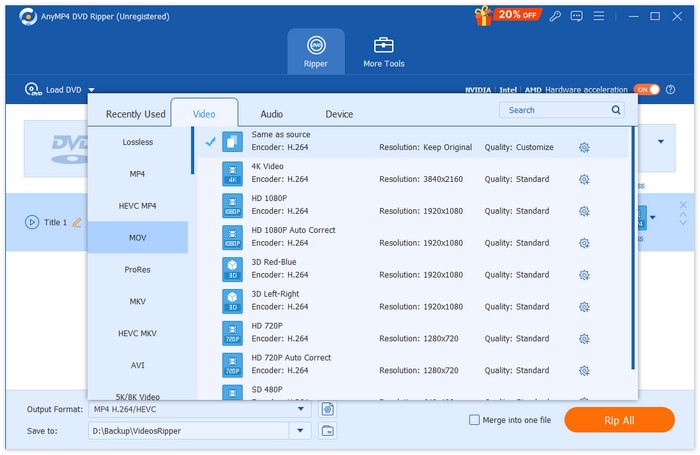
Шаг 4. Вы также можете обрезать и объединять аудиодорожку по своему усмотрению. По завершении нажмите кнопку “Rip All”, чтобы извлечь аудиодорожку с DVD.

Если вам нужно отредактировать аудио, нажмите Cut или Edit.
Шаг 5. Наконец, нажмите Convert All, чтобы экспортировать аудиофайл.

Часть 2. Извлечение саундтрека с DVD
Если вам нужна бесплатная программа для копирования песен с DVD, VLC Media Player — это именно то, что вам нужно. Его основная функция — воспроизведение видео, музыки и т. д., но он также совместим с форматом DVD и может использоваться для воспроизведения контента с DVD. Более того, этот кроссплатформенный инструмент позволяет пользователям извлекать видео- и аудиофайлы с DVD. В его интерфейсе также есть несколько простых инструментов для редактирования аудио. VLC Media Player обладает широкой совместимостью, поэтому пользователи Windows и Mac могут использовать его для копирования.
Вот что вам нужно сделать, чтобы извлечь саундтрек/музыку из DVD с помощью VLC Media Player.
Шаг 1. Скачайте и установите на компьютер последнюю версию VLC Media Player.
Шаг 2. Вставьте DVD‑диск в привод вашего устройства.
Шаг 3. Запустите VLC Media Player и вверху интерфейса выберите Media > Convert/Save.
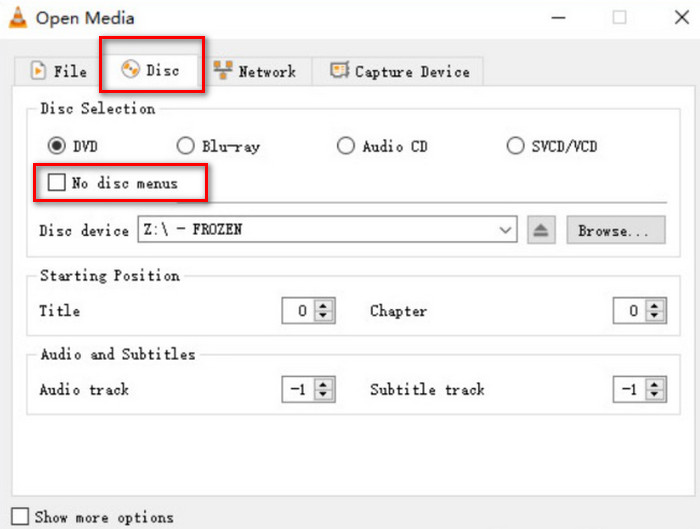
Шаг 4. Откроется окно Open Media. Перейдите на вкладку Disc.
Шаг 5. Отметьте пункт No disc menus и выберите свой DVD в разделе Disc device.
Шаг 6. Нажмите Convert/Save внизу.
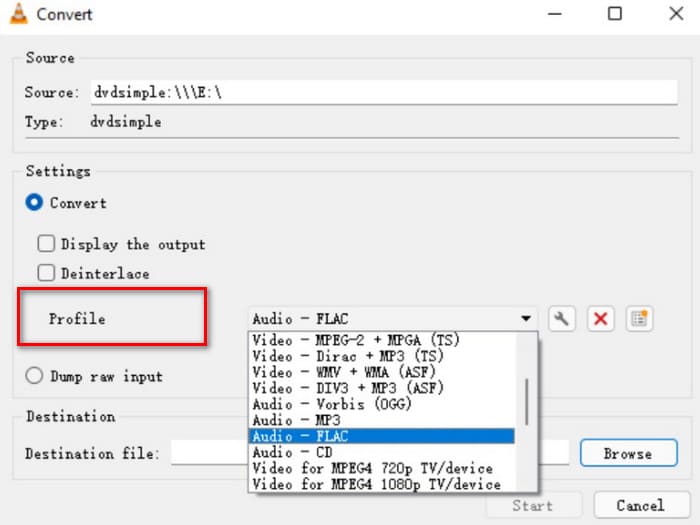
Шаг 7. В окне Convert перейдите к пункту Profile. Выберите аудиоформат для извлеченного файла и затем нажмите Start.
Часть 3. Копирование песен с DVD
Если у вас компьютер с Windows, мы рекомендуем высококачественный DVD-риппер XMedia Recode. Он разработан для компьютеров с Windows и абсолютно бесплатен. Помимо извлечения звука без потерь с DVD, эта платформа также позволяет настраивать различные параметры, включая каналы, битрейт, частоту дискретизации и т. д. Таким образом, вы можете получать музыку наилучшего качества и слушать её на различных устройствах.
Вот что вам нужно сделать, чтобы скопировать аудио с DVD в XMedia Recode.
Шаг 1. Скачайте нужную вам версию XMedia Recode на компьютер.
Шаг 2. Вставьте DVD и нажмите Open disc, чтобы загрузить его.
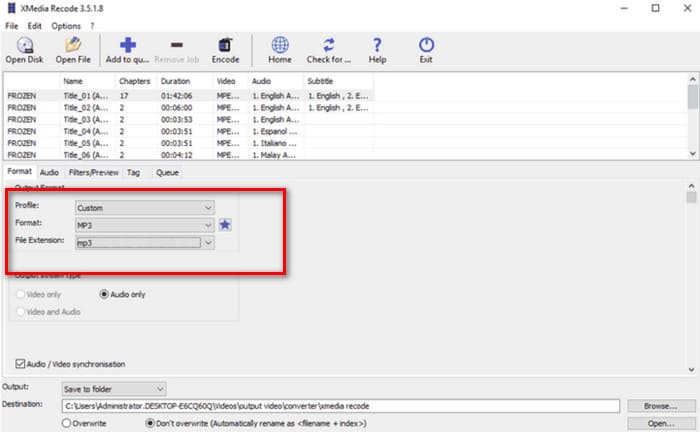
Шаг 3. Перейдите на вкладку Format, включите режим Audio only и выберите цифровой аудиоформат.
Шаг 4. Выберите папку для сохранения аудио в разделе Destination. Затем нажмите Add to queue > Encode.
Часть 4. Как скопировать аудио с DVD
Помимо VLC Media Player, есть еще один отличный вариант среди бесплатных инструментов — HandBrake. Это программа с открытым исходным кодом для работы с аудио и видео, главное преимущество которой — широкая совместимость и полностью бесплатное использование. С помощью HandBrake вы можете извлекать файлы с DVD и конвертировать их в различные распространенные форматы, такие как MKV и MP4. Вы можете настроить весь процесс в соответствии со своими привычками работы, что делает программу очень удобной для пользователя. Стиль интерфейса HandBrake более традиционный, но при этом она работает очень плавно.
Если вы хотите извлечь звук с DVD с помощью HandBrake, следуйте приведенным ниже инструкциям.
Шаг 1. Скачайте HandBrake на свой компьютер с официального сайта.
Шаг 2. Вставьте DVD в подключенный привод. HandBrake автоматически его обнаружит. Все файлы отобразятся на экране. Вы можете настроить каналы, аудиокодек и другие параметры.
Шаг 3. Перейдите в Summary > Format, чтобы выбрать выходной формат. Нажмите Browse, чтобы указать путь для сохранения извлеченного аудио.
Шаг 4. Наконец, нажмите Start Encode, чтобы запустить процесс.

Часть 5. Часто задаваемые вопросы о копировании аудио с DVD
Можно ли скопировать с DVD только аудио?
Конечно, можно. Можно сначала скопировать файл и выбрать аудиоформат при экспорте. Многие рипперы также позволяют пользователям выбирать только аудиофайл для экспорта.
Какая программа лучше всего подходит для копирования аудио с DVD?
Видеоконвертер FVC Ultimate — лучший выбор во всех отношениях. Он не только чрезвычайно универсален, но и невероятно прост в использовании.
Законно ли копировать аудио-DVD?
Вы можете извлечь содержимое DVD и затем воспроизводить его с помощью DVD‑проигрывателя, и эта операция не представляет сложности. Однако вы не можете использовать этот контент в коммерческих целях.
Заключение
В этой статье мы представляем четыре инструмента с различными функциями, которые помогут вам успешно рипнуть аудио с DVD. Все они относительно просты в использовании и удобны для всех групп пользователей. Мы также предоставили подробное пошаговое руководство, чтобы вы могли следовать инструкциям. Если вам нужен наиболее полный сервис, рекомендуем использовать AnyMP4 DVD Ripper.
Бесплатная загрузкаДля Windows 7 и новееБезопасная загрузка
Бесплатная загрузкаДля macOS 10.7 и новееБезопасная загрузка
-
 3 способа записи Video_TS на DVD на Windows и Mac
 Если у вас есть файл TS и вы хотите сохранить его на DVD, прочтите это руководство. Мы подробно расскажем вам, как записать Video_TS на DVD на компьютерах Windows или Mac.
-
 Как легко удалить водяной знак из Wondershare DVD Creator
 В этой статье содержится информация о том, как удалить водяной знак из Wondershare DVD Creator. Чтобы получить всю необходимую информацию, необходимо прочитать это.
-
 Углубленный обзор и анализ My Bloody Valentine 3D
 Вы ищете подробный обзор My Bloody Valentine 3D? Прочтите эту статью, поскольку она раскрывает каждый аспект фильма.
