


 Видео конвертер Ultimate
 Устройство записи экрана
 Видео ремонт
 Безопасная загрузка
DVD Ripper для Linux: 3 способа простой оцифровки DVD
Копирование DVD-дисков не должно быть утомительным и обременительным занятием. Именно поэтому существуют DVD-рипперы, которые ускоряют и упрощают этот процесс. Если вы переживаете из-за копирования DVD-дисков в Linux, возможно, вы делаете это неправильно или используемая вами программа вам не подходит.
В этой статье вы узнаете о трёх способах, с помощью которых можно легко копировать DVD-диски в Linux. Каждый метод содержит пошаговую инструкцию, чтобы вы точно выполняли все действия для эффективного и быстрого копирования ваших DVD. Кроме того, в конце статьи вас ждёт бонусный раздел. Если вы готовы узнать обо всём этом — продолжайте читать!!

Часть 1. Зачем конвертировать DVD в цифровую версию
Хотя DVD остаётся идеальным способом просмотра фильмов и другого медиаконтента, развитие цифровизации и онлайн-платформ потокового вещания постепенно убивает популярность DVD. Однако всё это — повод выбросить все ваши диски. С этим можно что-то сделать — оцифровать их с помощью DVD Ripper для Linux. Ниже приведены причины, по которым стоит конвертировать DVD в цифровой формат в Linux:
• При оцифровке DVD пользователи могут быть уверены, что у них будет резервная копия медиаконтента их DVD на случай поломки физического диска.
• Пользователи могут легко получить доступ и воспроизвести цифровую версию своих DVD-дисков на различных устройствах без необходимости использования DVD-плеера.
• Ещё одна причина обратить внимание: конвертация DVD-дисков может решить проблемы совместимости. Поэтому, если вы хотите воспроизводить DVD-контент на различных устройствах, лучше всего конвертировать его в цифровой формат.
• После оцифровки DVD вы сможете смотреть их где угодно. Однако, если нет, вам придётся взять на себя бремя перевозки физических дисков.
• Наконец, оцифровка DVD-дисков — это всего лишь современный ответ на растущую тенденцию перехода от цифровых носителей к физическим форматам.
Часть 2. Копирование DVD в Linux
Копировать DVD в Linux несложно, если использовать правильные инструменты и знать, как ими правильно пользоваться. Ниже представлены три DVD-риппера для Linux, которые вы можете попробовать освоить, чтобы легко оцифровать свои DVD:
Ручной тормоз
HandBrake — популярный инструмент для конвертации видео с открытым исходным кодом, поддерживающий широкий спектр наиболее распространённых видеоформатов. Благодаря расширенной поддержке различных аудио- и видеоформатов этот инструмент для конвертации DVD позволяет легко и эффективно оцифровывать DVD-диски с контентом в Linux.
Вот как вы можете конвертировать DVD с помощью HandBrake:
Шаг 1. Сначала вам нужно загрузить и установить HandBrake на ваш компьютер с Linux.
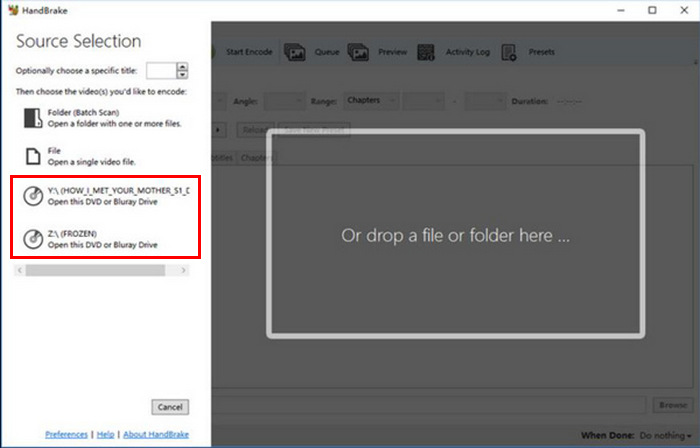
Шаг 2. Затем запустите программу и вставьте ваш DVD. После этого выберите ваш DVD в разделе Source Selection. Программа начнёт сканировать заголовки (titles) фильма на DVD.
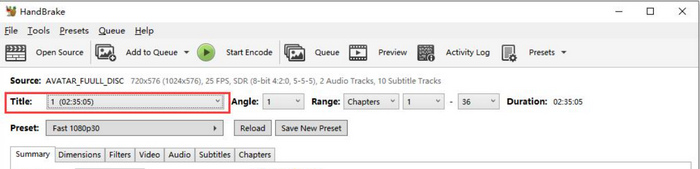
Шаг 3. Когда DVD будет открыт, выберите название (Title), которое хотите рипповать, в раскрывающемся меню Title.
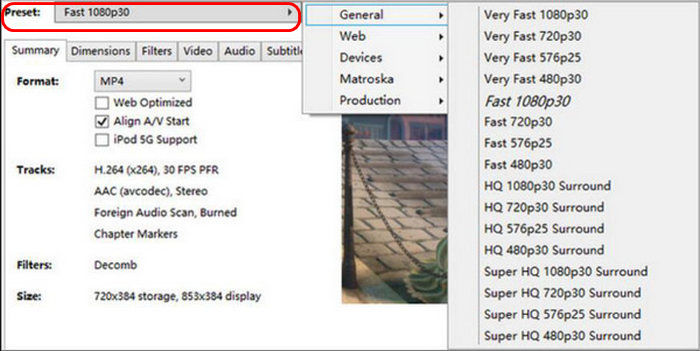
Шаг 4. Далее вам нужно определиться с качеством выходного файла. Просто нажмите кнопку Preset и настройте параметры по своему усмотрению. Ниже вы увидите пункт Format — нажмите на него и выберите желаемый формат выходного файла.
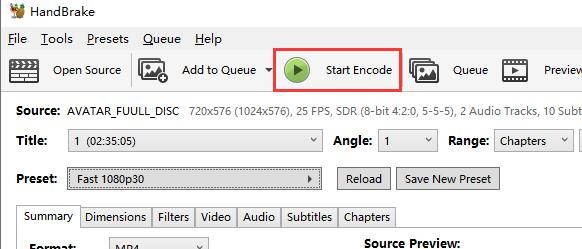
Шаг 5. После этого нажмите кнопку Start Encode в верхней части окна, чтобы конвертировать ваш DVD в MKV.
VLC Media Player
VLC также является отличным DVD-риппером для Linux. Хотя он известен как медиаплеер, который мы обычно используем для воспроизведения и просмотра цифровых медиафайлов, пользователи также могут использовать его для копирования DVD. VLC может читать DVD и Blu-ray диски, и, помимо воспроизведения, пользователи могут копировать содержимое с диска и затем конвертировать его в цифровой видеоформат.
Вот как вы можете конвертировать DVD с помощью VLC:
Шаг 1. Сначала вам нужно скачать и установить VLC на своё устройство. После этого вставьте DVD.
Шаг 2. Далее откройте вкладку Media (Медиа) и выберите в списке опцию Convert/ Save (Конвертировать/Сохранить).
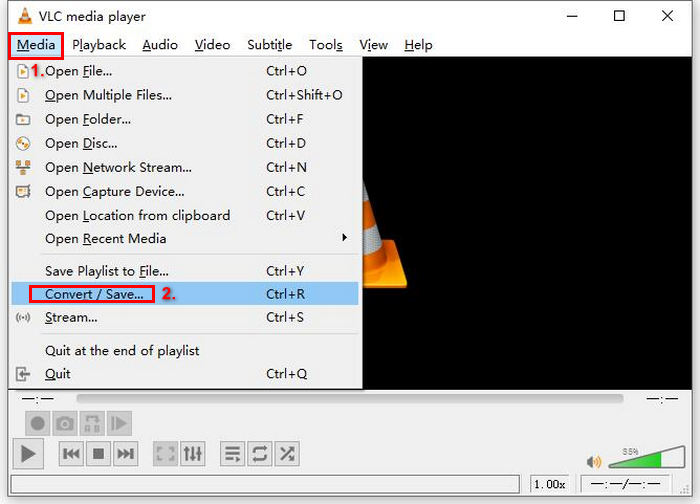
Шаг 3. Затем нажмите вкладку Disc (Диск) в верхней части окна, включите опцию DVD и выберите DVD, который нужно скопировать, в поле Disc device (Устройство диска).
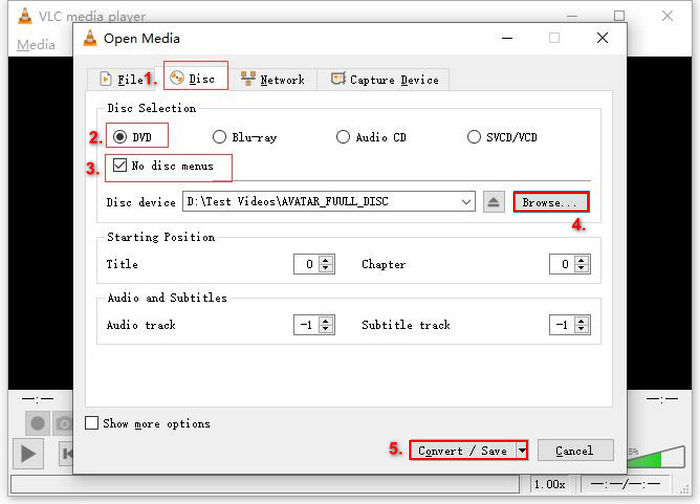
Шаг 4. Теперь нажмите кнопку Convert/ Save и задайте выходной формат, щёлкнув по выпадающему списку профилей ниже.
Шаг 5. По умолчанию VLC выбирает риппинг DVD в формате Video – H.264 + MP3 (MP4).
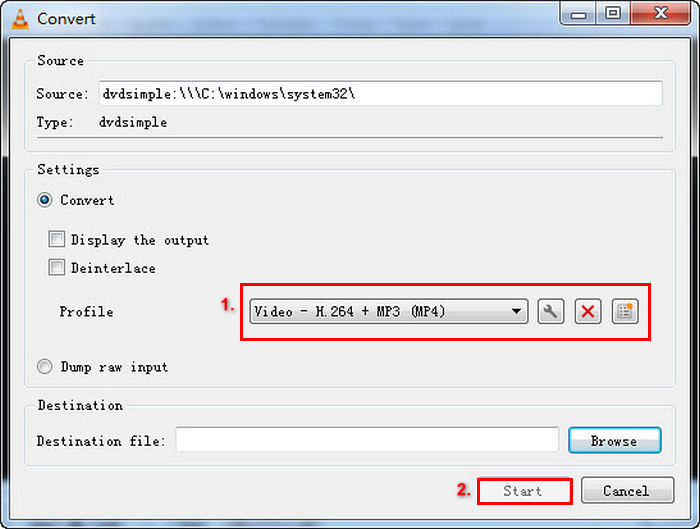
Шаг 6. Затем в разделе Destination ниже нажмите Browse, выберите папку и задайте имя выходному файлу.
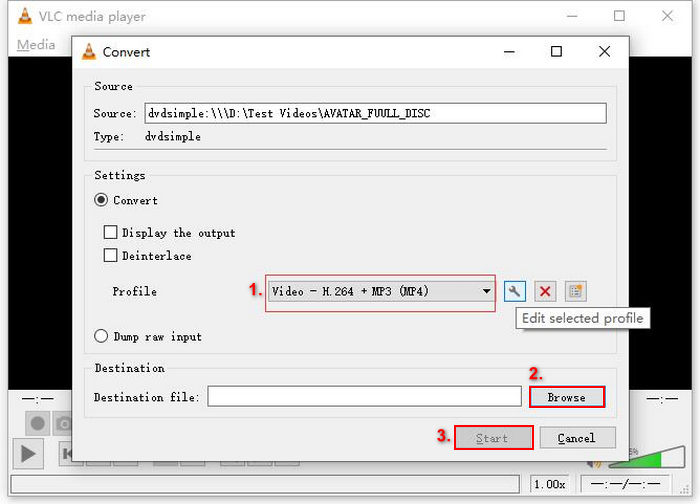
Шаг 7. Когда всё настроено, нажмите кнопку Start, чтобы начать копирование DVD с помощью VLC.
VLC может копировать DVD в Linux. Однако этот процесс кажется слишком сложным по сравнению с другими программами для копирования DVD. Поэтому этот метод может не подойти новичкам, но это отличный способ или альтернатива конвертации DVD.
dvd::rip
Если вам нужен более продвинутый DVD-риппер для Linux, dvd::rip — это то, что вам нужно. Этот инструмент бесплатный, с открытым исходным кодом и использует механизм перекодирования для поддержки широкого спектра видеокодеков. С его помощью пользователи могут конвертировать свои DVD в цифровые форматы.
Вот как вы можете конвертировать DVD с помощью dvd:rip:
Шаг 1. Сначала вам нужно установить dvd::rip на ваш компьютер с Linux.
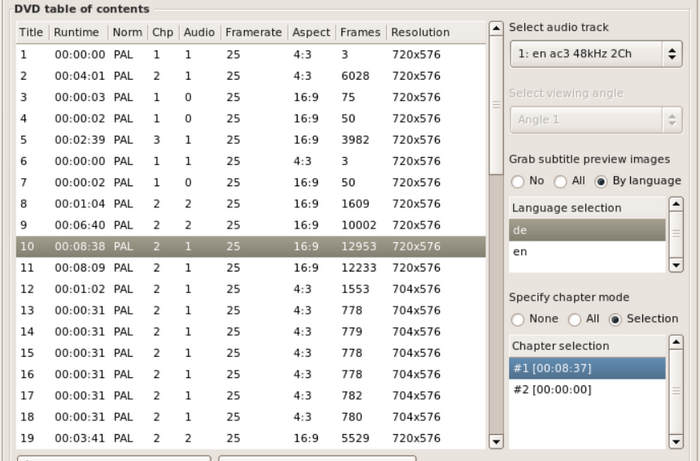
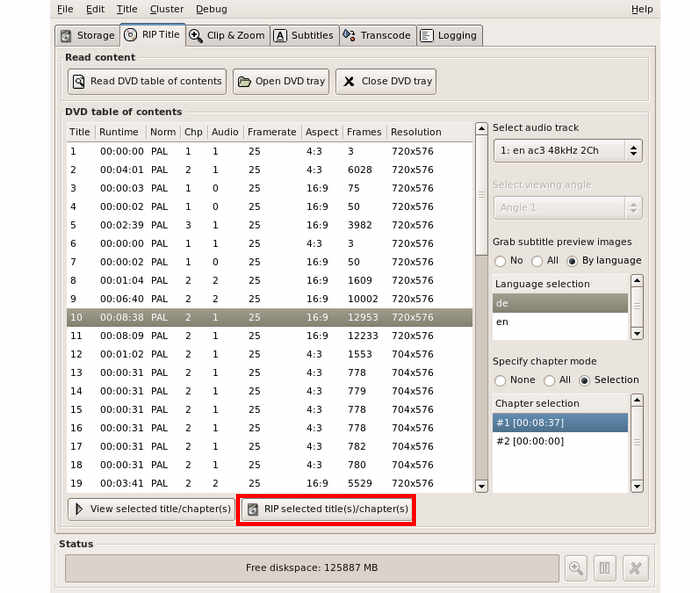
Шаг 2. После этого вставьте ваш DVD и нажмите Read DVD Table of Contents.

Примечание: программа проанализирует DVD и выведет список его заголовков (titles).
Шаг 3. Выберите заголовок и главу, которые вы хотите конвертировать.
Шаг 4. Используйте кнопку RIP selected title(s)/chapter(s) ниже, чтобы начать процесс копирования.
Часть 3. Бонус: как эффективно копировать DVD на Windows и macOS
Бонус: если вы пользователь Windows или macOS, есть инструмент, который вы можете использовать для копирования DVD, и это AnyMP4 DVD Ripper, выбранный FVC. Этот инструмент хорошо известен своей способностью обрабатывать различные форматы видео, включая DVD. С его помощью пользователи могут легко копировать DVD и конвертировать их в цифровые форматы. Наконец, этот инструмент отличается превосходной скоростью копирования благодаря быстрому движку конвертации с обработкой на базе графического и центрального процессоров.
Шаг 1. Скачайте этот профессиональный DVD‑риппер и установите его на своё устройство, воспользовавшись кнопкой ниже.
Бесплатная загрузкаДля Windows 7 или более поздней версииБезопасная загрузка
Бесплатная загрузкаДля MacOS 10.7 или более поздней версииБезопасная загрузка
Примечание: Перед следующим шагом необходимо вставить DVD в DVD-привод вашего Mac и подождать несколько минут, пока диск не будет распознан.
Шаг 2. Нажмите на значок «+» в центре главного окна, чтобы загрузить ваш диск.
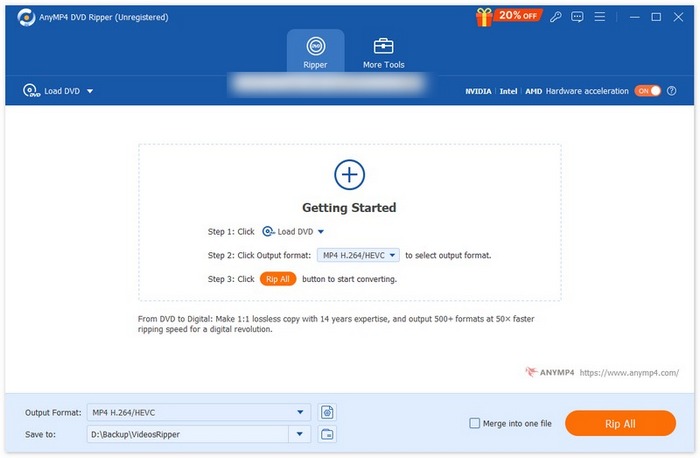
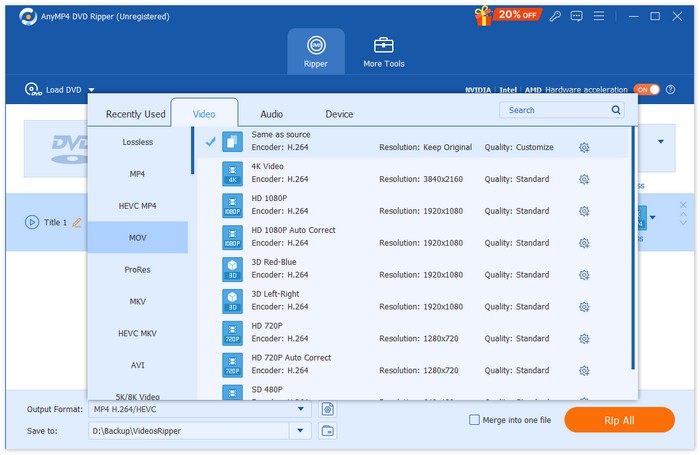
Шаг 3. Затем перейдите к разделу Output Format внизу и выберите формат, в который вы хотите конвертировать ваш DVD. Когда всё будет готово, нажмите кнопку Rip All, чтобы превратить ваш DVD в цифровой файл.
Отобранный FVC AnyMP4 DVD Ripper по‑настоящему является одним из лучших DVD‑рипперов на сегодняшний день. Процесс копирования DVD и преобразования их в цифровой формат быстрый и простой. Кроме того, в нём есть превосходные функции для улучшения результата. Наконец, пользователи могут быть уверены, что качество оцифрованного видео будет сохранено или даже улучшено.
Часть 4. Часто задаваемые вопросы о том, как копировать DVD в Linux
Можно ли копировать защищенные от копирования DVD-диски в Linux?
Да. Однако в случае HandBrake пользователям необходимо использовать плагины и libdvdcss для работы с защищёнными от копирования DVD. В то же время, DVD-рипперы, такие как MakeMKV, могут работать с защищёнными от копирования DVD благодаря своей встроенной функции.
Какой выходной формат лучше всего использовать для копирования DVD в Linux?
Оптимальный формат зависит от потребностей пользователя. Однако MP4 — популярный выбор для копирования DVD, поскольку он широко поддерживается рядом устройств и медиаплееров.
Можно ли копировать DVD-диски, сохраняя субтитры и звуковые дорожки в Linux?
Да. Большинство программ для копирования, таких как HandBrake и dvd::rip, позволяют добавлять субтитры и выбирать определённые аудиодорожки во время процесса копирования.
Что следует учитывать при выборе DVD-риппера для Linux?
При выборе DVD‑риппера для Linux нужно учитывать несколько моментов. Во‑первых, пользователям следует обратить внимание на простоту использования программы. Далее важно оценить поддерживаемые входные и выходные форматы, так как от этого зависит гибкость и универсальность инструмента. Также необходимо проверить, способен ли DVD‑риппер для Linux работать с защищёнными от копирования DVD, и, наконец, обратить внимание на дополнительные функции, такие как редактирование или пакетное преобразование.
Заключение
Теперь, когда вы знаете о разных инструментах, с помощью которых можно копировать DVD-диски в Linux, а также шаги по их копированию и конвертации, вы можете выбрать метод, который лучше всего соответствует вашим потребностям. Кроме того, если вы используете macOS или Windows, вы также можете попробовать отобранный FVC Video Converter Ultimate, чтобы с лёгкостью копировать ваши DVD. Итак, чего же вы ждёте? Давайте начнём копировать ваши DVD в Linux уже сегодня!
-
 5 методов эффективного преобразования DVD в MKV [Руководство]
 Ищете способ конвертировать DVD в MKV? Вы обратились по адресу. Ознакомьтесь с этими пятью лучшими конвертерами формата MKV и с лёгкостью конвертируйте видео в мгновение ока.
-
 Что такое Aimersoft DVD Ripper? [Что нужно знать]
 Хотите узнать, что такое Aimersoft? В этой статье вы узнаете больше об этом инструменте, его функциях, плюсах и минусах, а также о том, как им пользоваться.
-
 Как конвертировать DVD в ISO на macOS/Windows/Linux
 Ищете способы создания ISO-файла? Прочитайте эту статью и определитесь, какой конвертер DVD в ISO лучше всего подходит для вашей операционной системы.
