


 Видео конвертер Ultimate
 Устройство записи экрана
 Видео ремонт
 Безопасная загрузка
Самые простые способы конвертации DVD для iPad [проверено и доказано]
Если вам удобно смотреть DVD на iPad, есть способ это реализовать. Просмотр DVD с дисков постепенно уходит в прошлое, особенно в связи с растущей тенденцией к цифровизации. Именно поэтому многие пользователи задумываются о том, что можно делать со своими DVD, учитывая все эти изменения и тенденции, происходящие повсюду.
В этой статье вы узнаете два способа, как можно конвертировать DVD для iPad. Кроме того, вы получите инструкции, как легко перенести оцифрованные DVD на iPad. Не терпится посмотреть содержимое своих DVD на iPad? Читайте дальше, чтобы узнать больше.

Часть 1. Можно ли смотреть DVD-диски прямо на iPad?
iPad — универсальное устройство, и когда дело доходит до работы с различными медиафайлами, он отлично справляется с воспроизведением видео высокого разрешения. Благодаря этому он стал одним из самых популярных устройств для воспроизведения и потоковой передачи видео. Однако, что касается воспроизведения DVD, iPad не может напрямую воспроизводить физические носители или DVD. Причина в том, что у iPad нет встроенного DVD-ридера. Но есть и хорошая новость: вы всё равно можете смотреть DVD прямо на iPad, конвертировав их в цифровой формат. Чтобы узнать, как конвертировать DVD для iPad, читайте дальше.
Часть 2. Как конвертировать DVD в iPad
Существует два способа конвертировать DVD-диски для iPad. Этот процесс включает в себя копирование DVD-дисков и их последующее преобразование в цифровой формат.
Метод 1. Использование AnyMP4 DVD Ripper, выбранного FVC
Один из лучших способов конвертировать DVD для iPad — использовать AnyMP4 DVD Ripper. Этот инструмент поддерживает различные входные и выходные форматы, включая DVD. Именно поэтому он стал незаменимым инструментом для тех, кому нужно рипнуть и оцифровать DVD. Кроме того, этот инструмент обеспечивает действительно высокое качество конвертированных DVD благодаря поддержке различных передовых технологий, таких как аппаратное ускорение. Чтобы использовать этот инструмент для конвертации DVD для iPad, выполните следующие действия:
Шаги по конвертации DVD для iPad с помощью отборной FVC программы AnyMP4 DVD Ripper:
Шаг 1. Сначала загрузите и установите программу на свой компьютер.
Бесплатная загрузкаДля Windows 7 или более поздней версииБезопасная загрузка
Бесплатная загрузкаДля MacOS 10.7 или более поздней версииБезопасная загрузка
Примечание: Перед следующим шагом вставьте DVD в DVD-привод вашего компьютера. Как только диск будет обнаружен, переходите к следующему шагу.
Шаг 2. Затем запустите AnyMP4 DVD Ripper и нажмите значок Getting Started, чтобы загрузить ваш DVD-диск.
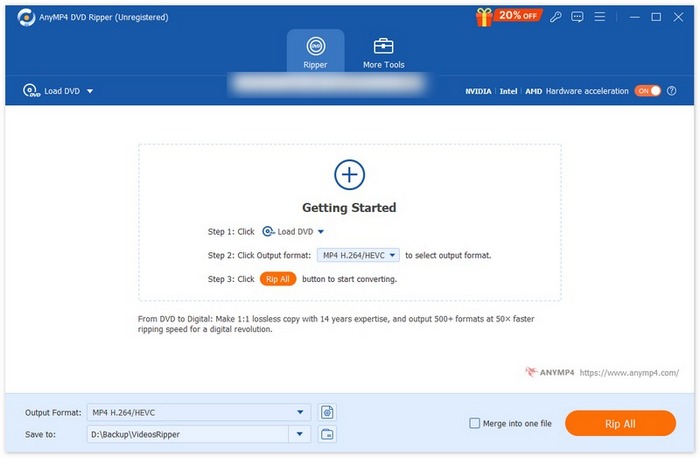
Шаг 3. Далее перейдите к разделу Output Format внизу и выберите нужный формат на вкладке Video. После этого нажмите кнопку Rip All, чтобы начать риппинг DVD.
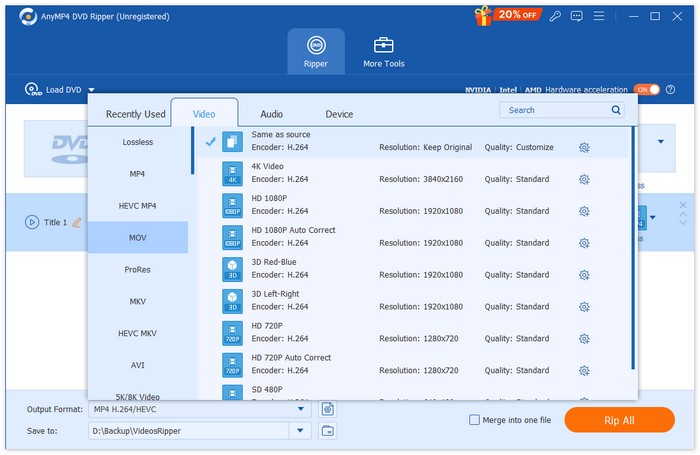
С отборной FVC программой AnyMP4 DVD Ripper процесс конвертации DVD для iPad становится проще, чем при использовании многих других доступных сегодня инструментов. Её первоклассная возможность без потерь конвертировать DVD в цифровой формат обеспечивает сохранение исходного качества содержимого DVD после конвертации. Эта программа по праву считается одним из лучших DVD‑рипперов, способных легко и эффективно конвертировать DVD для iPad.
Метод 2: Использование ручного тормоза
Другой метод конвертации DVD для iPad — использование программы HandBrake. Это программа с открытым исходным кодом для конвертации видео, поддерживающая широкий спектр наиболее распространённых видеоформатов. Благодаря широкой поддержке разнообразных аудио- и видеоформатов этот инструмент позволяет легко и эффективно рипповать DVD и Blu-ray‑диски в цифровые файлы.
Шаги по конвертации DVD для iPad с помощью HandBrake:
Шаг 1. Сначала вам нужно скачать и установить HandBrake на свой компьютер.
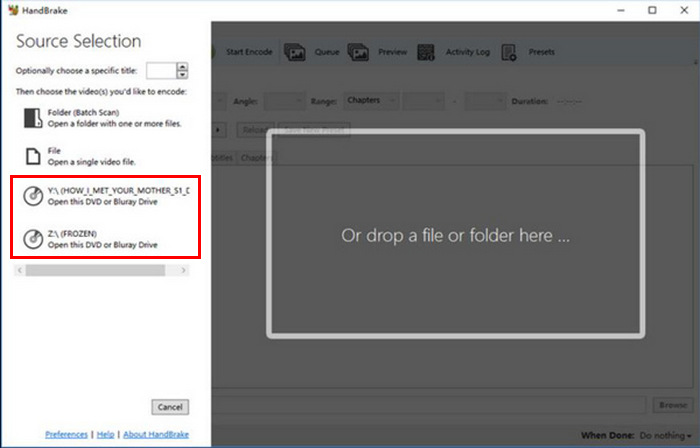
Шаг 2. Затем вставьте DVD в DVD‑ROM. После этого запустите программу и выберите ваш DVD в разделе Source Selection. HandBrake начнёт сканирование дорожек фильма на диске.
Шаг 3. Затем выберите заголовок (Title), который хотите рипповать, в раскрывающемся списке Title.
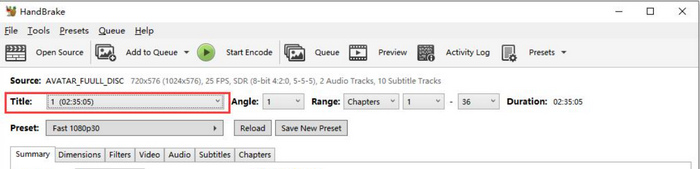
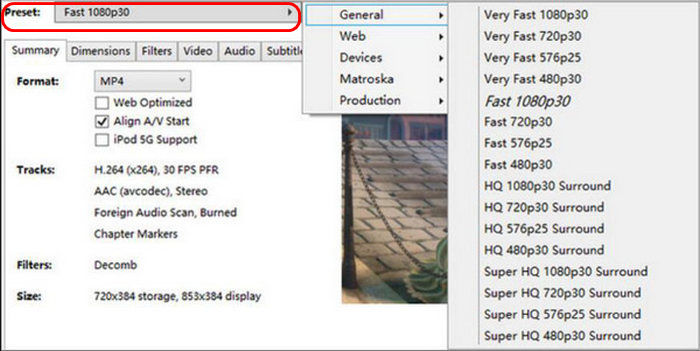
Шаг 4. Далее нажмите кнопку Preset и настройте параметры в соответствии с желаемым качеством выходного файла. Есть все необходимые пресеты: Apple 1080p30 Surround, Apple 1080p60 Surround и Apple 720p30 Surround — в зависимости от модели iPad.
Шаг 5. После того как вы выбрали имя файла и пресет, можно приступать к риппингу DVD, нажав кнопку Start Encode в верхней части окна. Внизу появится индикатор выполнения, показывающий, сколько времени осталось до завершения риппинга.
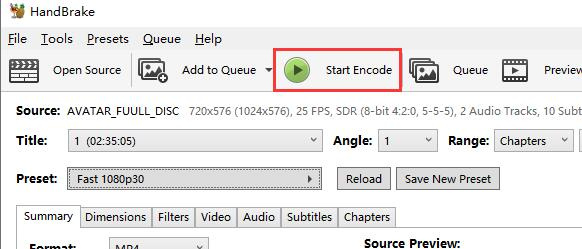
Примечание: Риппинг с более высоким качеством займёт больше времени, поэтому дайте вашему компьютеру поработать какое‑то время.
Конвертация DVD для iPad с помощью HandBrake — тоже отличный способ. Однако этот инструмент может напрямую работать с защищёнными от копирования DVD. Для обхода защиты от копирования необходимо установить libdvdcss, что может вызывать неудобства.
Часть 3. Перенос оцифрованного DVD на iPad
Поскольку iPad не может напрямую воспроизводить DVD, конвертация DVD для iPad — важнейший процесс. После этого, чтобы воспроизвести оцифрованные DVD на iPad, необходимо перенести файл на него. Есть два способа сделать это.
Метод 1: с помощью iTunes
С помощью iTunes пользователи могут перенести оцифрованный DVD на iPad, синхронизировав его. Этот процесс возможен только после копирования DVD с помощью DVD-рипперов, таких как Video Converter Ultimate и HandBrake, выбранные FVC. Для этого выполните следующие действия:
Шаг 1. Сначала на компьютере откройте приложение iTunes.
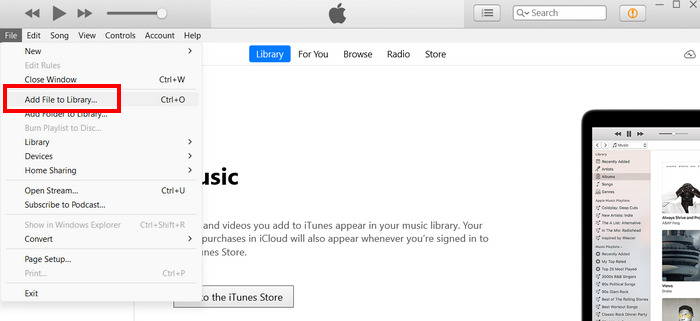
Шаг 2. Затем откройте меню File и нажмите Add File to Library.
Шаг 3. Далее подключите iPad к компьютеру с помощью USB‑кабеля.
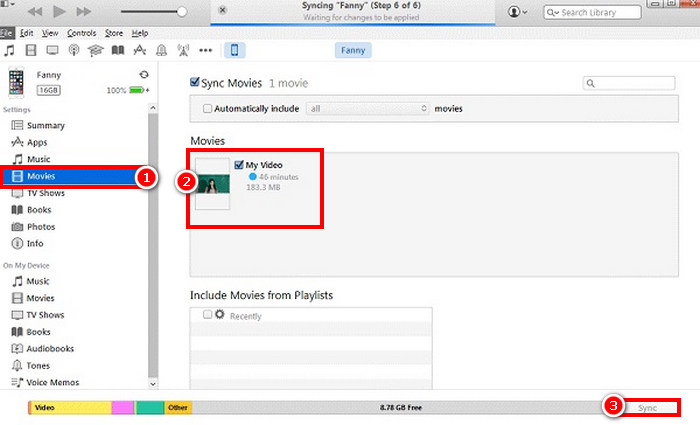
Шаг 4. Обратите внимание, что значок iPad должен появиться слева в iTunes в разделе Devices. После этого нажмите на него и перейдите на вкладку Movies.
Шаг 5. Отметьте Sync Movies, выберите фильмы с DVD, которые вы только что добавили в медиатеку iTunes, и нажмите Sync.
Способ 2: без iTunes
Если по какой-то причине вы не хотите использовать iTunes, вы можете перенести оцифрованный DVD на iPad, загрузив его в облачное хранилище. Просто загрузите оцифрованный DVD на облачный диск, к которому также есть доступ с вашего iPad, и оттуда вы сможете получить к нему доступ и смотреть его.
Часть 4. Часто задаваемые вопросы о конвертации DVD для iPad
Какой формат следует использовать при конвертации DVD для iPad?
MP4 — наиболее рекомендуемый формат для iPad, поскольку он широко поддерживается и обеспечивает хорошее соотношение качества и размера файла. Другие совместимые форматы включают MOV и M4V.
Можно ли подключить DVD-плеер к iPad Pro?
Нет. Вы не можете напрямую подключить DVD-плеер к iPad Pro, поскольку iPad не поддерживает внешние DVD-приводы и DVD-плееры из-за аппаратных и программных ограничений. Вместо этого вы можете конвертировать DVD-диски в цифровой формат и переносить файлы на iPad для воспроизведения.
Как воспроизвести DVD на моем iPad?
Лучший способ воспроизвести DVD на iPad — сначала конвертировать его в цифровой формат. После оцифровки DVD необходимо перенести его непосредственно на iPad, чтобы получить к нему доступ и воспроизвести.
Заключение
Необходимость конвертировать DVD для iPad связана с тем, что iPad не может напрямую воспроизводить DVD. А с отборными FVC программами Video Converter Ultimate и HandBrake вы можете сделать это возможным — просто внимательно следуйте инструкции. Поэтому, если вы хотите смотреть свои DVD на iPad, начинайте риппинг уже сейчас и конвертируйте их в цифровой формат.
-
 Что такое коды регионов DVD и зачем они используются [объяснение]
 Хотите узнать о региональных кодах DVD? В этой статье вы узнаете, для чего они существуют и как разблокировать DVD-диски, чтобы наслаждаться контентом со всего мира без ограничений.
-
 5 лучших бесплатных DVD-рипперов для Windows/MacOS/Linux [Обзор]
 Ищете бесплатный DVD-риппер для вашего диска? В этой статье вы узнаете о пяти инструментах для конвертации DVD, которые помогут вам сэкономить на конвертации DVD.
-
 4 лучших внешних CD/DVD-привода: подробный обзор
 Если вы ищете лучший внешний CD/DVD-привод, вы попали по адресу. В этой статье мы выбрали три лучших и подробно рассмотрели каждый из них.
