


 Видео конвертер Ultimate
 Устройство записи экрана
 Видео ремонт
 Безопасная загрузка
Конвертировать DVD в QuickTime: 2 способа легкого копирования DVD [2025]
QuickTime очень требователен к воспроизводимым медиафайлам. Например, он может воспроизводить медиафайлы только в поддерживаемых им форматах. Поэтому, если у вас есть DVD-диск и вы хотите воспроизвести его содержимое в QuickTime, вам сначала потребуется конвертировать DVD-файлы в совместимый формат.
Если вам сложно понять, как можно конвертировать DVD в QuickTime, не переживайте — мы вам поможем! Познакомьтесь с двумя программами DVD Ripper, которые позволят легко преобразовать ваши DVD в формат, поддерживаемый QuickTime. Так что, если вам не терпится и вы хотите смотреть свои DVD в QuickTime, продолжайте чтение!

Часть 1. Может ли QuickTime воспроизводить DVD?
QuickTime не может напрямую воспроизводить DVD, поскольку поддерживает только определённые форматы. Однако существует способ воспроизвести DVD в QuickTime, конвертировав его в поддерживаемый QuickTime формат, например, MOV, MP4 и M4V. Таким образом, пользователи смогут воспроизводить свои DVD в QuickTime. Кроме того, это обеспечивает более лёгкий доступ к содержимому DVD и защищает его от физических повреждений или потери. Чтобы узнать, как конвертировать DVD в QuickTime, перейдите к следующей части.
Часть 2. Какой формат лучше всего подходит для QuickTime
Как уже упоминалось, QuickTime очень требователен к поддерживаемым форматам. Возможно, это покажется немного ограниченным, но эти форматы — одни из самых распространённых и совместимых на различных устройствах и платформах. Хотя QuickTime поддерживает множество форматов, есть один, который подходит ему лучше всего — MOV.
MOV — это формат контейнера мультимедиа, разработанный Apple и являющийся одним из собственных форматов QuickTime. Этот формат обладает отличным алгоритмом сжатия, идеально подходящим для потоковой передачи видео. Кроме того, этот формат был разработан для хранения видео, аудио и текстовых файлов.
Одна из ключевых особенностей формата MOV — его гибкость. Он позволяет хранить несколько дорожек медиаданных, таких как субтитры или альтернативные звуковые дорожки, в одном файле. Это делает его универсальным выбором как для профессиональных, так и для любительских пользователей. Кроме того, файлы MOV оптимизированы для устройств macOS и iOS, обеспечивая полную совместимость и производительность с QuickTime Player. Таким образом, можно сделать вывод, что при конвертации DVD в QuickTime пользователям следует использовать MOV в качестве выходного формата.
Часть 3. Как конвертировать DVD в MOV
Итак, чтобы конвертировать DVD в QuickTime, лучший способ — это скопировать DVD и оцифровать их в формат MOV. Процесс конвертации DVD в MOV позволит пользователям воспроизводить их в QuickTime. Для этого вам понадобится надежный DVD-риппер или видеоконвертер. Вот несколько конвертеров DVD в MOV, которые вы можете попробовать:
AnyMP4 DVD-риппер
Первым в списке идёт AnyMP4 DVD Ripper. Эта программа для копирования DVD-дисков отлично справляется с конвертацией DVD в формат MOV. Пользователям не нужно разбираться в сложном интерфейсе или выполнять несколько шагов, поскольку с помощью этой программы достаточно загрузить DVD, выбрать выходной формат и, выбрав MOV, начать конвертацию. Помимо удобного интерфейса, эта программа поддерживает более 500 выходных форматов и устройств, а также может работать как с DVD, так и с Blu-ray дисками. Кроме того, благодаря передовой технологии кодирования, пользователи могут быть уверены в том, что качество выходного DVD останется неизменным даже после конвертации. Наконец, интеграция технологии Blu-hyper и аппаратного ускорения гарантирует, что даже большие DVD-диски будут конвертироваться быстрее, чем другие программы для риппинга DVD. Чтобы использовать эту программу для конвертации DVD в MOV, выполните следующие действия:
Шаг 1. Сначала установите AnyMP4 DVD Ripper, вставьте DVD в дисковод вашего компьютера и подождите несколько минут, пока диск не будет обнаружен.
Бесплатная загрузкаДля Windows 7 или более поздней версииБезопасная загрузка
Бесплатная загрузкаДля MacOS 10.7 или более поздней версииБезопасная загрузка
Шаг 2. Теперь запустите программу и нажмите кнопку “Load DVD”, чтобы добавить ваш DVD.
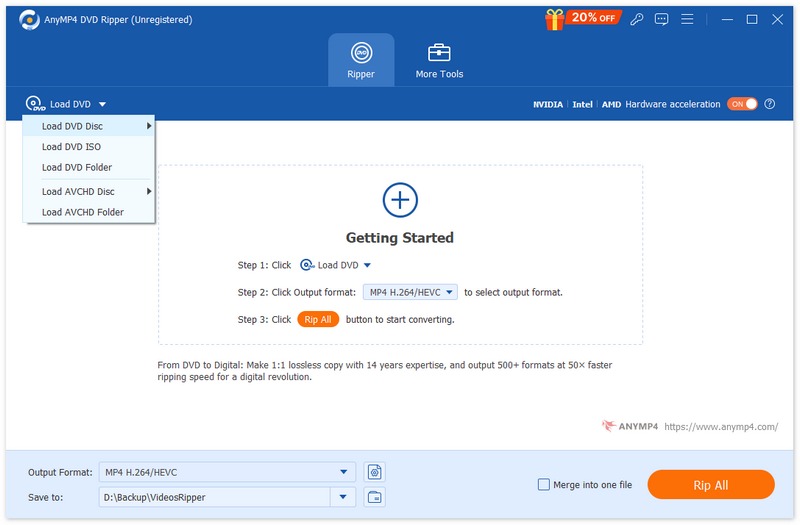
Шаг 3. После этого нажмите “Output Format” внизу и выберите MOV во вкладке Video. Когда всё будет готово, просто нажмите кнопку “Rip All”, чтобы начать преобразование вашего DVD.
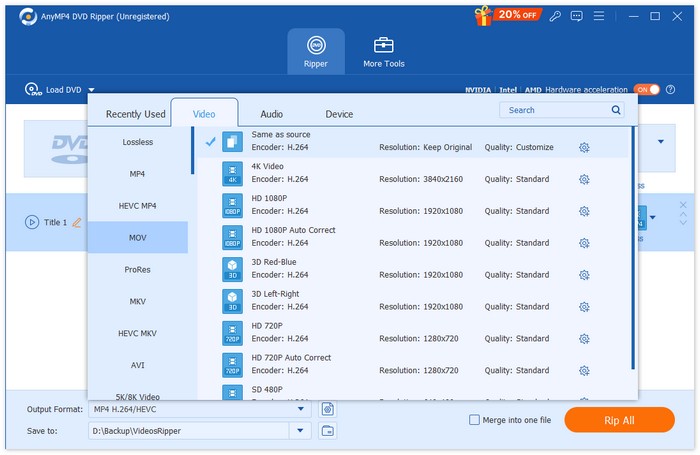
С AnyMP4 DVD Ripper, конвертером DVD в MOV, этот процесс стал проще, чем когда-либо. Кроме того, качество и другие встроенные функции, такие как базовое редактирование, расширяют его функциональность, делая его универсальным инструментом для конвертации DVD.
VLC Media Player
Следующий метод — использование известного и распространённого медиаплеера, а именно VLC Media Player. Хотя он, возможно, известен как медиаплеер, многие не знают, что этот инструмент также может работать с DVD и конвертировать их в различные цифровые форматы, включая MOV. Чтобы конвертировать DVD в MOV с помощью VLC, выполните следующие действия:
Шаг 1. Сначала вам нужно скачать и установить VLC на ваше устройство. После этого вставьте DVD, который хотите конвертировать в MOV.
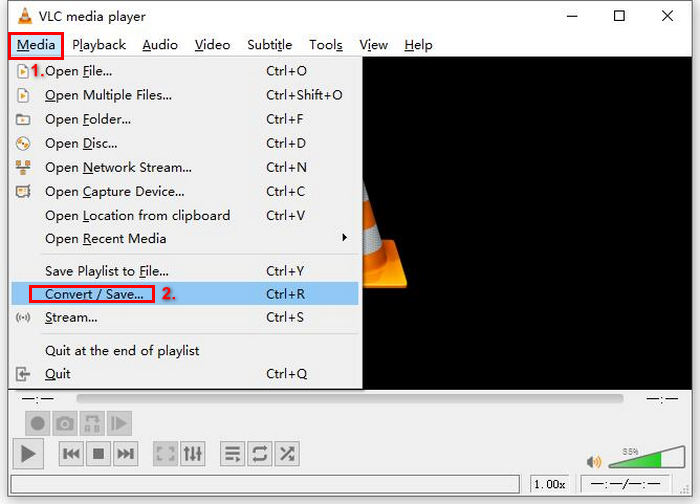
Шаг 2. Далее откройте вкладку Media (Медиа) и выберите в списке опцию Convert/ Save (Конвертировать/Сохранить).
Шаг 3. Затем нажмите вкладку Disc (Диск) в верхней части окна, включите опцию DVD и выберите DVD, который нужно скопировать, в поле Disc device (Устройство диска).
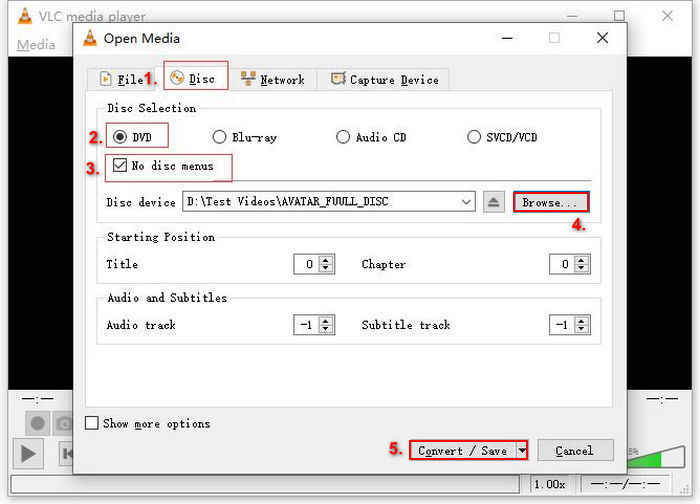
Шаг 4. Теперь нажмите кнопку Convert/ Save и задайте выходной формат, щёлкнув по выпадающему списку профилей ниже.
Шаг 5. По умолчанию VLC выберет копирование DVD в формат Video - H.264 + MP3 (MP4), и это нормально, поскольку в VLC он также используется как вариант формата для MOV.
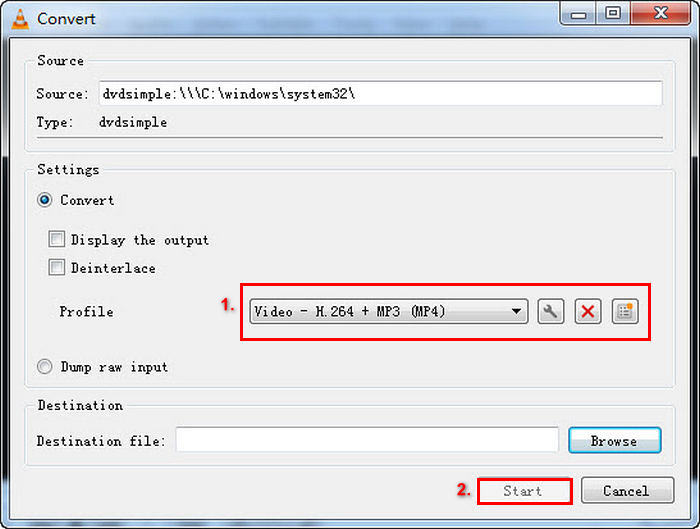
Шаг 6. Затем в разделе Destination ниже нажмите Browse, выберите папку и задайте имя выходному файлу.
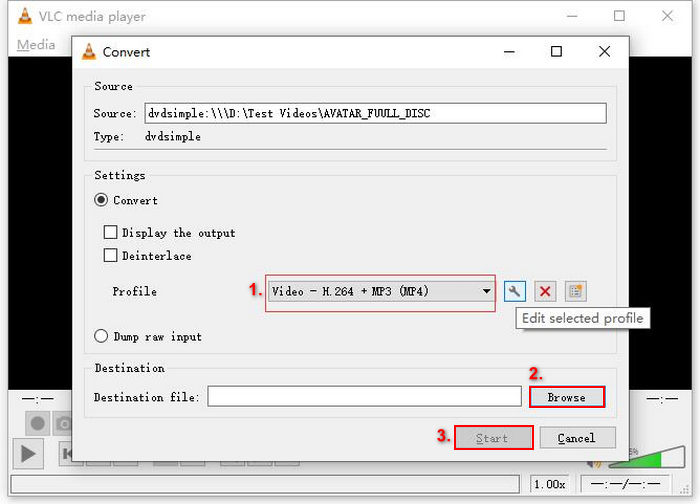
Шаг 7. Когда всё настроено, нажмите кнопку Start, чтобы начать копирование DVD с помощью VLC.
VLC Media Player также отлично подходит для конвертации DVD в QuickTime. Однако следует учитывать, что в нём отсутствуют некоторые расширенные функции, доступные в специализированных программах для конвертации DVD.
Подсказка: нажмите здесь, чтобы узнать больше о конвертации VLC в MP4, если вас это интересует.
Часть 4. Часто задаваемые вопросы о конвертации DVD в QuickTime
Можно ли добавить субтитры при конвертации DVD для QuickTime?
Да. Инструменты для конвертации DVD в QuickTime, такие как AnyMP4 DVD Ripper, позволяют пользователям включать или настраивать субтитры в процессе конвертации, предоставляя им больше контроля над выводимым видео.
Является ли MOV единственным форматом, совместимым с QuickTime?
Нет. QuickTime также поддерживает другие форматы, такие как MP4 и M4V. Однако настоятельно рекомендуется использовать формат MOV, поскольку он оптимизирован для QuickTime, обеспечивая наилучшее качество воспроизведения.
Существуют ли бесплатные инструменты для конвертации DVD в форматы QuickTime?
Да. VLC Media Player — бесплатный инструмент, позволяющий конвертировать DVD в QuickTime. Однако в нём отсутствуют некоторые расширенные функции, доступные в платном программном обеспечении.
Заключение
Невозможность воспроизведения DVD в QuickTime не должна останавливать вас. Конвертация DVD в QuickTime, то есть оцифровка диска в формат MOV, решит вашу проблему. Поэтому, если вы хотите смотреть свои DVD в QuickTime, попробуйте описанные здесь способы и начните конвертировать свои DVD уже сегодня!
-
 Что такое формат NTSC и как скопировать DVD NTSC на наш компьютер
 Если вы хотите узнать, что такое формат NTSC и чем он отличается от PAL, прочтите эту статью. Мы объясним определение формата NTSC и расскажем, как копировать DVD в формате NTSC.
-
 Что такое формат BUP — как воспроизводить и конвертировать файлы BUP
 Если вы хотите узнать, что такое BUP-файл и каким проигрывателем его можно открыть, прочтите это руководство. Мы предоставим вам самое подробное объяснение.
-
 Что такое коды регионов DVD и зачем они используются [Объяснение]
 Хотите узнать о региональных кодах DVD? В этой статье вы узнаете, для чего они существуют и как разблокировать DVD-диски, чтобы наслаждаться контентом со всего мира без ограничений.
