


 Видео конвертер Ultimate
 Устройство записи экрана
 Видео ремонт
 Безопасная загрузка
Что такое WMV-файл и как его конвертировать с помощью DVD-конвертера
Большинство людей сейчас конвертируют DVD в цифровой формат, чтобы сохранить их. DVD подвержены царапинам и повреждениям, особенно при неправильном хранении, а если они ломаются, воспроизвести их содержимое становится сложно. Однако есть способ сохранить содержимое DVD до того, как это произойдёт.
В этой статье вы узнаете о 3 лучших способах, с помощью которых можно конвертировать DVD в WMV, используя надежные DVD‑конвертеры. Этот процесс позволит создать цифровые копии ваших DVD‑дисков, которые будут доступны и совместимы с различными устройствами. Поэтому, если вы задаётесь вопросом, как именно это делается, продолжайте читать.

Часть 1. Что такое WMV-файл
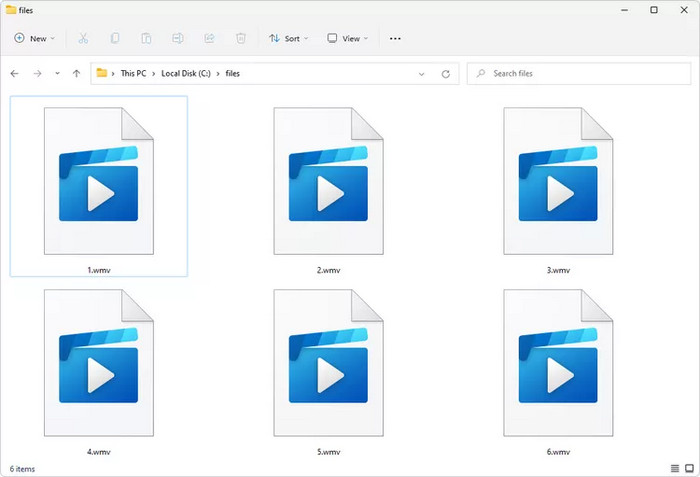
WMV, или любой файл с расширением wmv, обозначает формат Windows Media Video. Этот формат был разработан корпорацией Microsoft и в основном используется для хранения видеоконтента с высокой степенью сжатия. Файлы WMV широко поддерживаются устройствами и программным обеспечением на базе Windows, а также многими другими платформами. Именно поэтому он также является одним из наиболее предпочтительных цифровых форматов файлов при конвертации DVD.
Часть 2. Как конвертировать DVD в WMV
При конвертации DVD в WMV важно использовать лучший инструмент для рипа. Большинство DVD-рипперов предлагают одинаковый функционал, но он часто различается в зависимости от способа копирования. Другие могут обладать расширенными функциями или работать с защищёнными от копирования DVD. Ниже представлены три лучших инструмента для риппинга DVD, которые помогут вам легко конвертировать DVD в WMV.
AnyMP4 DVD-риппер
Первый способ легко конвертировать DVD в WMV — использовать AnyMP4 DVD Ripper. Этот инструмент — известный полнофункциональный инструмент для конвертации DVD, но, помимо этого, он также может работать с DVD и Blu-ray дисками, которые можно конвертировать в цифровые форматы, такие как WMV и другие. Этот инструмент поддерживает более 500 форматов и устройств вывода, что очень удобно для тех, кому нужен универсальный DVD-риппер. Кроме того, благодаря передовым технологиям кодирования качество выходного файла сохраняется или даже улучшается. Кроме того, он предлагает базовые инструменты редактирования, которые могут быть полезны пользователям, желающим отредактировать скопированный DVD-файл. Чтобы конвертировать DVD в WMV, выполните следующие действия:
Шаг 1. Сначала необходимо скачать и установить AnyMP4 DVD Ripper на ваше устройство. Затем вставьте DVD‑диск в DVD‑привод вашего компьютера и подождите несколько минут, пока он не будет обнаружен.
Бесплатная загрузкаДля Windows 7 или более поздней версииБезопасная загрузка
Бесплатная загрузкаДля MacOS 10.7 или более поздней версииБезопасная загрузка
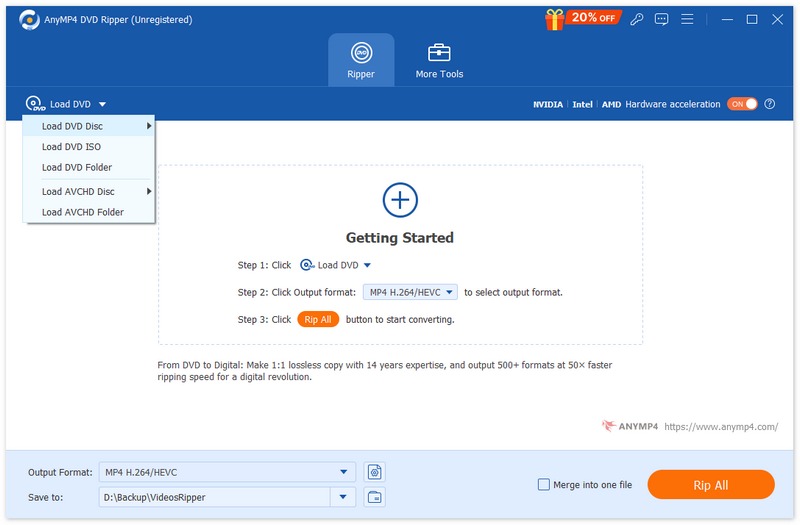
Шаг 2. Нажмите “Load DVD” и выберите источник вашего DVD.
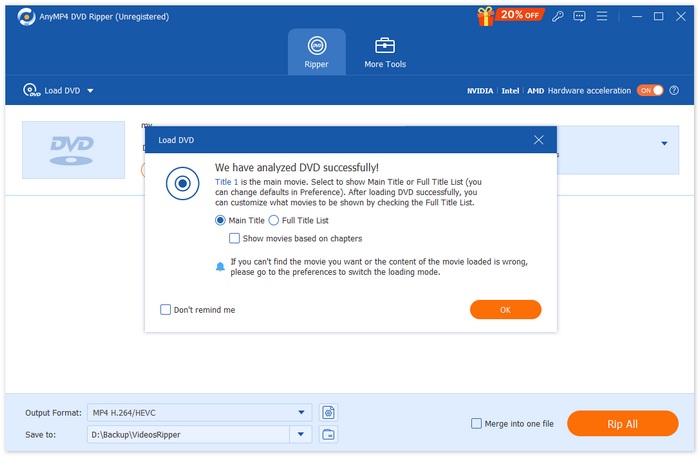
Шаг 3. Затем ваш DVD будет успешно проанализирован.
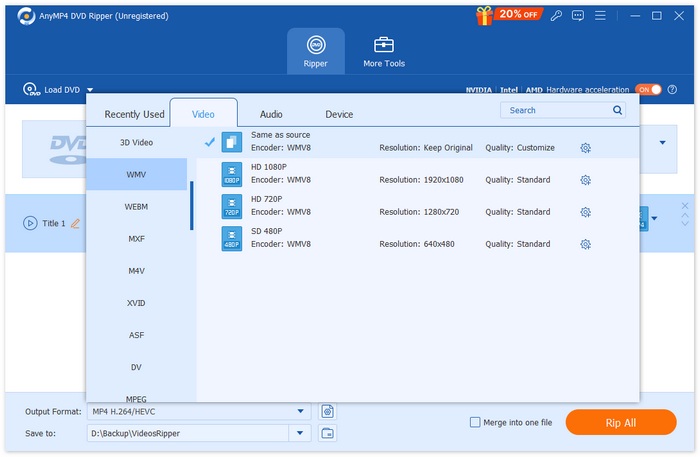
Шаг 4. Теперь вы можете при необходимости отредактировать его: обрезать, повернуть и т. д. Когда всё будет настроено, нажмите на раскрывающийся список рядом с “Output Format” и выберите WMV в качестве выходного формата.
Шаг 5. Нажмите “Rip All”, чтобы конвертировать ваш DVD в WMV.
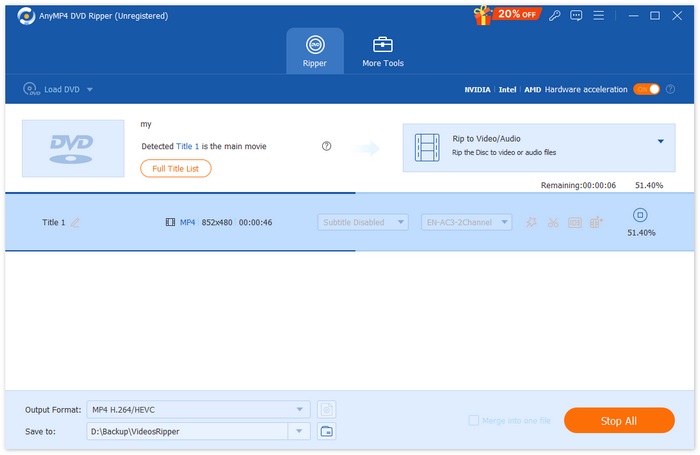
Этот метод идеально подходит для новичков, поскольку конвертация DVD в WMV выполняется всего за несколько простых шагов. Кроме того, интерфейс инструмента интуитивно понятен и прост в освоении. Кроме того, с помощью этого инструмента для конвертации DVD пользователи могут быть уверены в сохранении качества своего DVD-контента даже после конвертации.
VLC Media Player
VLC — это широко используемый медиаплеер, известный как медиаплеер. Однако пользователи не знали, что с помощью этого инструмента можно конвертировать DVD в WMV. VLC может читать DVD и Blu-ray диски, и, хотя их можно воспроизводить, пользователи могут извлекать контент с диска и затем конвертировать его в цифровой видеоформат, например, WMV. Для этого выполните следующие действия:
Шаг 1. Сначала вам нужно скачать и установить VLC на своё устройство. После этого вставьте DVD.
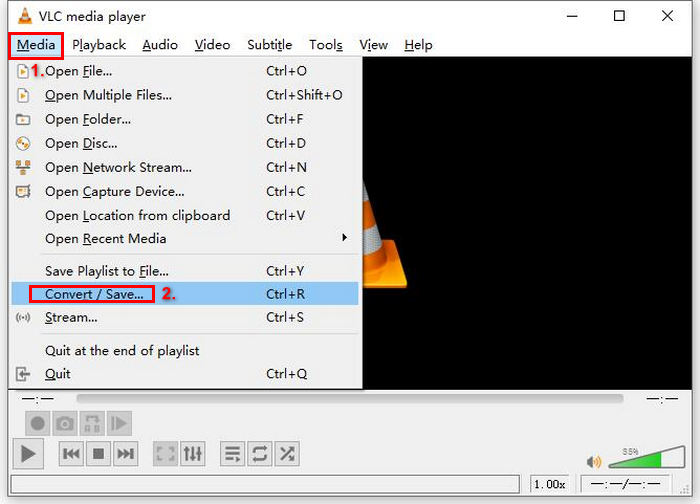
Шаг 2. Далее откройте вкладку Media (Медиа) и выберите в списке опцию Convert/ Save (Конвертировать/Сохранить).
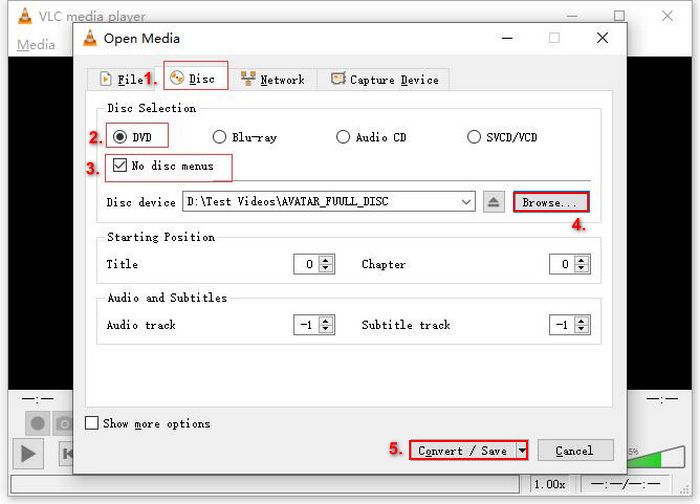
Шаг 3. Затем нажмите вкладку Disc (Диск) в верхней части окна, включите опцию DVD и выберите DVD, который нужно скопировать, в поле Disc device (Устройство диска).
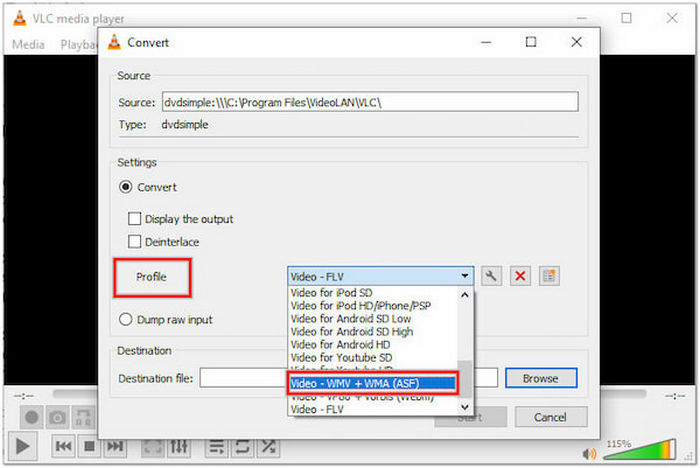
Шаг 4. Теперь нажмите кнопку Convert/ Save и задайте выходной формат, щёлкнув по раскрывающемуся меню профилей ниже. В поле Profile выберите Video - WMV + WMA (ASF).
Шаг 5. После этого в разделе Destination ниже нажмите Browse, выберите папку и задайте имя выходному файлу.
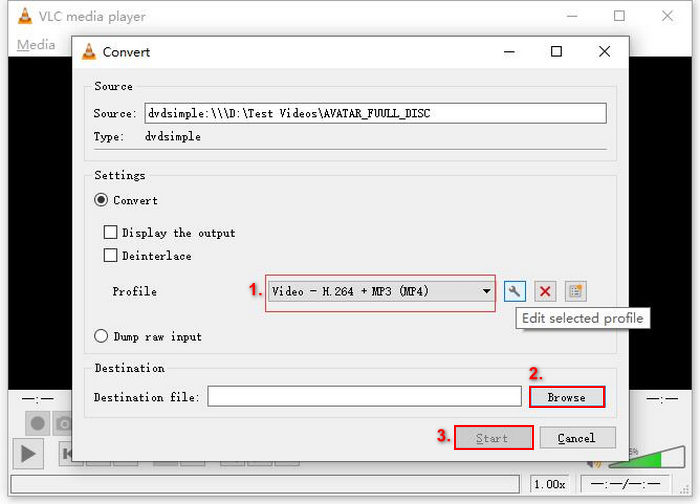
Шаг 6. Когда всё будет готово, нажмите кнопку Start, чтобы риповать DVD в VLC.
Конвертация DVD в WMV в VLC Media Player занимает больше времени по сравнению с другими специализированными программами для рипования DVD. Кроме того, процесс может показаться сложным для новичков. Тем не менее, этот инструмент по‑прежнему остаётся отличным вариантом, если вы хотите оцифровать свои DVD‑диски в формат WMV.
Ручной тормоз
Последний инструмент для конвертации DVD в цифровой формат — HandBrake. Это программа с открытым исходным кодом, известная конвертацией DVD в различные форматы, такие как MP4 и MKV. Однако пользователям следует знать, что HandBrake не может напрямую конвертировать DVD в WMV. Если вы когда-нибудь захотите оцифровать свои DVD, выполните следующие действия:
Шаг 1. Сначала вам нужно скачать и установить HandBrake на свой компьютер.
Шаг 2. Затем запустите программу, вставьте DVD в DVD‑ROM и выберите свой DVD в разделе Source Selection. После этого инструмент начнёт сканировать названия фильма на DVD.
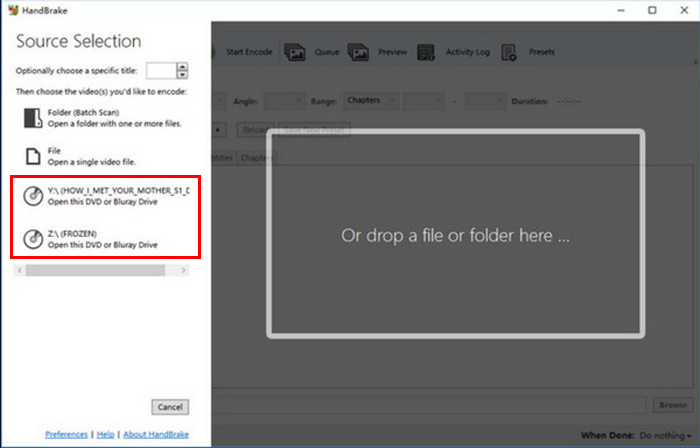
Шаг 3. Когда DVD будет открыт, выберите название (Title), которое хотите рипповать, в раскрывающемся меню Title.
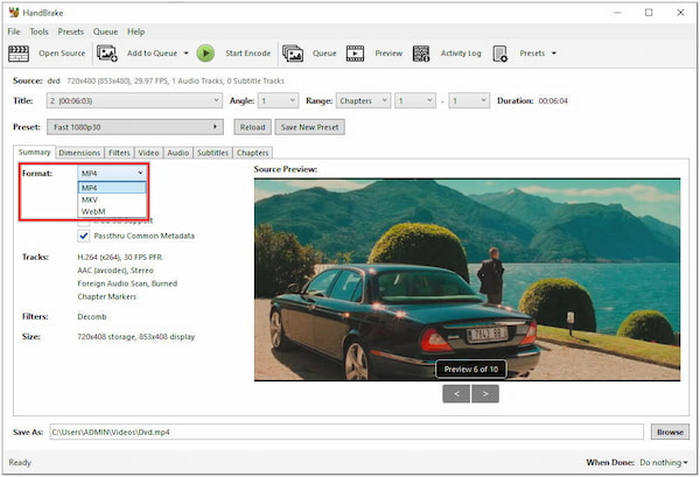
Шаг 4. Затем в разделе Format выберите желаемый формат контейнера. В данном случае выберите WMV.
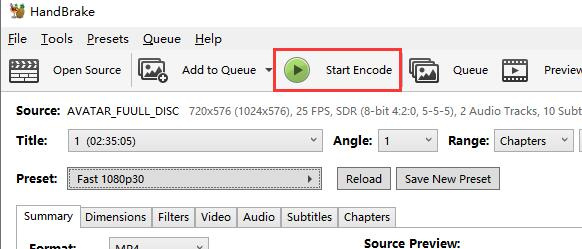
Шаг 5. После этого нажмите кнопку Start Encode в верхней части окна, чтобы конвертировать ваш DVD в MKV.
К сожалению, HandBrake не поддерживает формат WMV. Тем не менее, он всё равно лучше всего подходит для копирования DVD в другие цифровые форматы, такие как MKV или MP4.
Совет: нажмите здесь, чтобы узнать больше о конвертации WMV в MP4, если вас это интересует.
Часть 3. Часто задаваемые вопросы о конвертации DVD в WMV
Какой DVD-риппер лучше всего подойдет новичкам для конвертации DVD в WMV?
Для новичков настоятельно рекомендуется использовать AnyMP4 DVD Ripper благодаря его интуитивно понятному интерфейсу и простоте процесса копирования. Всего несколько шагов — и вы сможете успешно конвертировать DVD в WMV.
Почему я не могу конвертировать DVD в WMV с помощью HandBrake?
HandBrake не поддерживает WMV в качестве выходного формата. Для создания WMV-файлов вам потребуется альтернативный инструмент, например, VLC Media Player или Video Converter Ultimate, выбранный FVC. Оба этих инструмента поддерживают WMV в качестве выходного формата.
Можно ли конвертировать DVD в WMV на macOS?
Да, многие DVD-конвертеры, включая VLC Media Player и выбранный FVC Video Converter Ultimate, совместимы с macOS.
Заключение
Невозможность воспроизведения DVD в QuickTime не должна останавливать вас. Конвертация DVD в QuickTime, то есть оцифровка диска в формат MOV, решит вашу проблему. Поэтому, если вы хотите смотреть свои DVD в QuickTime, попробуйте описанные здесь способы и начните конвертировать свои DVD уже сегодня!
-
 Что такое формат NTSC и как скопировать DVD NTSC на наш компьютер
 Если вы хотите узнать, что такое формат NTSC и чем он отличается от PAL, прочтите эту статью. Мы объясним определение формата NTSC и расскажем, как копировать DVD в формате NTSC.
-
 Что такое формат BUP — как воспроизводить и конвертировать файлы BUP
 Если вы хотите узнать, что такое BUP-файл и каким проигрывателем его можно открыть, прочтите это руководство. Мы предоставим вам самое подробное объяснение.
-
 Что такое коды регионов DVD и зачем они используются [Объяснение]
 Хотите узнать о региональных кодах DVD? В этой статье вы узнаете, для чего они существуют и как разблокировать DVD-диски, чтобы наслаждаться контентом со всего мира без ограничений.
