


 Видео конвертер Ultimate
 Устройство записи экрана
 Видео ремонт
 Безопасная загрузка
Как конвертировать видеофайлы FLV в формат AVI на ПК / Mac
В этом руководстве основное внимание уделяется тому, как конвертировать FLV в AVI с помощью настольных программ и онлайн‑сервисов. Причин для преобразования ваших FLV‑видео довольно много. FLV был разработан для онлайн‑распространения видеоконтента, а не для воспроизведения на цифровых устройствах. Если вы хотите смотреть FLV на компьютере, вам нужно изменить его на другой видеоформат. Кроме того, хорошей идеей будет конвертировать FLV в несжатый видеоформат, чтобы удобнее редактировать видеофайлы.

Часть 1: 2 лучших бесплатных способа конвертировать FLV в AVI
Метод 1: конвертируйте FLV в AVI с помощью бесплатного конвертера FLV
При конвертировании FLV в AVI вы можете переживать из‑за нескольких факторов, таких как качество результата, простота использования и т. д. FVC Free FLV Converter — лучший выбор. Несмотря на то, что программа бесплатна, вы получите множество профессиональных функций без необходимости в особых технических навыках. Плюс, она предлагает обширный набор дополнительных инструментов, например для редактирования видео.
Основные характеристики лучшего конвертера FLV
- 1. Легко конвертируйте видео FLV в другие мультимедийные форматы.
- 2. Поддержка практически всех видеоформатов, таких как AVI, MP4, MKV и т. Д.
- 3. Пакетная обработка сотен FLV-файлов за одно преобразование.
Бесплатная загрузкаДля Windows 7 и новееБезопасная загрузка
Бесплатная загрузкаДля MacOS 10.7 и новееБезопасная загрузка
Как конвертировать FLV в AVI на рабочем столе бесплатно
Шаг 1: Добавьте файлы FLV
После установки лучшего бесплатного FLV‑конвертера на ваш компьютер запустите его. Он совместим как с ПК, так и с Mac. Нажмите меню Add File(s) в левом верхнем углу, чтобы открыть диалог выбора файла. Затем найдите и выберите FLV‑видео на вашем компьютере и нажмите кнопку Open, чтобы добавить их.

Шаг 2: Отредактируйте видео и задайте формат
Если вы хотите изменить ваши видеофайлы, выберите FLV‑файл и нажмите меню Edit. После этого откроется окно видеоредактора. Следуйте подсказкам на экране, выполните редактирование и затем вернитесь в основной интерфейс.
Щелкните раскрывающееся меню Формат вывода в нижней части основного интерфейса, чтобы открыть диалоговое окно профиля. Затем найдите AVI и выберите его на вкладке «Общее видео».

Шаг 3: Конвертируйте FLV в AVI
Нажмите значок с тремя точками рядом с полем Output folder и выберите папку, куда нужно сохранить файлы AVI. Наконец, нажмите кнопку Convert, чтобы немедленно начать конвертацию FLV в AVI.

Метод 2: как конвертировать FLV в AVI с помощью VLC
VLC - это гораздо больше, чем простой медиаплеер. Вы можете найти множество полезных функций, включая преобразование видео. Как проект с открытым исходным кодом, VLC позволяет бесплатно конвертировать FLV в AVI. Более того, VLC может восстанавливать поврежденные видео AVI.
Шаг 1: Откройте бесплатный FLV‑конвертер. Если у вас нет VLC, скачайте его бесплатно с официального сайта.
Шаг 2: Откройте меню Media на верхней панели и выберите Convert/Save. На Mac выберите Convert/Stream в меню File.
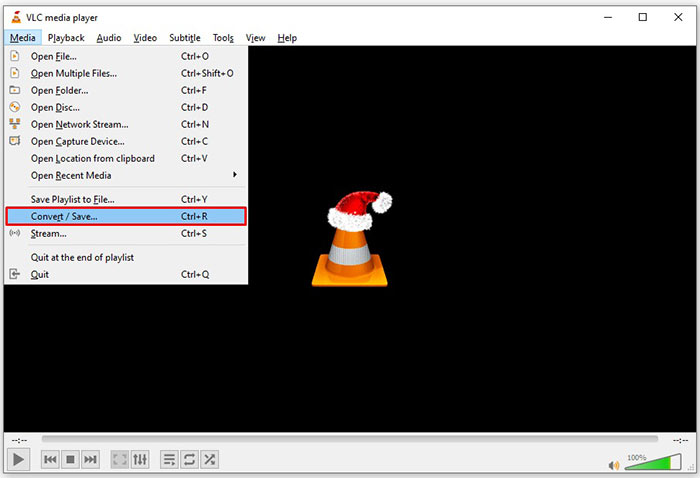
Шаг 3: Нажмите кнопку Add в окне «Открыть медиа» и добавьте FLV‑файл, который вы хотите конвертировать.
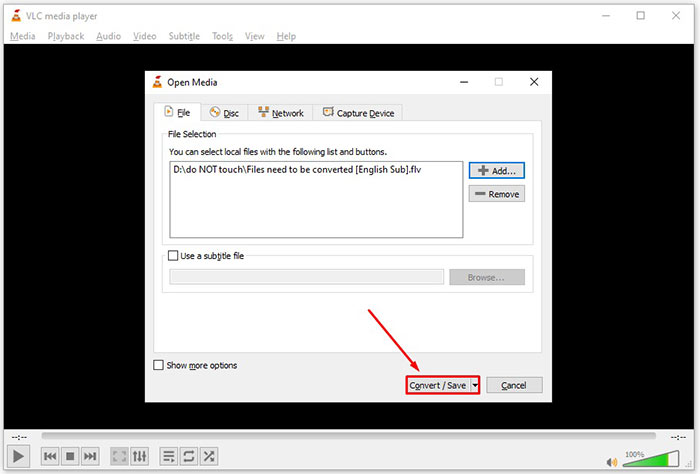
Шаг 4: Затем нажмите кнопку Convert/Save, чтобы перейти к следующему окну.
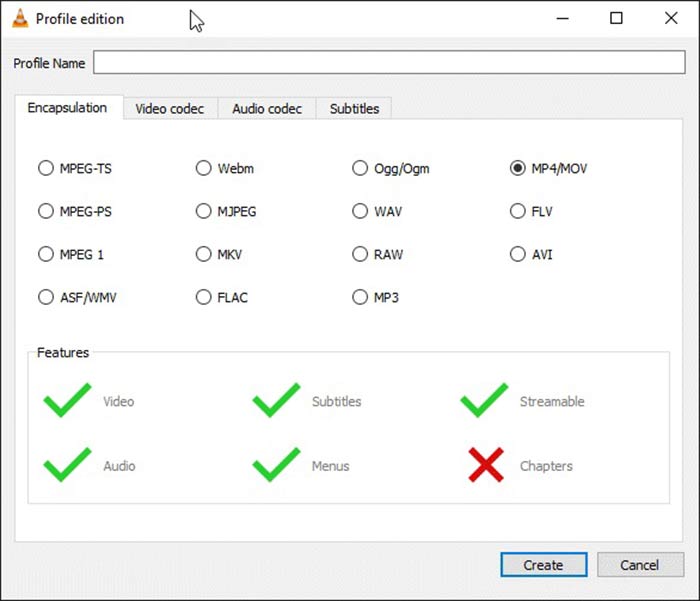
Шаг 5: Откройте выпадающий список Profile и выберите AVI. Если вы не можете найти его, кликните по третьей кнопке рядом с Profile. Откроется окно Profile edition. Выберите AVI и введите Profile Name. Нажмите Create, чтобы подтвердить. Затем выберите новый профиль в списке Profile.
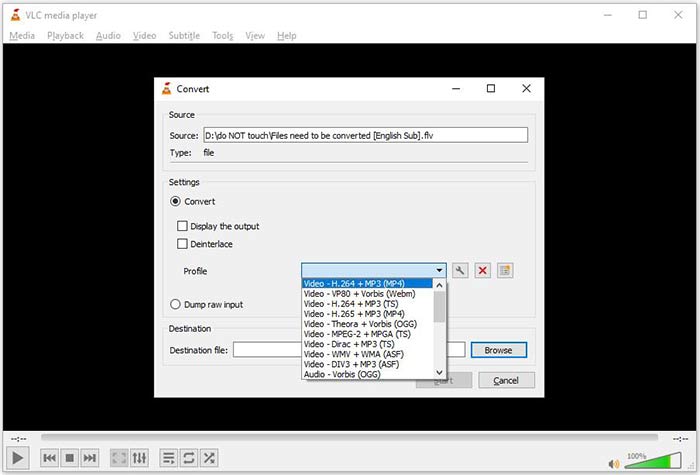
Шаг 6: Задайте папку для сохранения, нажав кнопку Browse. Нажмите кнопку Start, и VLC конвертирует FLV в AVI.
Не пропустите:
- • 3 основных способа конвертировать FLV в MOV
- • Как конвертировать видео FLV в аудиофайлы MP3 на рабочем столе и в Интернете
Часть 2: Как конвертировать FLV в AVI онлайн
Иногда вам нужно конвертировать FLV в AVI онлайн лишь изредка. Кроме того, некоторые пользователи не любят устанавливать программы. FVC Free Online Video Converter может удовлетворить вашу потребность. Он работает в браузере, но вполне подходит для конвертации нескольких FLV‑файлов в AVI. В отличие от других веб‑приложений, у него нет ограничений по размеру файла, водяным знакам и многому другому.
Шаг 1: Перейдите по адресу https://www.free-videoconverter.net/free-online-video-converter/ в браузере, когда вам нужно конвертировать видео. Нажмите кнопку Add Files to Convert и скачайте лаунчер.
Скачайте версию для ПК, чтобы конвертировать файлы пакетно.
Шаг 2: После загрузки лаунчер откроется автоматически. Нажмите кнопку Add File в левом верхнем углу и загрузите FLV‑файлы, которые вы хотите конвертировать. Затем внизу выберите AVI.
Чтобы изменить разрешение, частоту кадров и другие параметры, нажмите значок Gear, чтобы открыть окно настроек профиля.
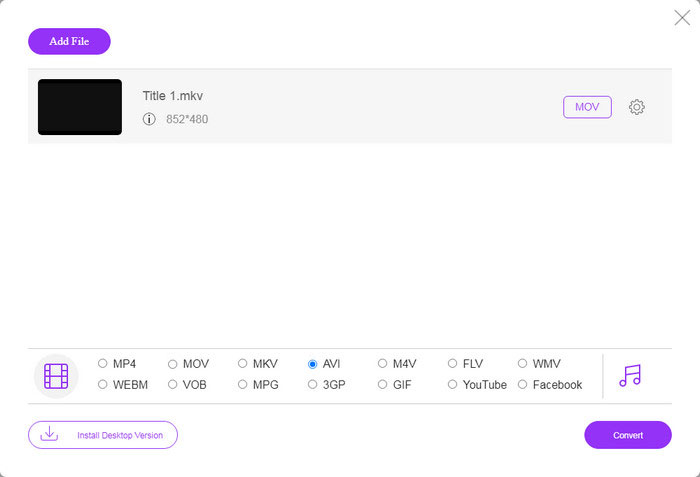
Шаг 3: После нажатия кнопки Convert веб‑приложение выполнит конвертацию в соответствии с вашими настройками. Когда появится запрос, скачайте AVI‑файлы на жесткий диск.
По сравнению с другими конвертерами веб-видео, Free Online Video Converter работает быстро, но вам также необходимо хорошее подключение к Интернету.
FLV против AVI
Adobe Flash Player использовал FLV для доставки видеоконтента, такого как фильмы и телепередачи. В настоящее время Adobe больше не разрабатывает плеер и рекомендует пользователям удалить его из соображений безопасности. Однако вы по-прежнему можете использовать формат FLV во многих программах, отличных от Adobe/Macromedia.
Основанный на формате файла обмена ресурсами (RIFF), формат AVI был представлен Microsoft в 1992 году. Он может сохранять высококачественное видео/аудио, поскольку использует меньшее сжатие. Но это также приводит к большому размеру файла AVI, что может быть проблемой при ограниченном пространстве.
Часть 3: Часто задаваемые вопросы о FLV в AVI
Как долго мне нужно ждать, чтобы преобразовать FLV в AVI?
Это зависит от вашей ситуации. Вообще говоря, конвертировать видео на компьютере очень быстро. Для онлайн-инструментов эффективность будет зависеть от вашего интернет-соединения.
Безопасно ли конвертировать FLV в AVI онлайн?
Большинство онлайн-приложений для конвертации FLV обещают удалить ваши видео после конвертации. Однако вам не следует загружать частные видео в Интернете, если вы не уверены, что веб-приложение 100% безопасно для использования.
AVI лучше, чем FLV?
FLV - это видеоформат с потерями, а AVI - это несжатый видеоформат. Это означает, что FLV-файл меньше AVI в том же состоянии. Однако AVI обеспечивает лучшее качество видео. FLV используется для обмена видео в Интернете, а AVI - хороший выбор для редактирования видео.
Заключение
В этом руководстве представлены три способа преобразования видеофайлов FLV в формат AVI с помощью программного обеспечения для ПК и веб-приложения. VLC - это одновременно бесплатный медиаплеер и видео конвертер, хотя его сложно использовать. Более того, вы можете выполнять эту работу онлайн, не устанавливая никакого программного обеспечения. Тем не менее, мы предлагаем вам попробовать FVC Free FLV Converter, так как качество вывода просто потрясающее. Кроме того, им довольно легко пользоваться и ориентироваться. Если у вас есть другие вопросы, связанные с преобразованием FLV в AVI, оставьте сообщение под этим сообщением.
-
 3 бесплатных способа конвертировать FLV в WAV
 Как преобразовать файл FLV? Может ли VLC конвертировать FLV в WAV? В этом посте рассказывается о 3 бесплатных способах конвертировать FLV в WAV без потери качества.
-
 3 бесплатных способа конвертировать FLV в MPG
 Как конвертировать FLV в MPEG? Могу ли я бесплатно конвертировать FLV в MPG? В этом посте рассказывается о 3 бесплатных видеоконвертерах, которые помогут вам конвертировать FLV в MPG без потери качества.
-
 3 бесплатных способа конвертировать FLV для игры на Xbox
 Не удается воспроизвести файлы FLV на Xbox One или Xbox 360? Необходимо преобразовать FLV в поддерживаемый Xbox формат, например MP4, AVI, MOV или WMV? В этом посте перечислены 3 бесплатных конвертера FLV в Xbox, чтобы вы могли воспроизводить FLV на Xbox.

