


 Видео конвертер Ultimate
 Устройство записи экрана
 Видео ремонт
 Безопасная загрузка
Конвертер DVD в H.264: 3 метода быстрой конвертации DVD
Сегодня онлайн-платформы потокового вещания постепенно снижают спрос и использование DVD. Хотя некоторые всё ещё предпочитают их, нельзя отрицать тот факт, что большинство людей ценят гибкость и удобство при просмотре видео или фильмов.
Если вы не хотите ощущать себя отстающим от времени и хотите сохранить свои коллекции DVD, лучше всего конвертировать их в оцифрованные форматы. В настоящий момент DVD‑диски не полностью поддерживаются большинством устройств и медиаплееров, но, будучи скопированными (рипнутыми) в популярные цифровые форматы, они становятся более удобными и гибкими в использовании. В этой статье вы узнаете о трёх простых способах, как конвертировать DVD в H.264. Кроме того, вы поймёте, зачем вообще переводить свои DVD в этот формат. Готовы конвертировать свои диски? Пролистайте страницу ниже, чтобы узнать больше.

Часть 1. Зачем конвертировать DVD в H.264
Существует множество причин конвертировать DVD в формат H.264, и самая очевидная — сохранить содержимое диска и сохранить его в цифровом формате. Однако есть и другие причины, которые люди часто упускают из виду или ещё не осознают. Вот несколько причин, по которым вам следует конвертировать DVD в формат H.264:
Совместимость между устройствами
H.264 — один из наиболее широко поддерживаемых видеокодеков на сегодняшний день. Поэтому, преобразовав DVD в этот формат, вы больше не будете сталкиваться с ограничениями в использовании различных устройств и медиаплееров при просмотре медиаконтента на DVD.
Меньший размер файла при высоком качестве
По сравнению с исходным форматом DVD, H.264 обеспечивает более высокую степень сжатия. Благодаря этому размер файлов DVD уменьшается без существенного ухудшения качества видео. Это позволяет хранить больше фильмов и видеороликов, не занимая слишком много места на диске.
Стриминг и облачное хранилище
Видео в формате H.264 идеально подходит для облачного хранения и потоковой передачи. Это позволит вам получить доступ к своей медиаколлекции в любое время и в любом месте.
Редактирование и настройка
После преобразования в формат H.264 ваши видео можно легко редактировать с помощью видеоредакторов, что позволяет вырезать ненужные фрагменты, добавлять субтитры или улучшать качество видео. Такая гибкость недоступна в оригинальном формате DVD.
DVD-привод не нужен
Современные ноутбуки и некоторые настольные компьютеры больше не оснащены встроенными DVD-приводами. Конвертация DVD в формат H.264 устраняет необходимость во внешних DVD-плеерах, что упрощает просмотр любимых фильмов и сериалов на любом устройстве.
Часть 2. Лучший способ конвертировать DVD в H.264
Лучший способ конвертировать DVD в формат H.264 — использовать AnyMP4 DVD Ripper, выбранный FVC. Этот инструмент известен своим полным набором функций, позволяющих пользователям эффективно и легко копировать любые DVD-фильмы, включая DVD-диски, ISO-файлы и папки, и конвертировать их в предпочитаемые ими форматы. Этот DVD-риппер поддерживает практически все форматы, включая H.264, MP4, MKV, MOV, AVI, FLV, WMV, WEBM, M4V, TS, MXF, MPG, 3GP, VOB и другие. Кроме того, этот инструмент имеет очень простой, но интуитивно понятный пользовательский интерфейс, что делает его простым в использовании. Любой пользователь, даже новичок, сможет легко разобраться в инструменте и выполнить необходимые задачи по конвертации DVD.
Вот как конвертировать DVD в H.264 с помощью отобранной FVC программы AnyMP4 DVD Ripper:
Шаг 1. Сначала скачайте и установите программу на своё устройство — неважно, работает ваш компьютер под управлением Windows или macOS.
Бесплатная загрузкаДля Windows 7 или более поздней версииБезопасная загрузка
Бесплатная загрузкаДля MacOS 10.7 или более поздней версииБезопасная загрузка
Примечание: Перед следующим шагом вы должны вставить DVD в DVD‑привод вашего компьютера и подождать несколько минут, пока он не будет обнаружен.
Шаг 2. Затем запустите программу и нажмите значок «Начать» в виде знака «+» в центре окна, чтобы загрузить диск.
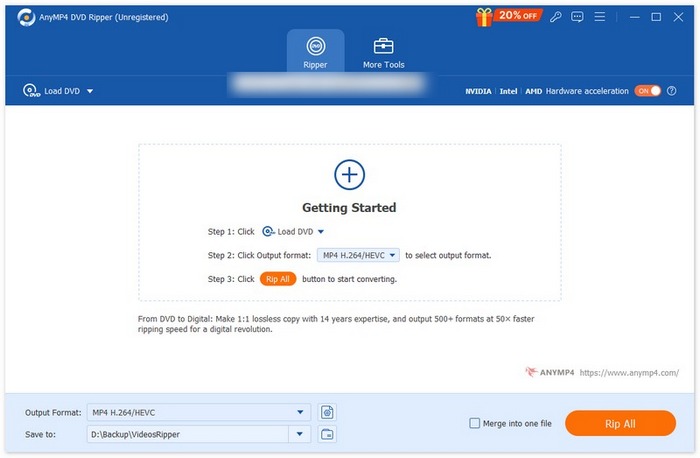
Шаг 3. После этого нажмите на пункт «Выходной формат» внизу и выберите формат H.264 во вкладке «Видео». Когда всё будет готово, просто нажмите кнопку «Rip All» (Скопировать всё), чтобы начать риппинг DVD.
Главное преимущество AnyMP4 DVD Ripper, выбранного FVC, заключается в том, что конвертация DVD в H.264 происходит напрямую, без каких-либо дополнительных действий. Кроме того, используемая им технология кодирования первоклассная, что гарантирует неизменное или даже улучшенное качество всех DVD.
Часть 3. Конвертация DVD в H.264 [бесплатно]
Если вам интересно, есть ли бесплатные DVD для конвертации в H.264, вы правы! Эти бесплатные конвертеры, возможно, не являются специализированными видеоконвертерами, в отличие от Video Converter Ultimate, выбранного FVC. Однако эти инструменты также способны конвертировать DVD в H.264.
VLC Media Player
VLC известен как медиаплеер и чаще всего используется именно для этого. Однако большинство пользователей не знают, что этот плеер также умеет конвертировать DVD в H.264. Более того, VLC поддерживает такие выходные видеоформаты, как MP4, MKV, AVI и другие, что делает его универсальным инструментом для риппинга DVD.
Вот как конвертировать DVD в H.264 с помощью VLC Media Player:
Шаг 1. Вставьте DVD‑диск в дисковод вашего компьютера. Затем откройте VLC и в меню «Медиа» выберите «Конвертировать/Сохранить».
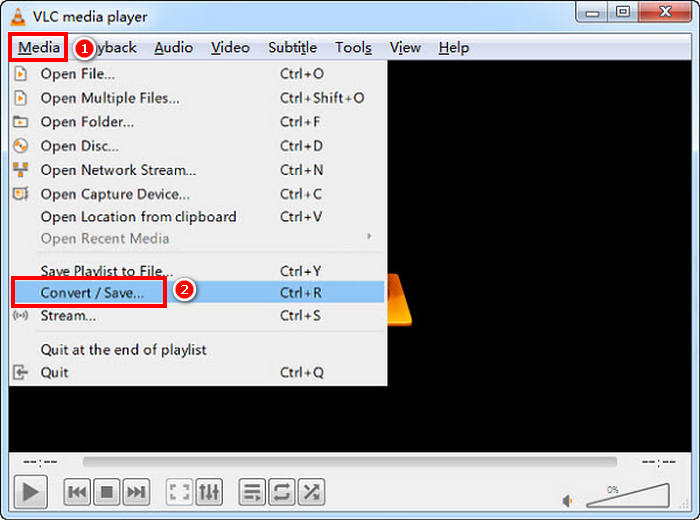
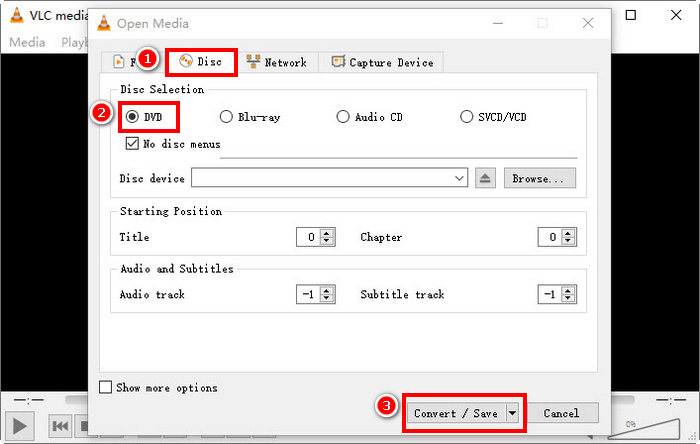
Шаг 2. В окне «Открыть медиа» перейдите на вкладку «Диск», нажмите «DVD», чтобы загрузить диск, и затем нажмите кнопку «Конвертировать/Сохранить».
Шаг 3. В окне «Конвертировать» в разделе «Профиль» выберите H.264 + MP4 как выходной формат.
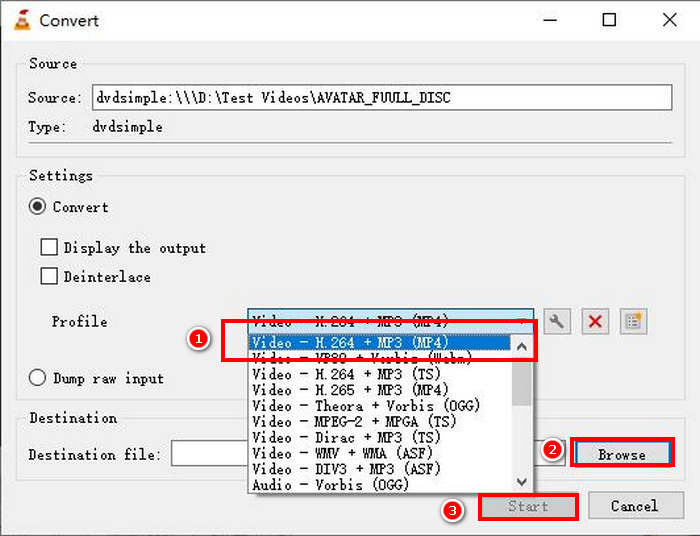
Шаг 4. Нажмите «Обзор», чтобы выбрать папку для сохранения и задать имя файлу.
Шаг 5. Наконец, нажмите кнопку «Старт», чтобы начать процесс риппинга.
Примечание: VLC по умолчанию не может рипповать DVD с защитой от копирования. Если у вас возникнут проблемы с зашифрованными дисками, возможно, потребуется установить библиотеку libdvdcss.
Ручной тормоз
Ещё один видеоконвертер, которым вы можете воспользоваться для конвертации DVD в H.264, — это HandBrake. Эта программа известна тем, что является бесплатной и с открытым исходным кодом. Помимо H.264, пользователи могут рипповать свои DVD в такие форматы, как MP4 и MKV.
Вот как конвертировать DVD в H.264 с помощью HandBrake:
Шаг 1. Сначала скачайте и установите HandBrake на свой компьютер.
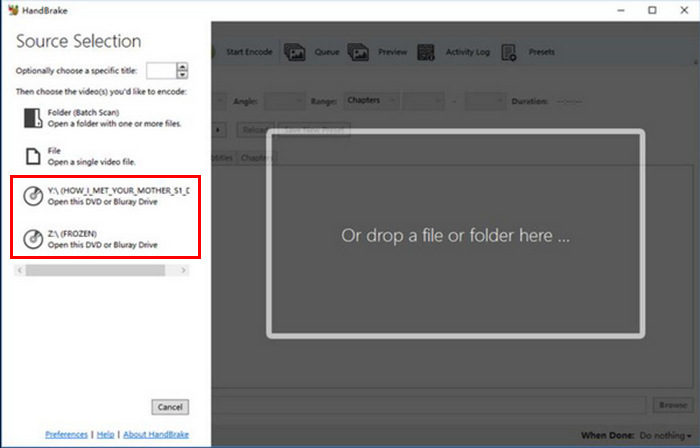
Шаг 2. Затем вставьте DVD в DVD‑ROM и выберите свой диск в разделе Source Selection. Программа начнёт сканировать заголовки фильма на DVD.
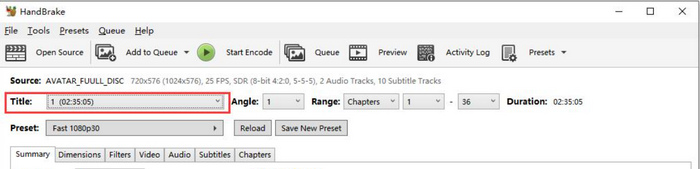
Шаг 3. Когда DVD будет открыт, выберите название (Title), которое хотите рипповать, в раскрывающемся меню Title.
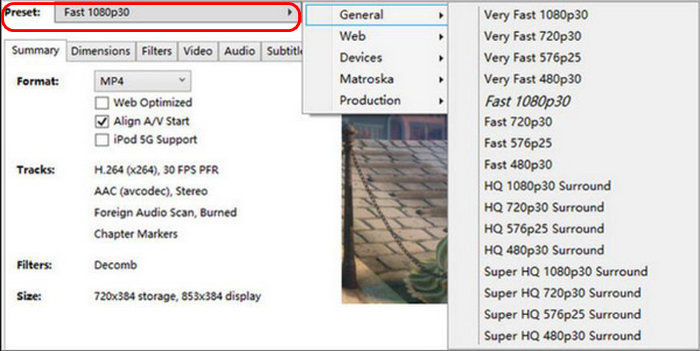
Шаг 4. Далее нужно определить качество выходного файла. Просто нажмите кнопку «Preset» (Предустановка) и настройте параметры по своему усмотрению. Чуть ниже находится пункт «Format». Нажмите на него и выберите MP4 в качестве выходного формата.
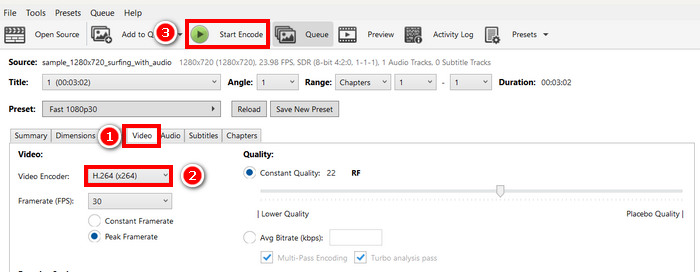
Шаг 5. После этого перейдите на вкладку «Видео» и в поле «Видео кодировщик» выберите H.264. В завершение нажмите кнопку «Start Encode» в верхней части окна, чтобы начать риппинг вашего DVD в H.264.
Часть 4. Часто задаваемые вопросы о конвертации DVD в H.264
Поддерживает ли DVD форматы H.264?
Нет. DVD-диски не поддерживают формат H.264. Однако, если вы хотите сохранить видео в этом формате, вам необходимо скопировать DVD и конвертировать его в H.264 с помощью видеоконвертера, например, Video Converter Ultimate, HandBrake и VLC, рекомендованных FVC.
Зачем мне конвертировать DVD в формат H.264?
H.264 обеспечивает лучшее сжатие и качество, чем MPEG-2. Он уменьшает размер файла, сохраняя при этом чёткость видео, что делает его идеальным для цифрового хранения и потоковой передачи.
В чем разница между H.264 и H.265?
H.265 (HEVC) — более новый и эффективный формат, обеспечивающий лучшее сжатие, чем H.264. Однако H.265 требует большей вычислительной мощности и может поддерживаться не всеми устройствами.
Заключение
Конвертировать DVD в H.264 совсем несложно, если использовать подходящий видеоконвертер. Просто выберите способ, который лучше всего соответствует вашим задачам и возможностям, а затем внимательно следуйте инструкциям. Если вы хотите как можно скорее сохранить и оцифровать свои DVD, начинайте конвертацию прямо сейчас!
-
 4 способа копирования DVD на MacBook [Руководство для начинающих]
 Если вам интересно, как скопировать DVD на MacBook, продолжайте читать эту статью и воспользуйтесь четырьмя простыми методами, которые вы можете легко попробовать самостоятельно.
-
 Хранилище DVD своими руками: 6 идей, как создать хранилище для DVD
 Ищете идеи, как сделать хранилище для DVD своими руками? Прочитайте эту статью, чтобы ваши DVD-диски были в безопасном месте и к ним можно было легко получить доступ при необходимости.
-
 5 лучших конвертеров VHS в DVD для Windows и macOS
 У вас дома скопилась куча VHS-кассет, и вы ищете способы их сохранить? В этой статье вы узнаете о пяти инструментах, которые помогут вам легко конвертировать VHS-кассеты в DVD.
