


 Видео конвертер Ultimate
 Устройство записи экрана
 Видео ремонт
 Безопасная загрузка
Как записывать видео с экрана в формате 4K: на Windows, Mac и iPhone
Изначально воспроизведение видео было доступно только в разрешении до 1080p. Но формат 4K постепенно становится всё более популярным. Практически у каждого нового онлайн-видео или фильма есть версия в 4K.
Формат 4K позволяет зрителю увидеть максимально чёткое изображение и делает видео более приятным для глаз. Поэтому многие видеорежиссёры стараются использовать разрешение 4K при записи видео с помощью устройств записи экрана.
Как записывать видео с экрана в формате 4K? Что нужно подготовить перед началом работы? Все ответы вы найдёте в этом руководстве.

Часть 1. Что лучше: записывать в 4K или HD?
Всё зависит от ваших предпочтений. Некоторые программы для записи экрана могут не поддерживать качество 4K. Поэтому вам будет сложнее отфильтровать такие программы. Однако, если вам нужна только чёткость HD, многие продукты на рынке могут удовлетворить ваши требования. Вы можете выбрать случайный вариант с более высоким рейтингом. (Функции записи 4K в некоторых программах требуют оплаты.)
Запись видео в формате 4K также может замедлить весь процесс или вызвать такие проблемы, как задержки.
Однако благодаря чёткости 4K практически каждая деталь изображения восстанавливается. Зрители оценят, что ваши видео выглядят и воспринимаются лучше. И вам не придётся беспокоиться о размытости изображения, независимо от размера экрана.
Важно отметить, что преимущество многих игр заключается в реалистичности, чёткости и плавности изображения. Если вы планируете вести трансляцию или записывать геймплей, лучше всего максимально подчеркнуть каждую деталь изображения. (Чёткость и детализация каждой сцены и каждого элемента влияют на оценку игры зрителем).
Помимо улучшения общей визуальной составляющей, есть еще один важный фактор, который нельзя игнорировать — редактирование видео.
Конвертация видеоформата или кадрирование видео в стороннем редакторе неизбежно приведут к снижению разрешения видео. В настоящее время формат 4K предоставляет больше возможностей для редактирования, чем стандартный HD. Качество выходного видео также можно повысить, если записывать и редактировать видео в разрешении 4K.
В целом, если ваше оборудование правильно настроено, рекомендуется выбирать максимально возможное выходное разрешение при записи видео, особенно 4K. Это во всех отношениях практичнее обычного HD.
Часть 2. Как записывать видео с экрана в формате 4K на Windows и Mac
Запись экрана в разрешении 4K — это лучший вариант. Так что давайте отбросим все лишнее и приступим к делу прямо сейчас. В этом разделе мы расскажем, как записывать видео с экрана в разрешении 4K на Mac или Windows.
Прежде всего давайте выберем наиболее подходящий инструмент. Среди всех похожих продуктов на рынке мы рекомендуем FVC Screen Recorder, доступный для Windows и macOS. Он записывает действия на экране компьютера и звук с системных динамиков, а также захватывает изображение с веб‑камеры и звук с микрофона. Вы можете подключить приложение к компьютеру через кабель передачи данных или по Wi‑Fi. После успешного подключения вы сможете записывать на компьютере всё, что происходит на экране вашего телефона. FVC Screen Recorder — это также универсальный инструмент для записи экрана. В нём есть множество встроенных средств аннотаций и редактирования. Во время записи вы можете помечать элементы на экране и делать скриншоты в реальном времени; после завершения записи вы сможете обрезать и монтировать получившееся видео прямо на этой платформе.
Бесплатная загрузка для Windows 7 и более поздних версий. Безопасная загрузка.
Бесплатная загрузка для MacOS 10.7 или более поздних версий. Безопасная загрузка.
Вот как записывать в формате 4K с помощью FVC Screen Recorder.
Шаг 1. Скачайте и установите FVC Screen Recorder на свой компьютер с Windows или Mac. Запустите программу с рабочего стола. Перейдите в главное окно и выберите Menu > Preference. Появится окно настроек (Preference). Выберите вкладку Output и установите значение High в опции Video quality. Затем задайте Frame rate 24 кадра в секунду или выше.

Шаг 2. Вернитесь к главному окну. Выберите Video Recorder.

Шаг 3. Выберите область захвата между Full и Custom. Далее задайте источник звука — System Sound, Microphone или оба варианта. Наконец, нажмите красную кнопку REC, чтобы начать запись.

Часть 3. Как записывать в формате 4K на iPhone
Можно ли записывать видео в формате 4K на iPhone? Да. Но для этого вам нужно выбрать программу для записи экрана, которая соответствует вашим требованиям.
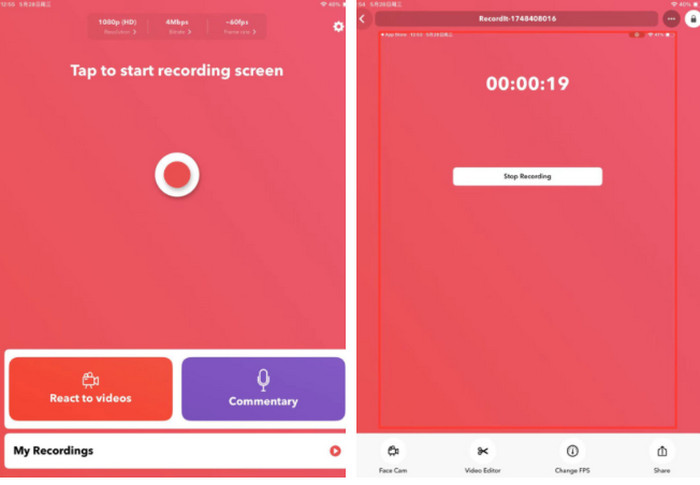
В iPhone есть встроенная программа для записи экрана. Вы легко найдете ее в Пункте управления. Но имейте в виду, что качество записи может не достигать 4K, обычно это около 720p. Кроме того, эта встроенная программа для записи экрана не поддерживает редактирование видео. Поэтому вы можете поискать сторонние приложения с поддержкой разрешения 4K, например, Record It!
Эта программа позволяет записывать видео с экрана и камеры iPhone, а также регулировать скорость записи. Также можно изменить фон и цвет записи. После завершения записи вы можете поделиться видео на YouTube и других платформах. Это отличная программа для создания видео с самореакцией.
В этой части мы рассмотрим Record It! в качестве примера того, как записать видео 4K на iPhone.
Шаг 1. Найдите приложение Record It! в своём магазине приложений. Скачайте и установите его на iPhone.
Шаг 2. Запустите приложение. Установите разрешение и битрейт. Нажмите на большую красную кнопку записи, чтобы начать захват экрана.
Шаг 3. Когда закончите запись, выберите Stop Recording.
Если вы хотите отредактировать видео, выберите Video Editor.
Часть 4. Записывает ли QuickTime в формате 4K?
Записывает ли QuickTime в формате 4K?
У пользователей Mac есть более удобный инструмент для записи экрана — QuickTime Player. Это программное обеспечение предустановлено на компьютерах Mac. Вам не нужно ничего дополнительно скачивать или устанавливать, чтобы начать им пользоваться.
И да, QuickTime Player поддерживает экспорт записанных видео в разрешении 4K. Вы также найдете в нем некоторые из самых базовых функций видеоредактирования этой платформы.
Как записывать в формате 4K с помощью QuickTime
Вот как записывать в формате 4K с помощью QuickTime Player.
Шаг 1. Откройте QuickTime Player на своём Mac.
Шаг 2. Нажмите File и выберите New Screen Recording. Появится новое всплывающее окно. Нажмите Options > Record, чтобы начать запись экрана.
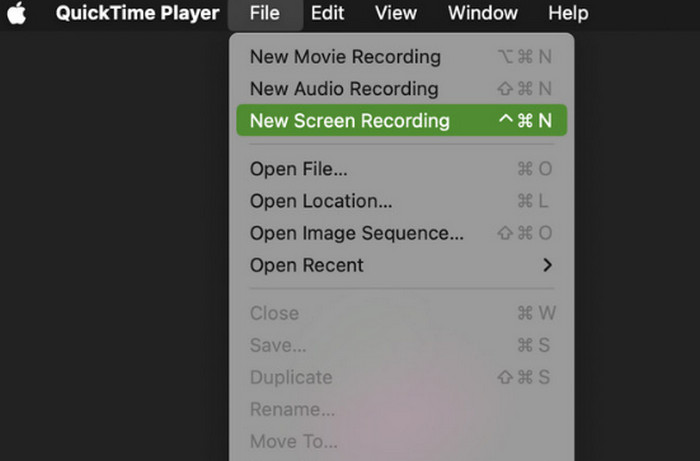
Завершив запись, нажмите «Стоп». Записанное видео будет сохранено.
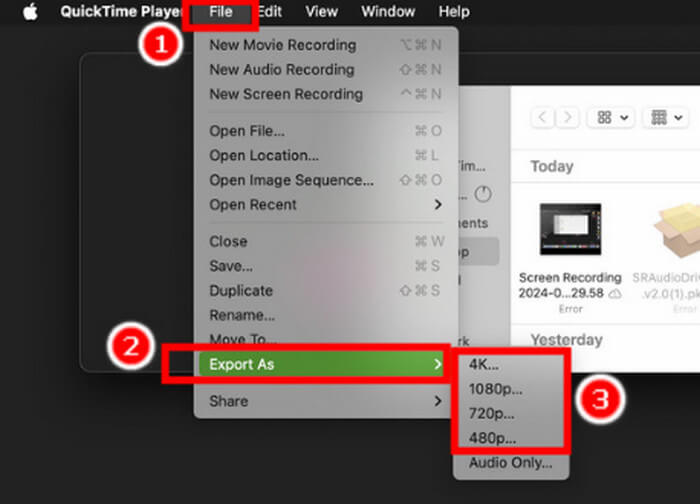
Шаг 3. Вернитесь в главное окно. Найдите сохранённый записанный файл. Выберите его и нажмите File > Export As. После этого вы сможете указать разрешение. Выберите 4K.
Часть 5. Часто задаваемые вопросы о том, как записывать видео в формате 4K
Как записать игровой процесс в формате 4К?
Многие популярные программы для записи экрана поддерживают съёмку в разрешении 4K. Но когда речь идёт об играх, мы рекомендуем выбрать лучший игровой рекордер — OBS Studio. В этой программе вы можете вручную установить чёткость 3840×2160, то есть 4K.
Что такое запись в формате 4K на мобильном устройстве?
Эта операция подразумевает запись видео на телефон с разрешением 3840 x 2160. Такая чёткость позволяет восстановить больше деталей изображения, чем при разрешении 1080p. Однако встроенная функция записи может быть неспособна на это; вы можете воспользоваться сторонними приложениями для записи экрана.
Как записать экран в высоком качестве на Mac?
Если вы являетесь пользователем Mac, вам следует использовать QuickTime Player, который поставляется с вашей системой, оснащенной функцией записи экрана и позволяет выбрать выходное разрешение 4K.
Заключение
В этом руководстве основное внимание уделялось тому, как записывать видео с экрана в 4K. Если вы хотите делать это на компьютере, в качестве помощника можно выбрать FVC Screen Recorder. Если вам нужно записать экран iPhone, попробуйте сторонние приложения, такие как Record It! Пользователи Mac имеют ещё один подходящий вариант — QuickTime Player. Он бесплатный и прост в использовании.
-
 5 лучших приложений для записи экрана Android, которые вы должны приобрести в 2025 году
 Возникли проблемы, потому что вы не можете сделать запись экрана на своем Android? Если это так, в этой статье были рассмотрены устройства записи экрана Android, которые вы можете загрузить.
-
 5 лучших устройств записи собраний Zoom для записи собраний в Zoom [2024]
 Нужно записать встречу в масштабе, чтобы не пропустить важные детали встречи? Если это так, в этой статье представлены лучшие рекордеры с масштабированием, которые вы должны знать.
-
 Топ 8 лучших записывающих устройств для веб-камер для Windows и Mac
 Если вы ищете лучшие устройства записи для веб-камер, у нас есть то, что вам нужно. Прочтите эту статью с восемью лучшими вариантами для Windows и Mac.
